

蜜蜂剪辑app手机版
视频小白也能轻松剪视频的app!- 版本:1.1.1
- 大小:52.04 MB
- 类型:剪辑
- 时间:2026-10-12
应用介绍
举报反馈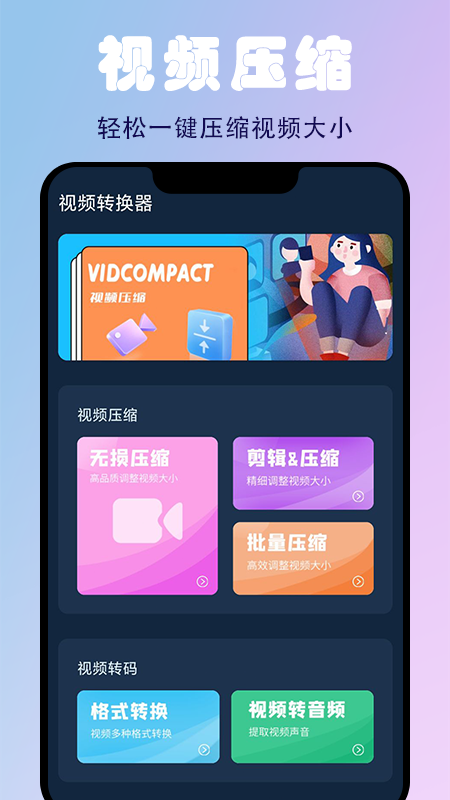
蜜蜂剪辑app手机版是随手就能用的移动端视频剪辑神器,剪片段、拼素材、调变速、倒放画面、转格式这些常用操作全都能搞定,轻轻松松就能把零散的随手拍碎片拼成完整的成片。它支持AVI、MKV、3GP、MP4等超多主流视频格式,自带海量免费滤镜、转场特效、素材库和现成模板,跟着画面风格随便调两下,专属感满满的个人视频很快就能做出来。
氛围感滤镜一键优化画面质感,丝滑转场让片段之间的衔接完全不生硬,完全不用啃厚厚的专业教程,在手机上点点划划就能上手,套个模板几分钟就能生成专属作品。剪完直接点分享就能把成片发给好友,大家一起刷视频唠细节,随手拍的日常也能轻松变成值得反复回看的小短片。
软件特色
1、【视频转音频】
运用提取工具可以帮助用户将视频中的音频提取出来。
2、【格式转换】
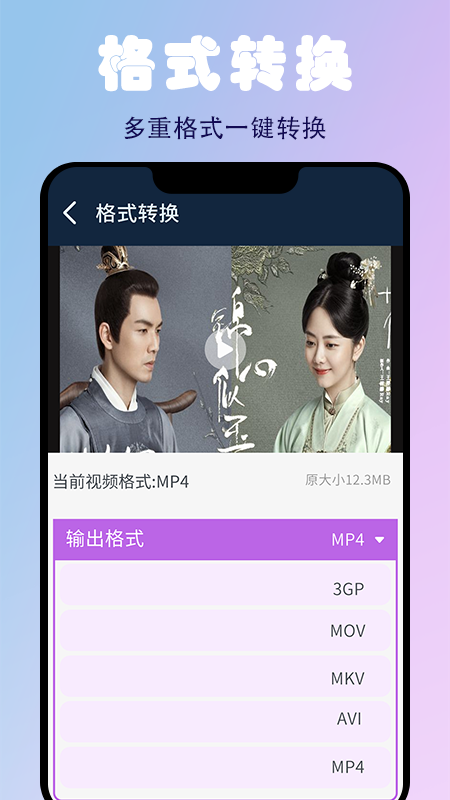
通过转换工具能够将各类短视频转换成其他的视频格式。
3、【视频压缩】
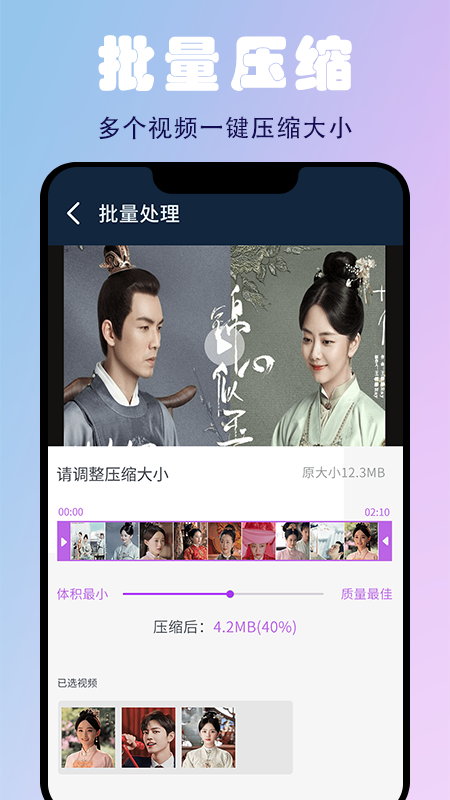
蜜蜂剪辑导入个人的视频作品之后可以运用压缩工具轻松压缩视频。
4、【视频剪辑】
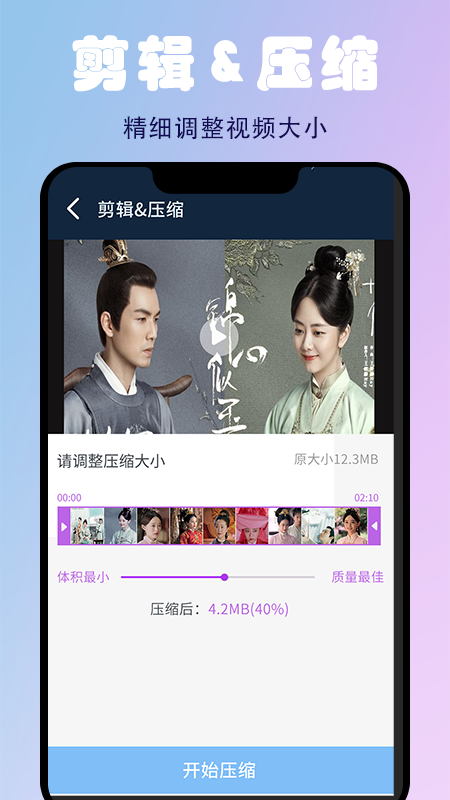
在这里可以运用剪辑工具将视频中不需要的部分删除。
5、【压缩大小】
在压缩各类短视频作品时能够根据自己的运用需求调整大小。
6、【选择格式】
转换视频的格式时能够根据转换的需求自由选择相关格式。
蜜蜂剪辑app手机版编辑处理视频的方法
导入视频
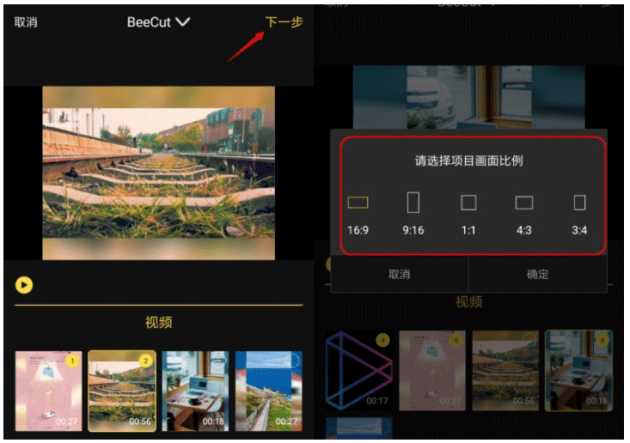
打开蜜蜂剪辑软件,进入界面,点击【剪辑视频】,选择视频素材,进行下一步,这时弹出窗口,选择视频画面比例,开始导入视频。
裁剪视频
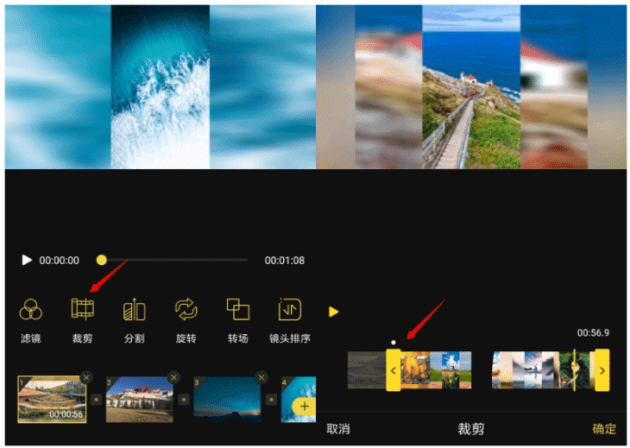
视频添加成功,点击【裁剪】按钮,即可进入视频裁剪界面,左右拖拉裁剪时间轴来确定视频起止时间,点击裁剪栏左上角的预览按钮,可以查看视频效果,最后点击确定。
分割视频
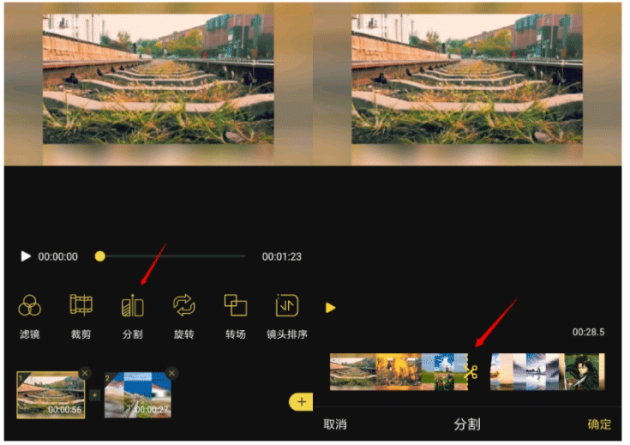
点击【分割】按钮,即可进入分割界面,在分割界面时间轴上左右拖拉黄色剪刀即可确定分割时间点,确定并预览无误后,点击确定,保存视频。
旋转素材
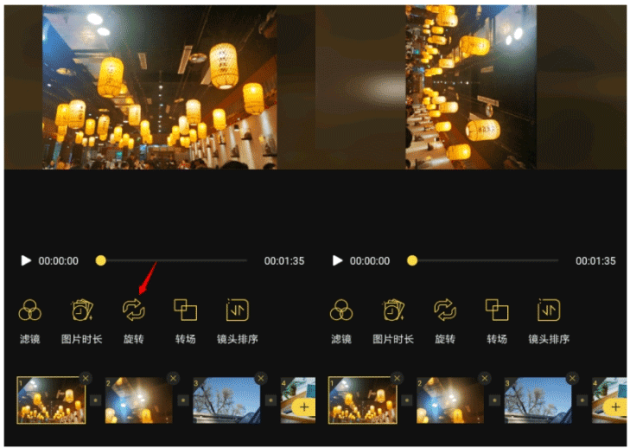
视频导入之后,如果你觉得方向错误,可以选中素材,点击【旋转】按钮,调整视频画面角度。
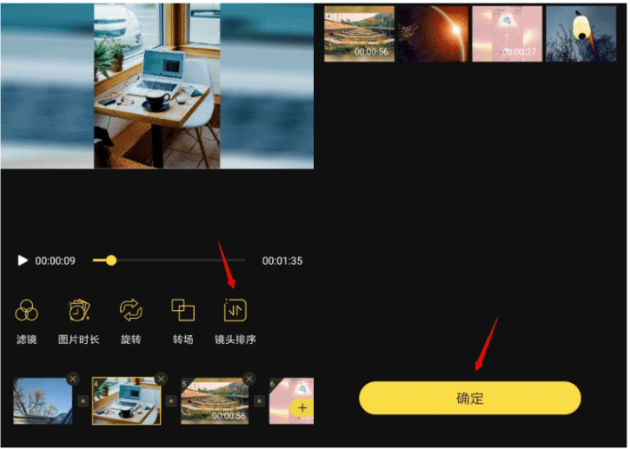
镜头排序
如果同时导入了几段视频,软件会自动按照导入顺序进行排列,点击【镜头排序】按钮,进入顺序调整界面,长按视频素材,将其移动至符合你需求的位置,点击确定即可。
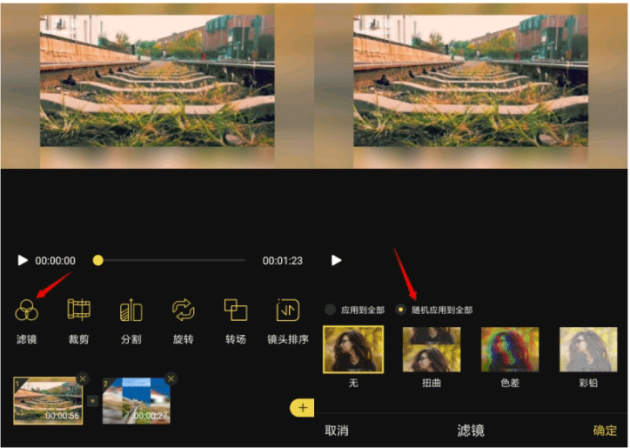
添加滤镜
进入视频编辑界面,点击【滤镜】,选择一个滤镜,预览界面会自动显示滤镜效果;注意,你可以勾选【应用到全部】或者【随机应用到全部】,选好之后,点击确定。
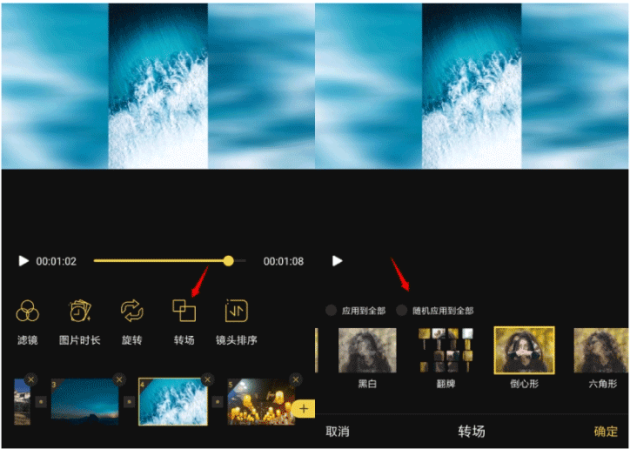
添加转场
蜜蜂剪辑提供50多种转场样式,和添加滤镜的方法一样,你同样可以选择【应用到全部】或者【随机应用到全部】,如图。
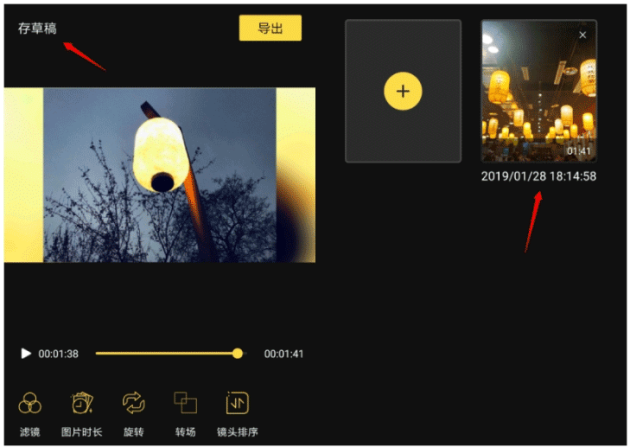
保存草稿
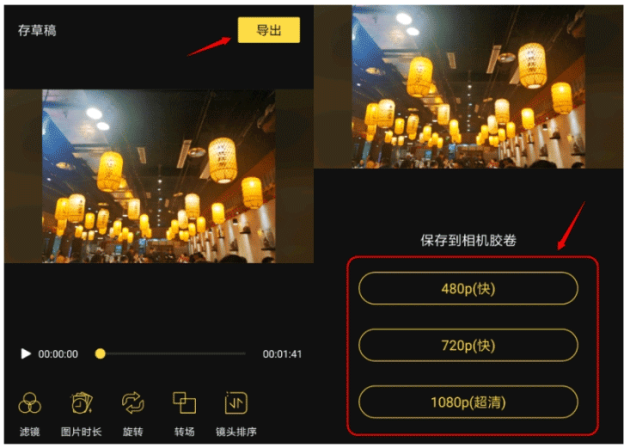
蜜蜂剪辑提供存草稿功能,方便我们进行二次编辑,在编辑界面上点击【存草稿】,即可保存当前的视频,下次可以接着编辑。
导出视频
视频编辑完成,预览无误,点击右上角的【导出】按钮,选择视频分辨率,将视频导出保存到手机上~
亮点优势
1、情侣表白
节日礼物送视频,拯救各位大直男。
2、日常搞怪
抖音日更三千条,爸爸妈妈就靠它。
3、婚礼影片
婚纱视频不求人,今天的你好销魂。
4、成长日记
P图不如做视频,天天晒娃没问题。
5、商品展示
微商淘宝新套路,视频展示更畅销。
补充介绍
导入不了文件?
你可以对照一下你的文件格式蜜蜂剪辑是否支持导入,不在此格式一栏中则无法导入,你可以向我们反馈增加格式。
视频格式:MP4、MOV、AVI、MPEG、WMV、3GP、ASF、F4V、MPEG、MPG、TS、MTS、MKV、WEBM、FLV
音频格式:WAV、MP3、M4A、FLAC、WAV、AC3、MP2
图片格式:BMP、JPG、PNG、TIF、JPEG、TIFF、HEIC、GIF
部分网站下载的视频格式或编码比较特殊,如爱奇艺等,暂时不支持导入该格式的文件。
预览质量不如原视频?
因为软件在编辑期间为了能提高渲染速度并进行快速预览,视频质量会有所压缩,但导出后的文件会是你选择的最高清晰度。
声画不同步?
请先检查一下软件的版本号,是否为最新版本,如果是最新版本出现问题,可以在免费在线音视频转换上传文件,不用改格式或其他选项,直接按转换下载,再试试导入软件。如果问题还是没有解决,可以给我们提交反馈,我们会尽快解决你的问题。
SRT字幕文件导入FCP7/FCPX出现黑边怎么处理?
SRT字幕文件导入FCP7/FCPX默认有黑底,可以使用Caption Burne这个插件去掉;也可以将SRT字幕文件先转换成fcpxml格式的字幕文件,然后导入FCP7/FCPX。
更新日志
v1.1.1版本
简洁风格,处理高效。
优化了用户体验,修复了已知的Bug。
应用信息
-
厂商
深圳市圣锋科技有限公司
-
语言
简体中文
-
授权
免费
-
权限要求
查看权限要求
- 隐私政策
-
备案
粤ICP备2020116134号-25A
-
包名
com.shengfeng.spys
-
MD5
424A3E3A3A8221AA751A8FCD51C933FC



















这款软件不仅专业而且更容易进行上手,视频分割、添加转场、添加滤镜等基本功能全都有哦,保证让你轻松制作出独一无二的视频来,并且软件适用的范围也是很广泛的
软件功能齐全,制作的视频适合在各种场合使用,完全不用担心不会用,你也可以从小白变成视频制作大师
蜜蜂剪辑拥有多种专业的视频剪辑功能,可以给视频添加滤镜、转场等,自由缩放精准编辑视频的每一帧