
Microsoft PowerPoint手机版
移动办公轻松制作演示文稿- 版本:16.0.20228.20090
- 大小:129.00 MB
- 类型:办公
- 时间:2026-07-16
应用介绍
举报反馈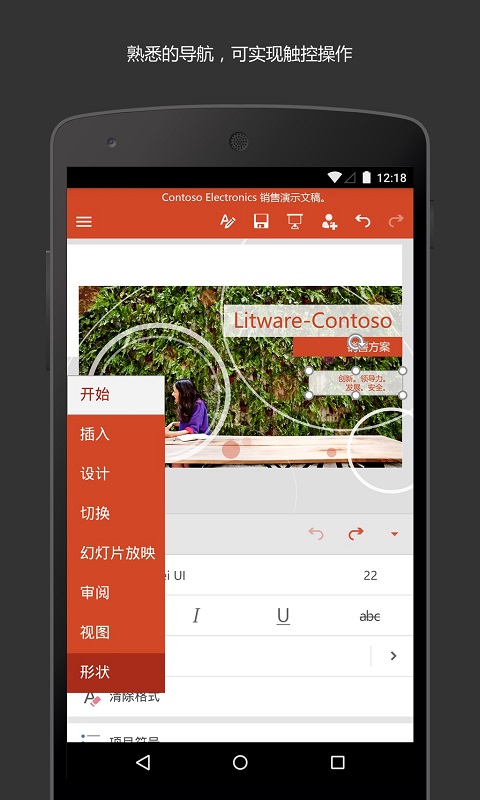
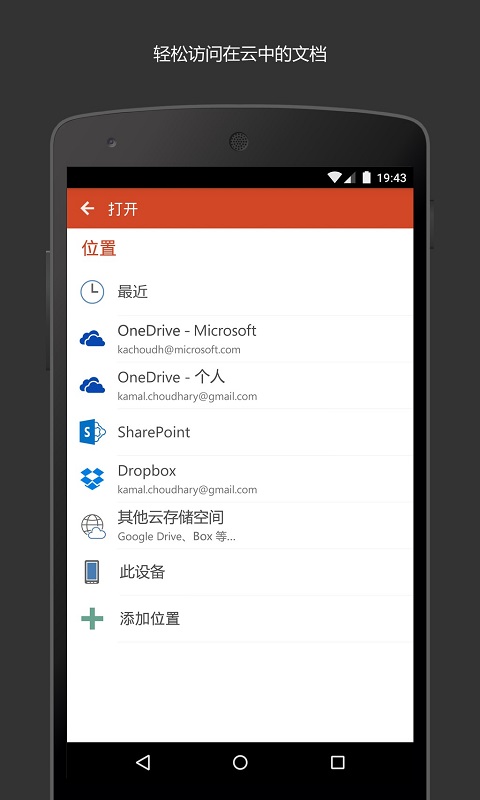
Microsoft PowerPoint手机版是微软官方推出的移动端演示文稿应用,界面和电脑版高度一致,触控操作优化,单手也能轻松编辑,它完美兼容PPT、PPTX等格式,打开文件不会出现排版错乱,是原生级的PPT编辑器。支持新建空白文稿或选用内置模板,可编辑文字、插入图片、表格、图表与形状,添加动画和切换效果,满足基础制作需求。手机版通过OneDrive可跨设备同步,电脑端未完成的稿件能在手机上继续编辑,实时更新避免版本混乱,支持一键分享与多人实时协作,能查看他人修改、跟踪评论,方便团队共同创作,AI功能如Presenter Coach可辅助排练,Copilot能生成内容建议,但部分高级功能需Microsoft 365订阅,免费版在10.1英寸以下设备可基础编辑,适合移动办公、临时修改与快速演示,是职场人、学生处理PPT的可靠工具。
软件特色
1、触控界面专为手机优化,常用功能集中底部工具栏,单手可操作,熟悉桌面版的用户零学习成本;
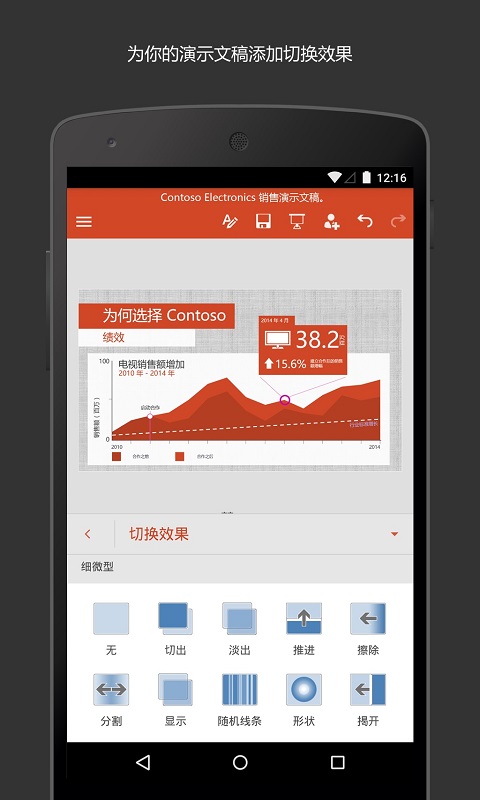
2、完整保留桌面核心功能,支持文字、图片、图表、动画与切换效果,移动端也能做复杂演示文稿;
3、集成OneDrive云同步,电脑端未做完可无缝续编,跨设备实时同步,无版本冲突,支持离线编辑;
4、微软官方原生适配,与桌面版PPT完全兼容,打开.pptx格式不乱版、字体不替换,排版保真度高;
5、支持一键分享与实时多人协作,可管理权限、跟踪修改与批注,适配移动办公与团队协同场景;
6、内置AI设计器与演示者教练,自动生成版式、提供演讲建议,快速出专业PPT,365订阅可用Copilot辅助创作。
Microsoft PowerPoint手机版新手简单上手方法
一、怎么添加文字
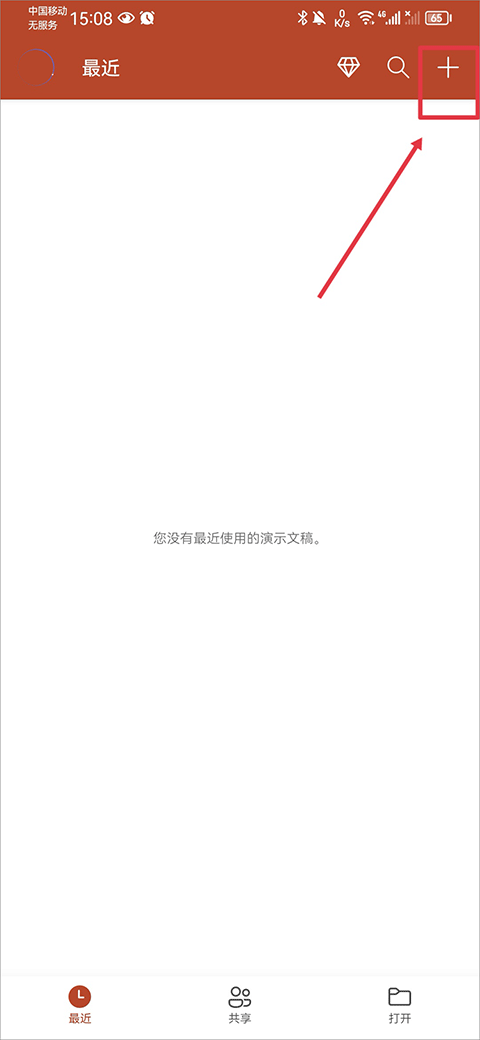
1、首先在首页中点击右上角+号
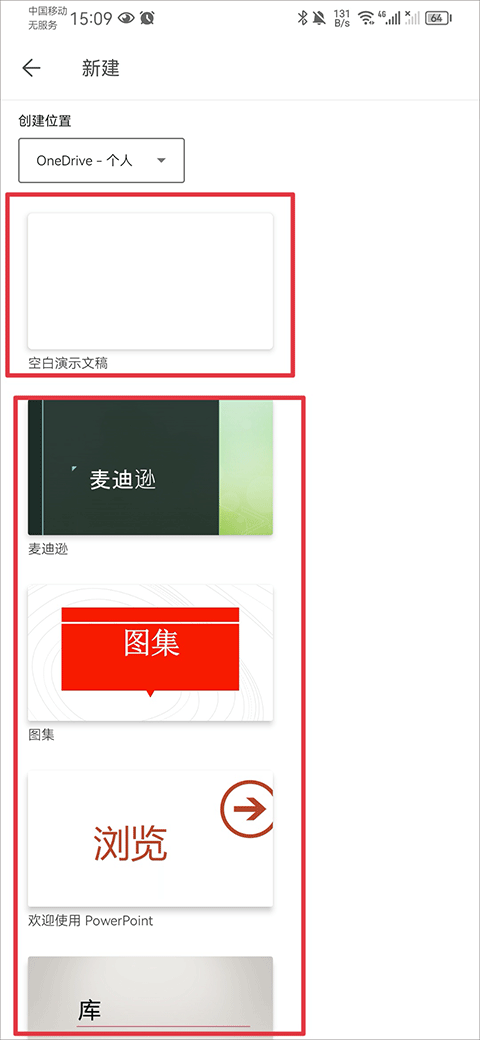
2、进入后选择新建空白演示文稿,或者选择下方的模板
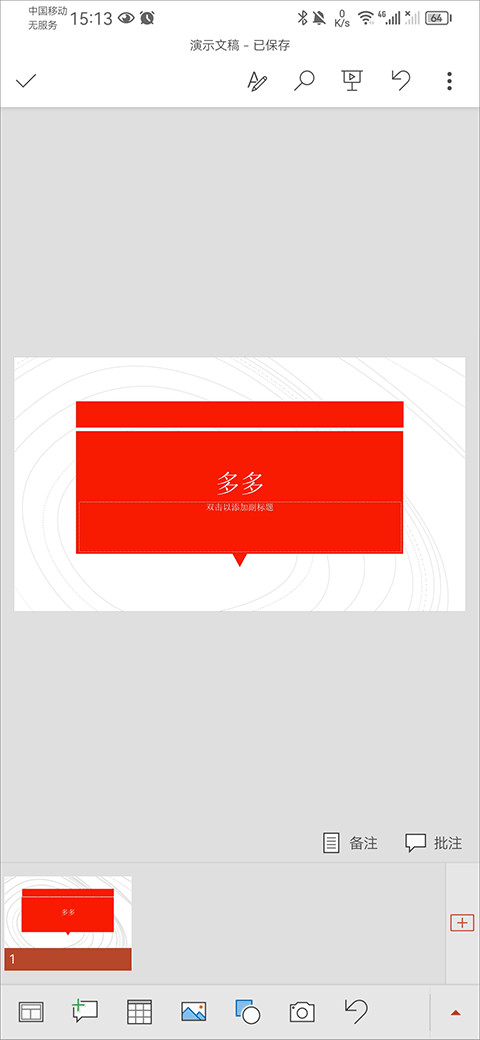
3、创建后先点击一下演示文稿,然后在点击编辑文字
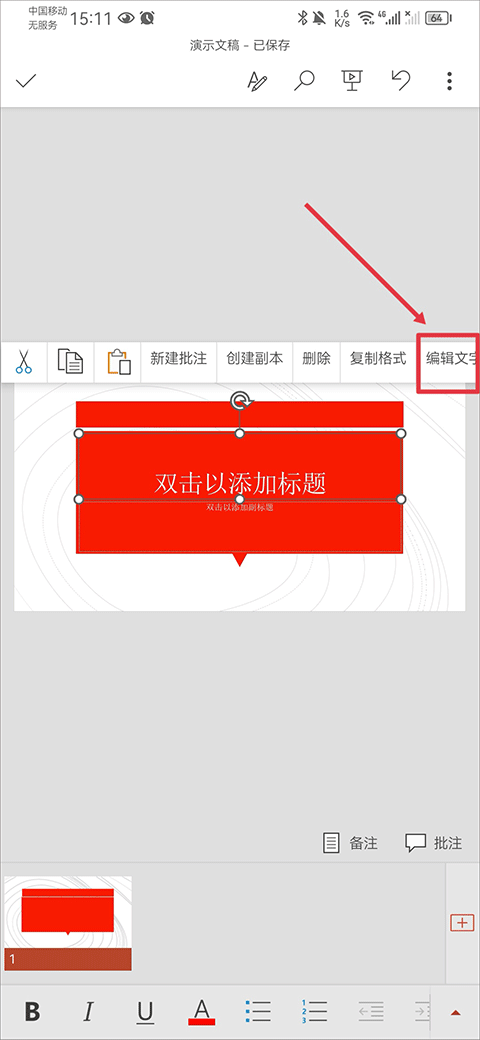
4、接着在文稿中输入你的内容,输入完成后点击任意地方即可保存
二、怎么加页
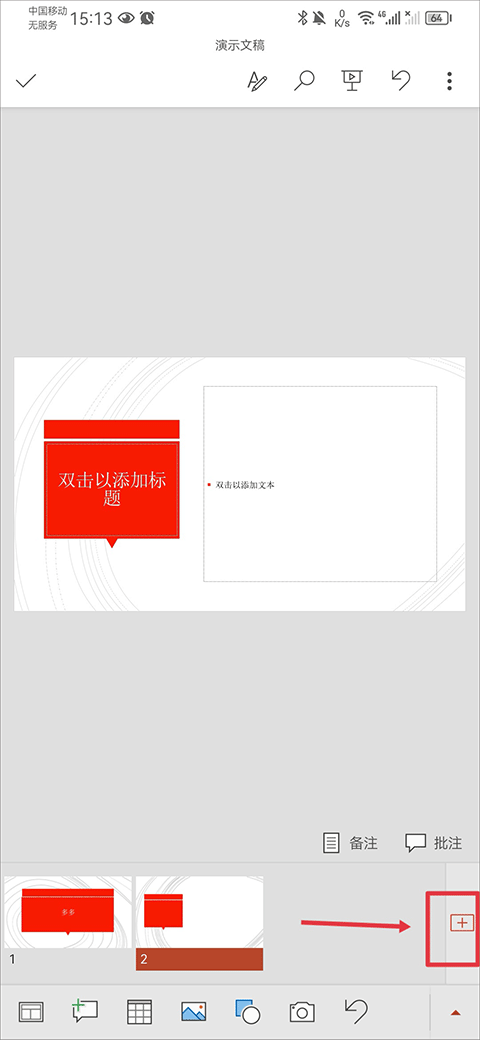
在下方文稿演示栏中点击右边的+号按钮即可增加一个空白页面
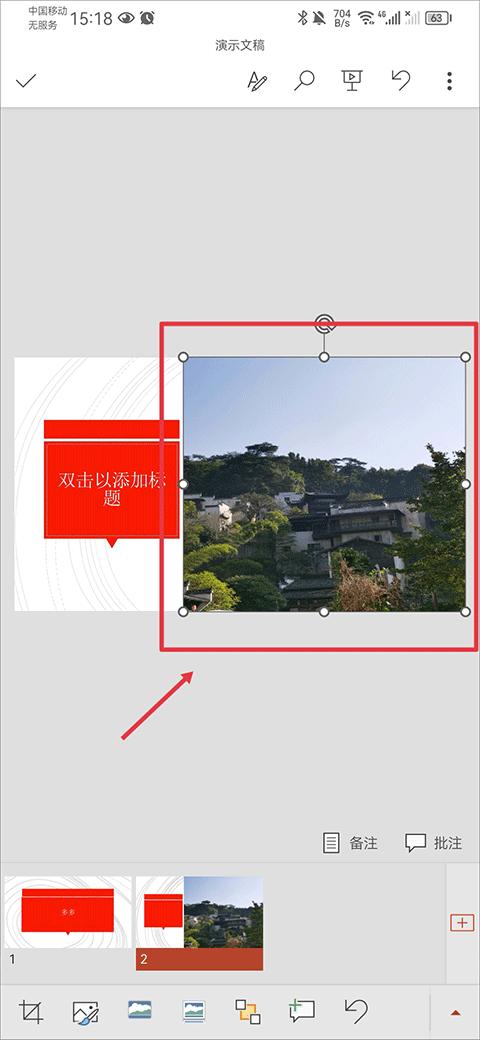
三、怎么把图片设置成背景
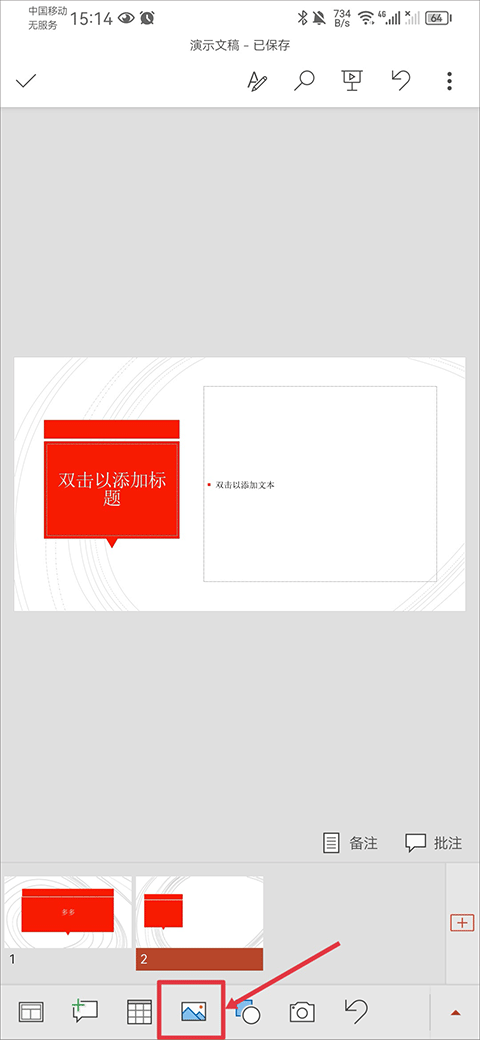
1、点击下方菜单栏上的图片
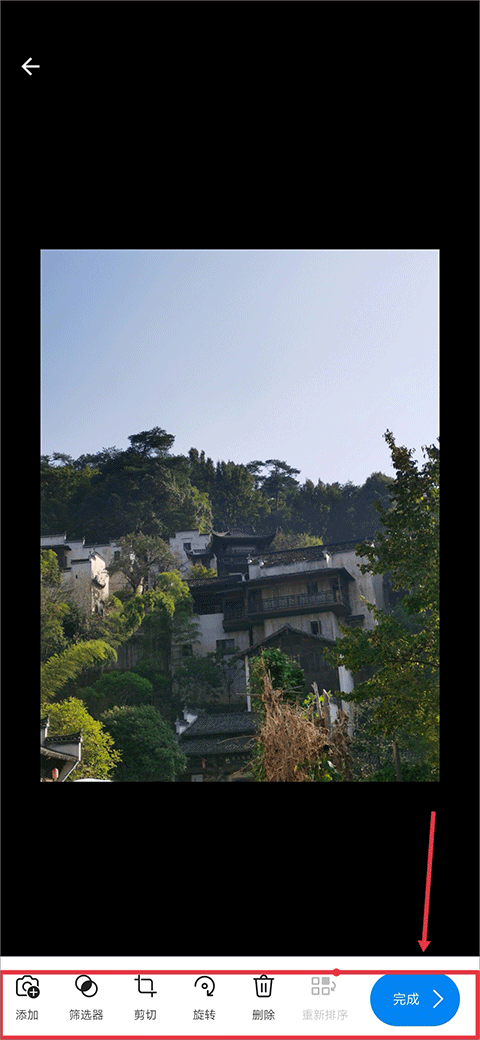
2、点击后会进入手机图库,选择设置背景的图片并点击完成,需要编辑该图片还可以使用工具再次进行编辑
3、图片添加到文稿中后,你可以通过拉伸来调整图片的大小,调整完成后点击任意位置即可保存
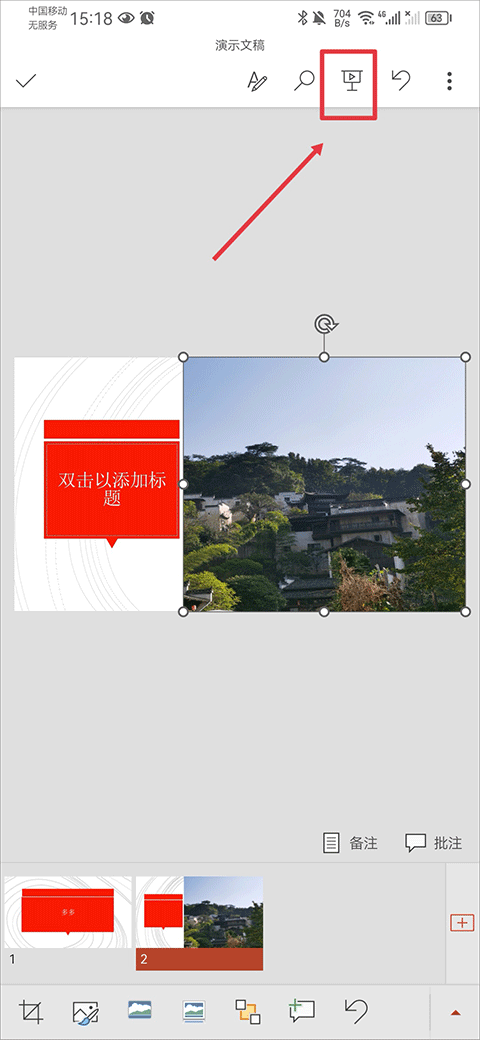
四、怎么播放幻灯片
1、当演示文稿编辑完成后点击最上方的播放按钮将进行播放
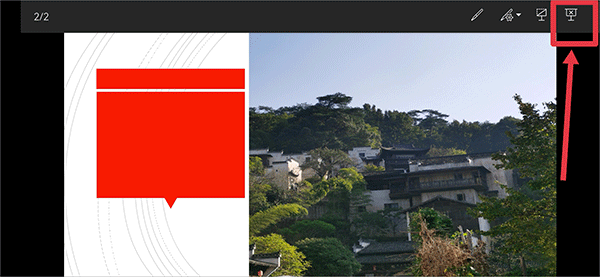
2、需要关闭时点击X图标退出
更新日志
v16.0.20228.20090版本
感谢使用 PowerPoint。
我们会向应用定期发布更新,包括强大的新增功能以及对速度和可靠性的改进。
你知道吗?拥有 Office 365 订阅即可在各种设备上使用 Office 完整且强大的功能。可在应用中找到特别优惠。
应用信息
-
厂商
微软(中国)有限公司
-
语言
简体中文
-
授权
免费
-
权限要求
查看权限要求
- 隐私政策
-
备案
沪ICP备13015306号-143A
-
包名
com.microsoft.office.powerpoint
-
MD5
C0DCEB69FC88E194495CFF1604993111













Microsoft PowerPoint手机版用来应急办公真的挺方便,平时不在电脑旁也能随时查看、简单编辑PPT,基础的文字修改、加图片、调整排版都没问题,和电脑端的格式兼容性也不错,很少出现排版乱掉的情况。还能直接登录账号同步云端文件,出门在外临时改个演示文稿特别省心,但手机屏幕毕竟小,做复杂排版和动画就很费劲,一些高级功能还需要订阅服务,大文件打开也会有点慢。
用着很顺手,和电脑端格式完全兼容,日常新建、修改PPT、插入素材都没问题,还能云端同步文件,随时随地接续编辑,只是手机屏幕小,做精细排版会不太方便,复杂功能也有所精简,简单办公使用完全足够。