
MT管理器中文版
强大的Android文件管理与APK修改工具- 版本:2.26.10
- 大小:35.79 MB
- 类型:工具
- 时间:2026-10-14
应用介绍
举报反馈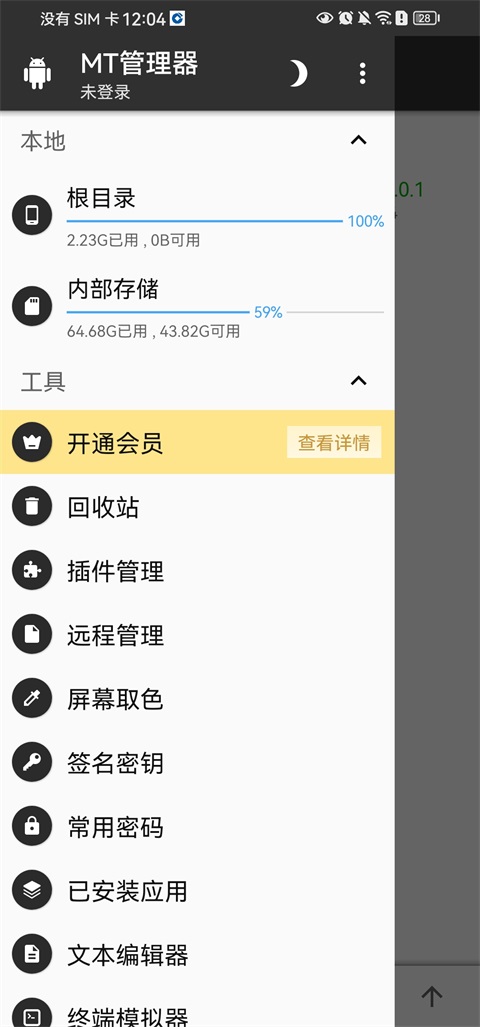
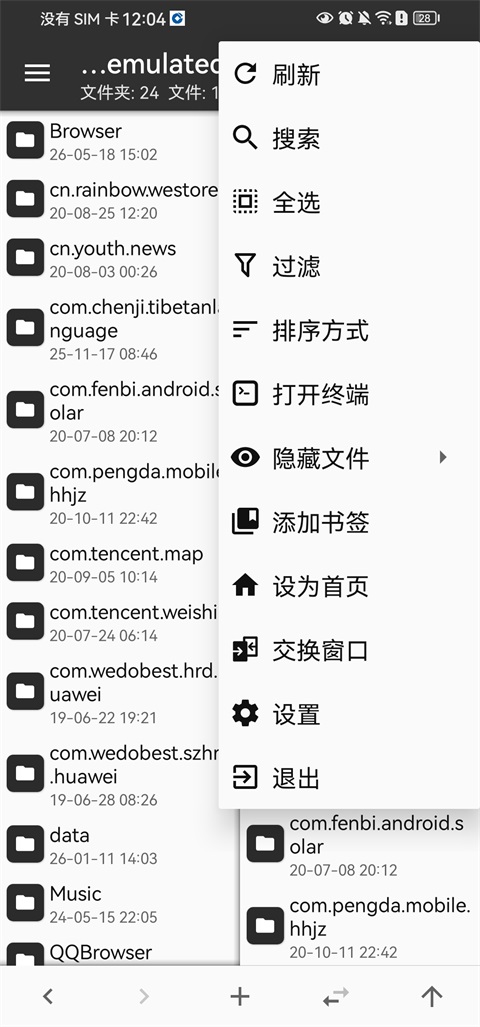
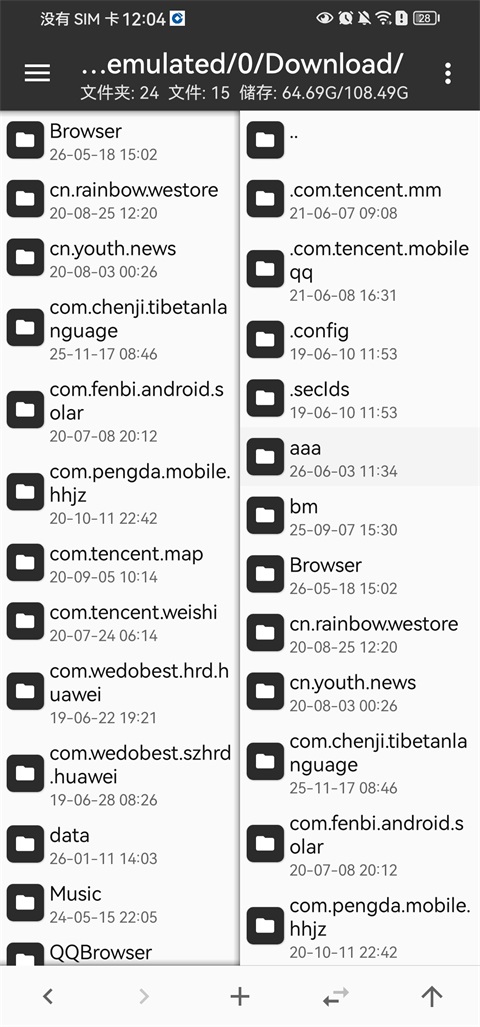
MT管理器中文版是一款为Android用户设计的文件管理与APK修改工具,集多种功能于一身。其独特的双窗口模式允许用户同时处理两个目录,使得文件浏览和操作更加灵活高效。不管是移动、重命名,还是批量删除文件,这款工具都能快速响应并满足各种需求。它还具备Root管理、文件压缩等实用功能,非常适合需要进行APK逆向分析的人士。用户可以轻松获取和解包APK文件,为软件修改和数据分析提供便捷支持。对于想深入管理Android系统和游戏数据的用户来说,MT管理器中文版是一个不可或缺的利器。
软件功能
1、APK 编辑功能,主要有 DEX 编辑,ARSC 编辑,XML 编辑,APK 签名、APK 优化、APK 共存、去除签名校验、RES 资源混淆、RES 反资源混淆、翻译模式等。1、文件复制、移动、创建软链接、重命名、删除、创建文件(夹),文件批量操作。获取 Root 权限后可访问系统目录,挂载文件系统为读写,修改文件权限和所有者;
2、像 WinRAR 那样打开 ZIP 格式文件,可以对 ZIP 内的文件进行删除、重命名、移动,添加/替换外部文件到 ZIP 中,无需解压后再重新打包,同时支持单独解压 ZIP 内的部分文件;
3、拥有图片查看、音乐播放、字体预览、执行脚本、文本对比等功能,在侧拉栏中可方便地查看存储设备、FTP连接、书签、后台、工具等;
4、文件复制、移动、创建软链接、重命名、删除、创建文件(夹),文件批量操作。获取 Root 权限后可访问系统目录,挂载文件系统为读写,修改文件权限和所有者;
5、自带强大的文本编辑器,可以流畅编辑大文本文件,支持设置是否显示行号、开关自动换行、双指缩放字体大小、自动识别编码、代码语法高亮、自动缩进、正则搜索替换。
mt管理器怎么root权限?
我们首先下载一个2.5版本的,然后打开。
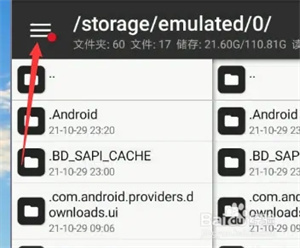
打开之后我们点击左上角的菜单设置。
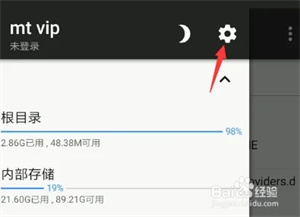
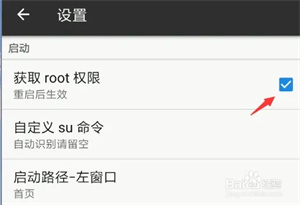
在设置下面有一个获取root权限的地方,我们勾选重启mt
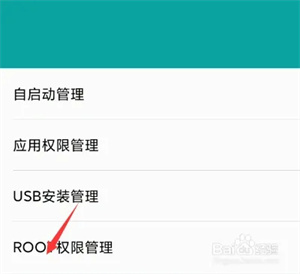
我们下面进入到手机的应用设置

进入之后我们找到root权限管理的地方

然后有一个mt的开关,我们设置打开。
打开的时候会有提示需要很多个5秒确定,一直等待点击就可以了。

MT管理器中文版远程管理使用说明
1、下载打开软件进入首页后
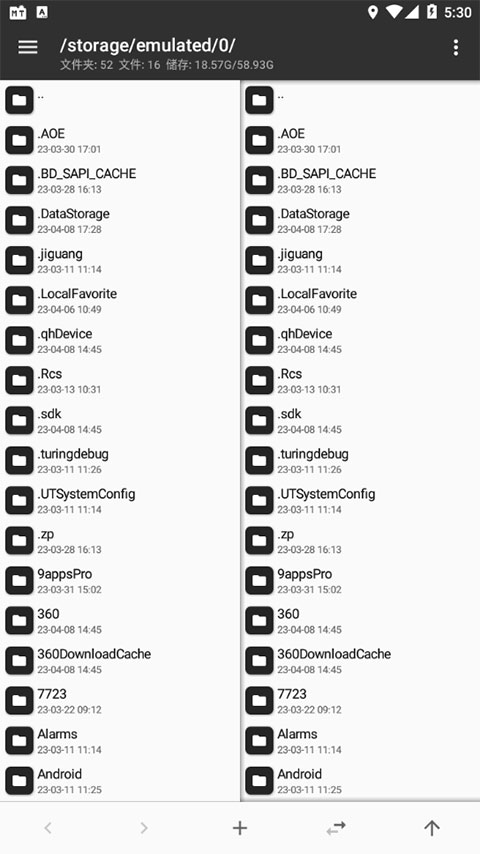
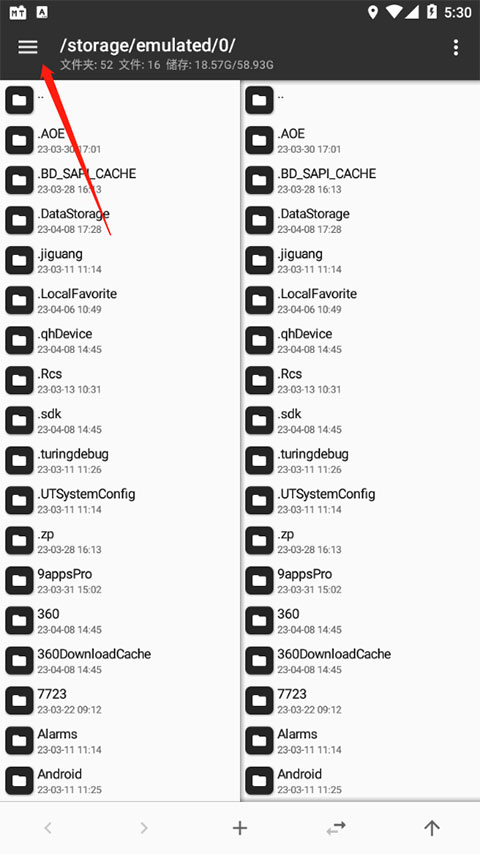
2、点击左上角的三条横按钮
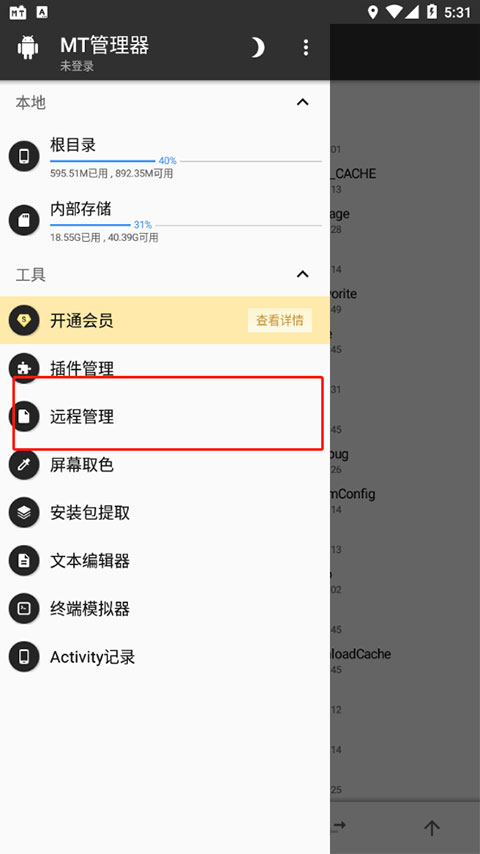
3、找到远程管理功能后进入。
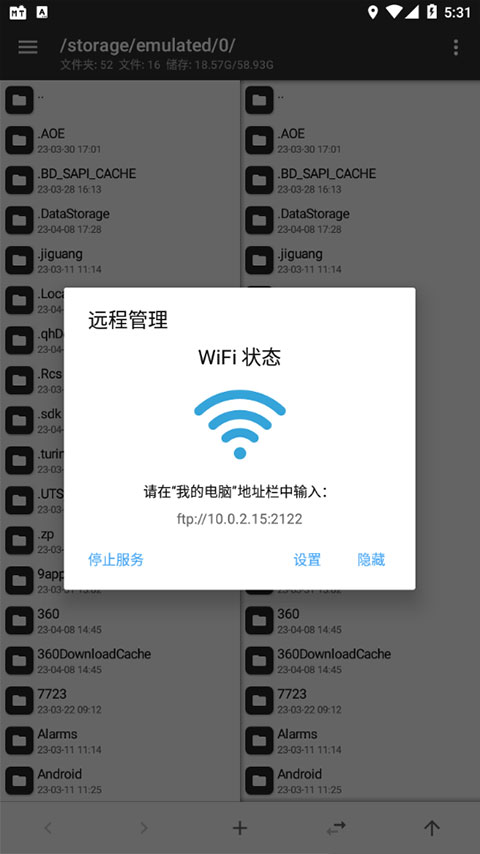
4、在我的电脑地址栏中输入下面的ip地址就能够进行管理手机的文件了。
软件优势
1、各样多彩的扁平化文件图标
随着Android 5.0的发布,Material Design也必定会成为未来APP设计的趋势,这种设计理念让Android界面在体验上更加新鲜和简洁。
且能够非常有效的激发应用开发者的创作热情,使其带来更加卓越的应用界面。
2、直观的双窗口文件操作视图
两窗口浏览,为我们复制、剪切等操作带来极大便利,同时对压缩文件的全功能支持、支持众多文件格式的缩略图浏览也是亮点。
3、沉浸式状态栏与软件融为一体
沉浸式对应的是 Immersive Mode,呈现的形式是全屏状态,隐藏状态栏与导航栏。
4、软件UI遵循MaterialDesign规范
布局指南也通过使用相同的视觉元素,结构网格,和通用的行距规则,让app在不同平台与屏幕尺寸上拥有一致的外观和感觉。
结构和视觉上的一致创造了一个可识别的跨平台产品的用户环境,它给用户提供高度的熟悉感和舒适性,让产品更便于使用。
更新日志
v2.26.10版本
【升级】双端登录升级为多端登录,同一账号可同时登录多个客户端,且不再区分正式版与共存版
【回馈】已开通双端登录的账号自动免费升级,登录名额由 2 个提升至 4 个,如需获取更多名额可关注后续活动
【新增】MCP 服务新增 ZIP 操作工具,支持 AI 查看、创建、修改和解压 ZIP 文件
【新增】MCP 服务 APK 操作工具支持创建新的 ARSC 资源值
【优化】HTTP/FTP 远程管理支持无网络启动,网络变化后自动更新 IP,断网后保持服务运行
【新增】支持自定义 APK 安装来源(仅支持 Root/Shizuku 安装方式)
【新增】语法高亮引擎允许 childrenSyntax 显式设置 matchEndFirst 为 false
【新增】文本编辑器代码格式化支持 Python、TypeScript、MTSX
【新增】文本编辑器支持预览 Markdown 文档的排版效果
【新增】文本编辑器支持设置自动分页大小(10万 - 10亿)
【新增】文本编辑器支持自定义行距(0.8~2 倍)
【优化】调整与优化文本编辑器设置选项分组,并完善选项说明
【新增】HTML 格式化功能支持格式化内嵌的 CSS/JavaScript/JSON 代码
【新增】HTML 预览支持直接打开网络存储中的 HTML/MHTML 文件
【新增】HTML 预览支持选择网页根目录,并自动记忆本地、压缩包和网络存储中的选择
【修复】HTML 检查器控制台切换日志分类时,选中状态未同步更新的问题
【新增】Hex 编辑器支持以只读模式打开超过 2GB 的文件,查看前 2GB 内容
【优化】提升 ARSC 编辑器和 ARSC++ 对系统资源文件的兼容性
【修复】部分 ARSC 资源配置和文字样式在保存后丢失的问题
【优化】图片浏览器优化缩放、滑动切换和大图高清加载体验,支持双指旋转与下拉关闭
【新增】图片浏览器支持纵向连续浏览,可像阅读漫画一样上下滑动查看图片
【新增】图片浏览器支持显示视频封面,点击播放按钮可打开视频播放器
【优化】退出图片浏览器时,将最后浏览的文件加入最近访问记录
【优化】文件列表滚动时可继续加载缩略图,减少等待,提升浏览体验
【优化】冷启动时间缩短 50%,新增 Splash 启动图
应用信息
-
厂商
南京州游网络科技有限公司
-
语言
简体中文
-
授权
内购
-
权限要求
查看权限要求
- 隐私政策
-
备案
苏ICP备19064627号-5A
-
包名
bin.mt.plus
-
MD5
7C0E2B1C83CB175E0A507C8D9404C9E9