
Explain Everything白板工具
交互式白板支持实时协作与分享- 版本:9.2.1
- 大小:121.84 MB
- 类型:工具
- 时间:2026-10-13
应用介绍
举报反馈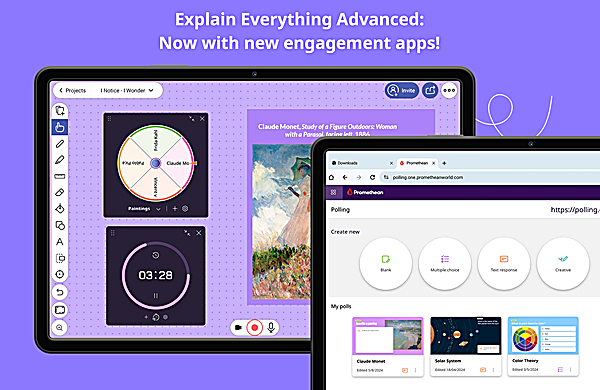
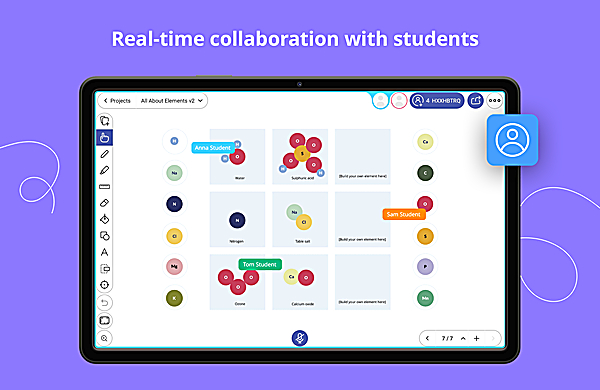
Explain Everything白板工具把动态笔记、在线标注和视频录制整合在同一画布中,是用于制作讲解内容与协同编辑的交互式白板软件。创作时可加入文字、图像、便签、剪贴画、方程式和超链接,也可借助浏览器工具补充素材。导入PDF或图片后能够直接批注和修改,减少在不同工具之间切换。绘制与讲解过程可以录制并编辑成视频,随后分享至团队或社交平台。多人可同时在线查看白板、标注讨论,方便课程内容制作或项目进度沟通时同步信息。
软件特色
1、使用图像、便笺、剪贴画、形状、Web 浏览器、方程式、超链接、文本框和注释网格丰富您的材料;
2、使用投票、定时器和Spinner 等参与应用程序来促进学生的参与和深度关注;
3、通过SharePlay 或流行的会议工具(包括Zoom 或Microsoft Teams)进行广播;
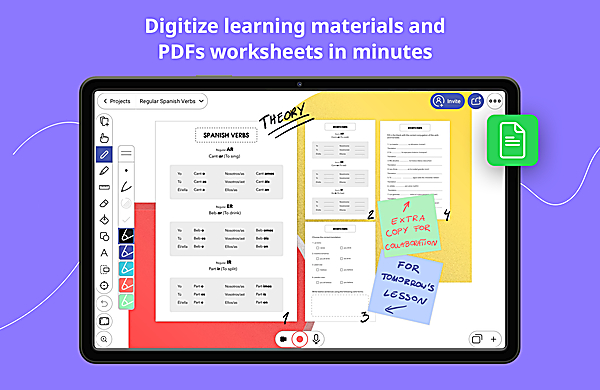
4、借助Explain Everything Drive 云将材料数字化并存储在一个地方;可以在任何地方通过任何设备使用;
5、使用铅笔手写笔绘图、书写、草图记录、可视化和涂鸦,然后在课堂或在线轻松呈现材料;
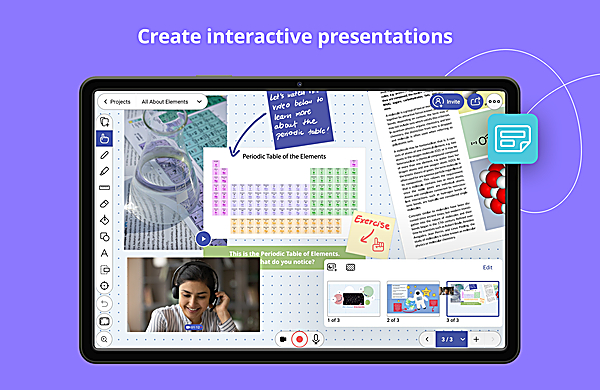
6、捕捉想法、创建交互式演示并使用 PDF 注释进行教学;
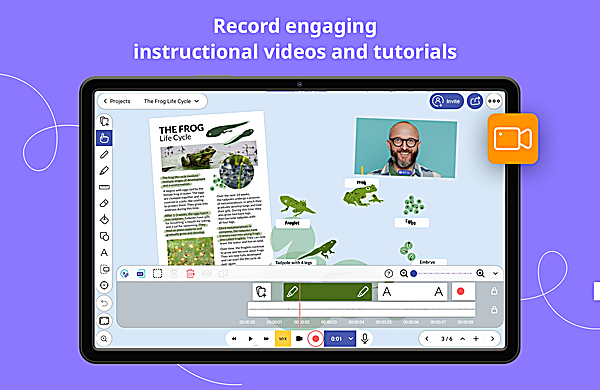
7、录制和编辑白板视频课程,然后通过云自动分享;
8、通过在课堂和云中托管小组作业与学生进行协作。
Explain Everything白板工具怎么使用?
1、点击左边最上边一个按钮,可以插入新对象,不仅能插入照片,还可以插入视频、文件,便利贴自带的剪贴画以及网页等。
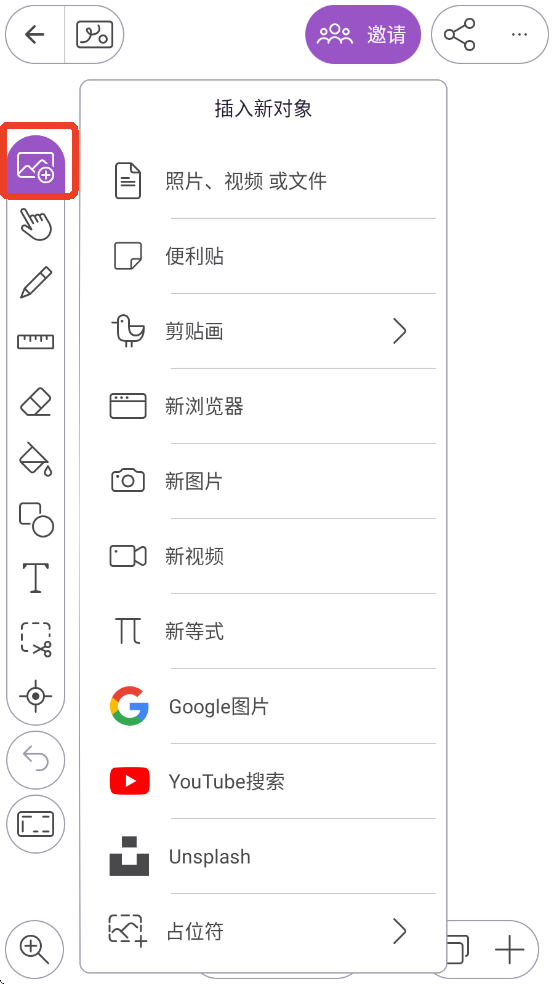
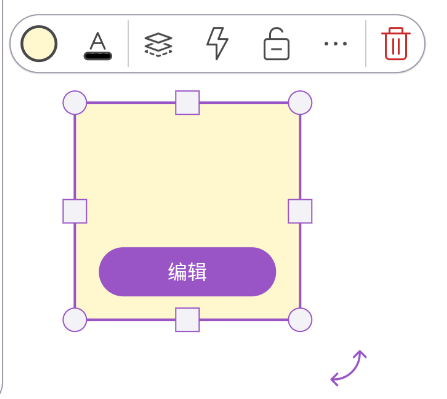
2、点击第二个手图案按钮,再次点击对象,可以对插入的图片,便利条和剪贴画进行各种操作。

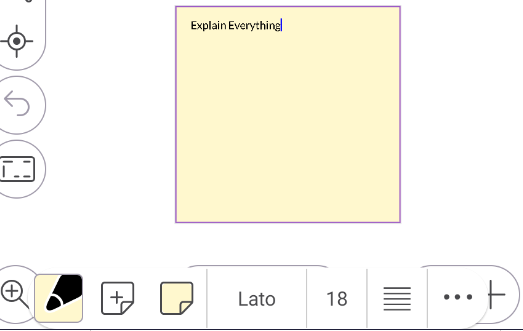
3、双击便利贴可以输入文字,可以更换文字颜色、大小、对齐方式、粗斜体以及增减便利贴等操作。
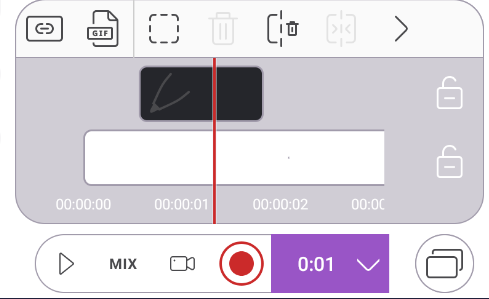
4、支持用户在创建新的项目时进行录屏,点击最下方录制按钮即可开始录制,录完就能裁剪视频,可导出GIF文件和视频文件分享或者保存。
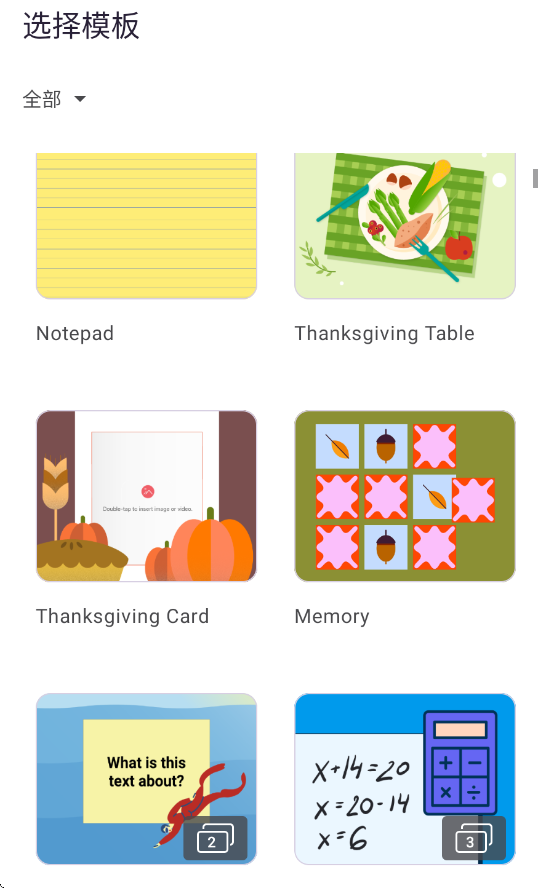
5、Explain Everything为用户准备了多种模板,用户可以在这里面随意挑选喜欢的模板。
6、用户可以编辑模板里面任何一个素材,进行删除、旋转、翻转、锁定等操作。

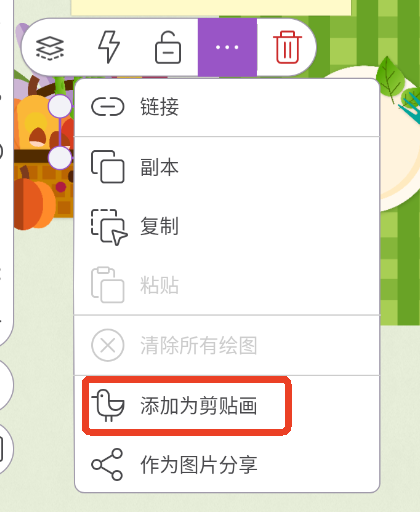
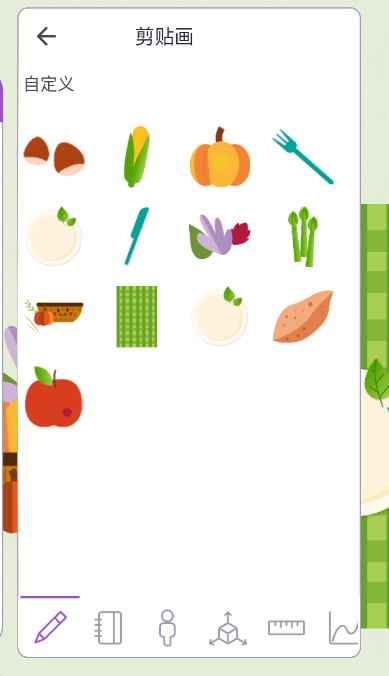
7、如果发现喜欢的小素材可以添加为剪贴画,下次创作的时候可以使用,在剪贴画栏里找到。
软件亮点
1、通过任何设备、任何地点的语音聊天,一起实时进行白板讨论。通过链接或项目CODE邀请客人加入你。记录所有内容,并在以后以视频形式分享;
2、将你的无限画布变成一个由视频、图像、文档和草图组成的混合媒体游乐场,吸引、吸引和激励他人;
3、以图像、PDF、MP4 或可编辑的 Explain 项目的形式分享您的项目。以网络视频链接的形式分享,以便其他人可以流式播放您的Explainer视频;
4、捕捉你的互动和声音,创建及时的视频信息和故事;
5、直接从Google Drive和Dropbox引入媒体,完成后再导出回它们。
更新日志
v9.2.1版本
图片、PDF 及网络视频链接分享功能现已新增导出设置,您可更改导出格式与画质,并对导出内容进行更精细的控制。
扫描您的文档并将其添加到画布中。将您希望在画布上处理的纸质文档即时转换为数字图像。
打开您现有的 ActivInspire Flipchart 文件以创建新项目。您的原始文件将保持不变,且您可以重复使用其内容。
应用信息
-
厂商
Promethean Limited
-
语言
简体中文
-
授权
免费
-
权限要求
查看权限要求
- 隐私政策
-
包名
com.explaineverything.explaineverything
-
MD5
624444D894ABCAAD62486C94AB12F11A