

Alight Motion中文破解版
移动端专业视频动画编辑工具- 版本:5.0.280
- 大小:106.02 MB
- 类型:编辑
- 时间:2026-10-13
应用介绍
举报反馈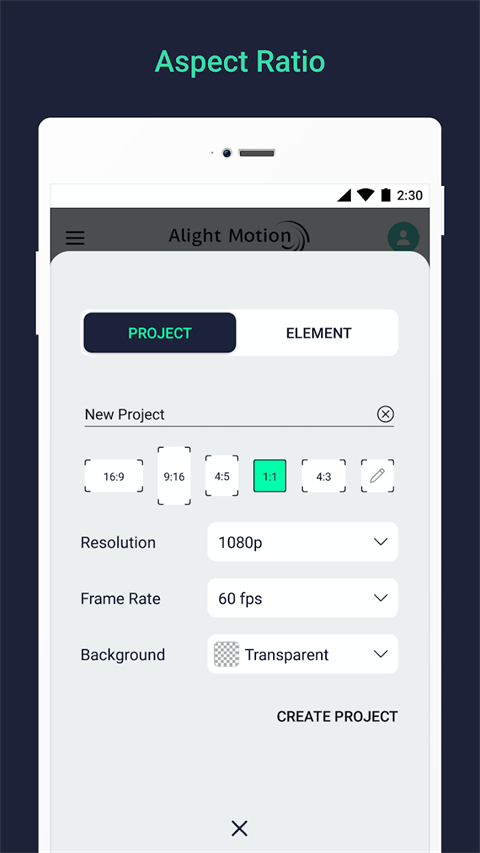
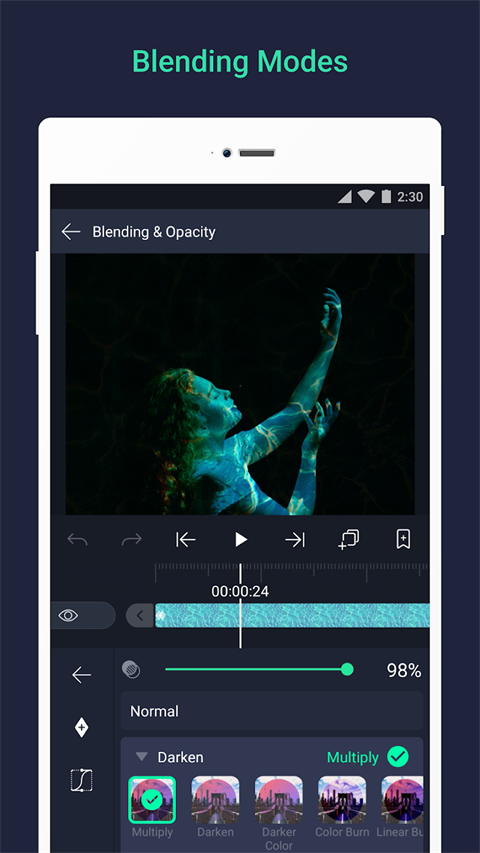
Alight Motion破解版中文版是专为移动端量身打造的全能动画视频编辑神器,不用守在电脑前,掏出手机或平板就能随手剪出质感拉满的视觉作品。它把关键帧动画、动态图形设计、创意特效和专业级视频剪辑能力全整合进了手机界面,以前要靠复杂电脑软件才能完成的高质量视频,现在在移动端就能轻松搞定。
软件自带海量丝滑过渡效果,还有风格化滤镜、氛围感光效、精细化色彩调校等全套创作工具,足够你调出独属于自己的专属视觉风格。哪怕是刚接触视频剪辑的纯新手,也能靠直观友好的中文界面快速上手,不用啃复杂的外文教程。所有高级创作功能全部开放可用,全程没有功能上锁的糟心体验,不管你是在通勤路上,还是在外出取景的间隙,随时打开就能开启你的创意创作之旅。
软件功能
1、同时支持 矢量与位图:可直接在手机上编辑矢量图形;
2、复制粘贴完整图层,或仅复制其样式;
3、使用 摄像机系统 实现平移、缩放,并支持景深模糊与雾效;
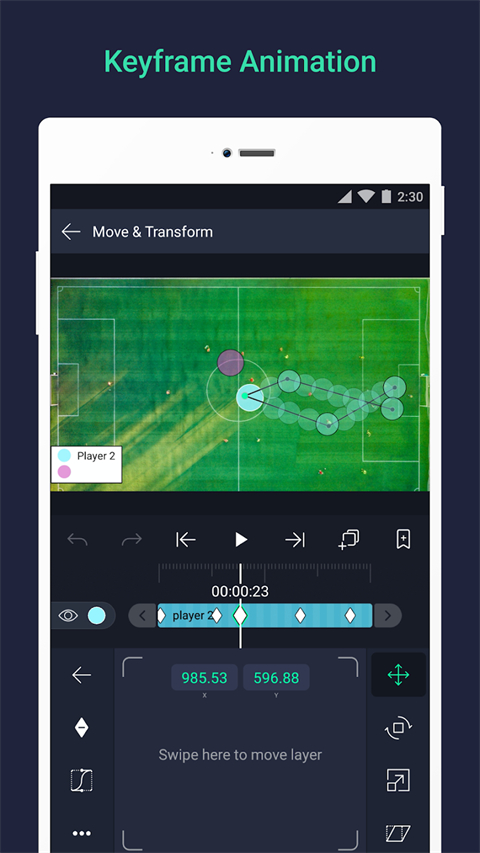
4、所有参数均支持 关键帧动画;
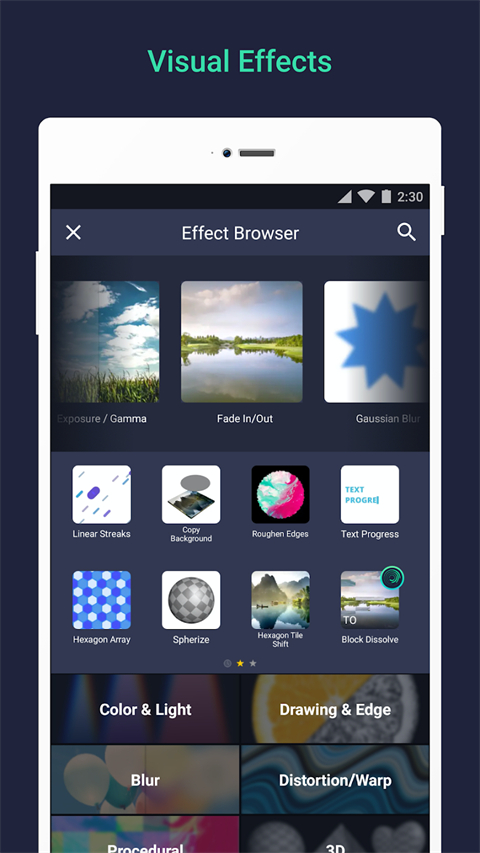
5、内置 160+ 基础特效模块,可自由组合,打造复杂视觉效果;
6、与他人分享项目文件包;
7、支持父子图层关联与角色骨骼绑定;
8、基于速度的运动模糊,实现更顺滑的视频效果;
9、图层分组与 蒙版(Mask) 创建;
10、支持导出 MP4 视频、GIF 动画、PNG 序列图及静帧图片;
11、动画缓动系统,让动作更加自然流畅:可使用预设或自定义时间曲线;
12、支持自定义字体的文字添加;
13、添加书签,提升剪辑与编辑效率;
14、使用纯色与渐变填充效果;
15、为边框、阴影和描边添加特效;
16、自由调整与修改颜色;
17、支持添加 多层图形、视频与音频;
18、保存常用元素,便于在未来项目中重复使用。
Alight Motion中文破解版使用教程
一、如何添加音乐
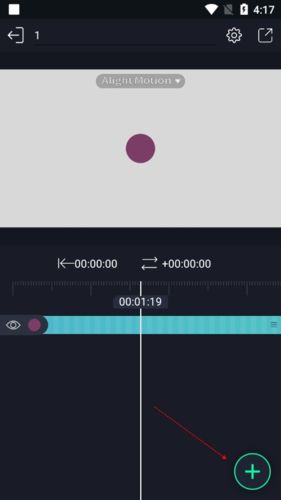
1、点击底部“+”按钮,进入功能菜单。
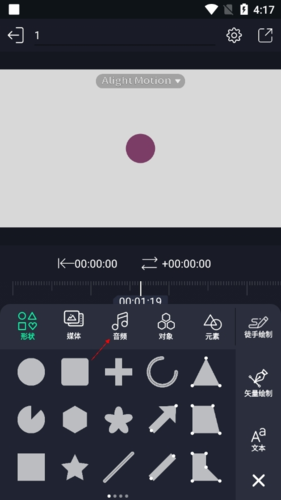
2、选择“音频”功能,打开音乐库。
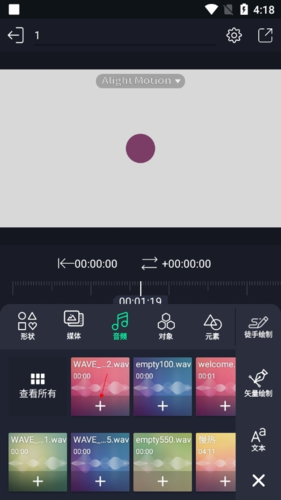
3、选取心仪音乐,即可添加至项目。
二、如何设置中心点
1、选中需调整的视频片段。
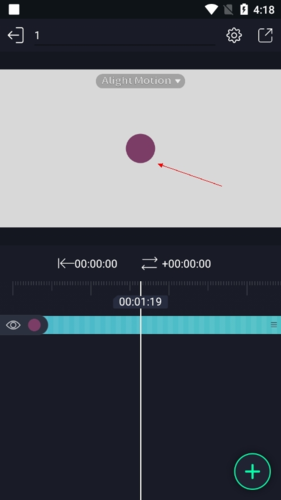
2、点击“移动和转换”选项。
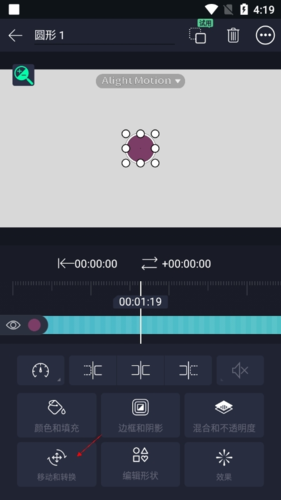
3、再点击“中心点”按钮完成设置。
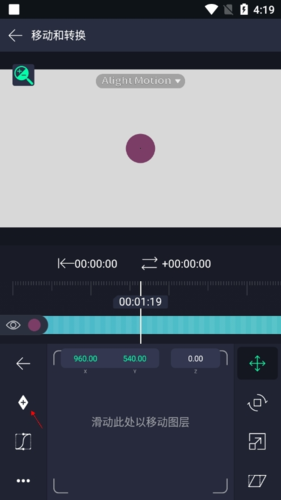
三、如何变速
1、先选中需要调整速度的片段。
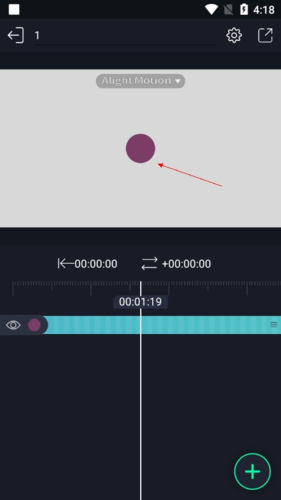
2、点击工具栏中的“变速”功能。
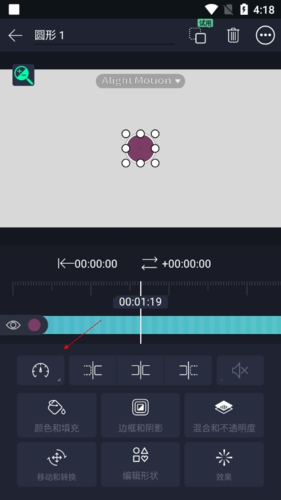
3、拖动变速条即可改变速度。
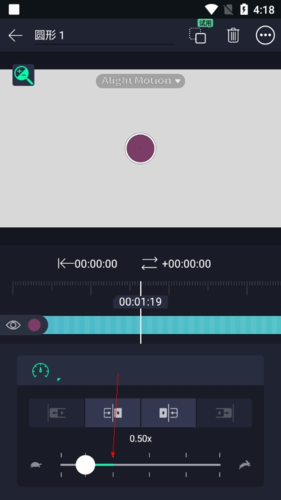
软件亮点
1.强大的动画制作工具
超好用的动画制作工具,关键帧逐帧编辑、自定义运动路径、形状动态变换功能全都配齐,哪怕是新手也能轻松做出各种复杂丝滑的动画效果,给你的视频直接拉满生动感和吸睛度。
2.多重图层编辑
支持多重图层自由编辑,图片、文字、形状各种素材都能随意叠加在视频画面上,每一个图层都能单独调整属性、添加专属动画,超高灵活度帮你实现脑洞里各种创意十足的个性化视频效果。
3.丰富的特效和过渡效果
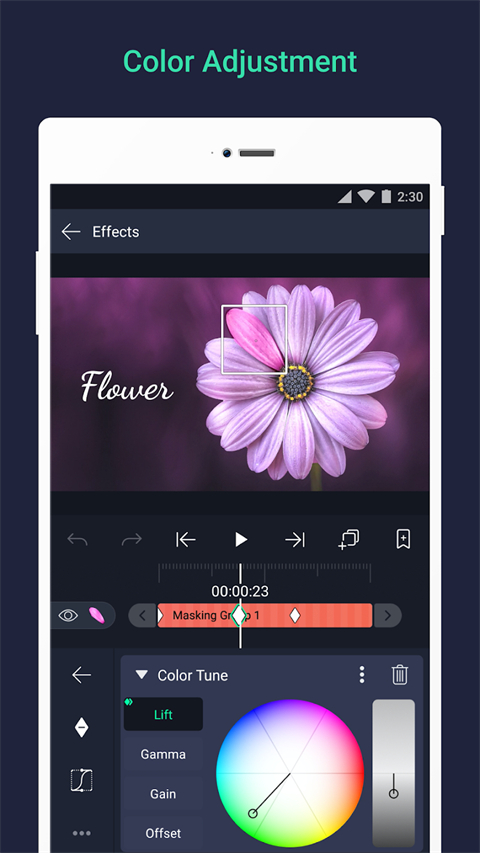
自带海量特效和转场效果,滤镜调色、色彩分级、氛围感光效、柔化模糊等风格化效果一应俱全,随手点选就能快速优化视频质感,轻松打造专属画面风格,大幅提升作品的视觉吸引力。
无水印版使用方法
1、下载并打开应用,进入首页;
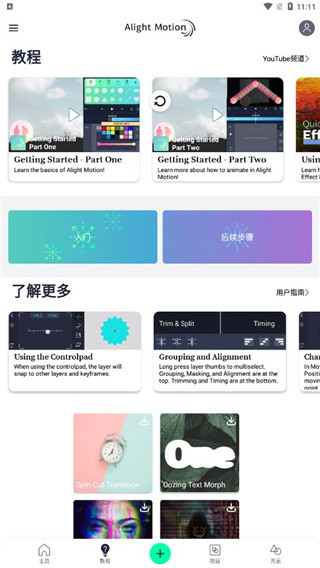
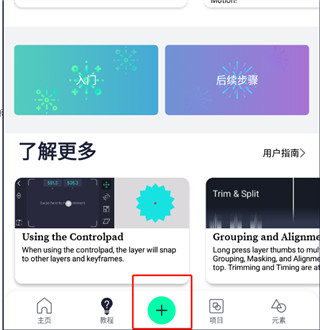
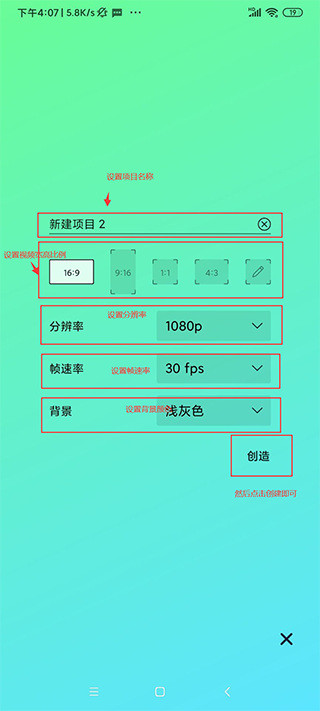
2、点击右下角的“加号”按钮,创建一个新的项目;
3、在项目设置界面中,可以设置项目名称、宽高比例、分辨率、帧速率和背景颜色。其中,宽高比例和分辨率要根据您的实际需求进行选择,例如1:1适用于Instagram等社交媒体平台,而16:9适用于YouTube等视频分享平台。帧速率决定了视频的流畅度,一般建议选择30帧每秒。背景颜色可以根据您的需要选择透明或其他颜色;
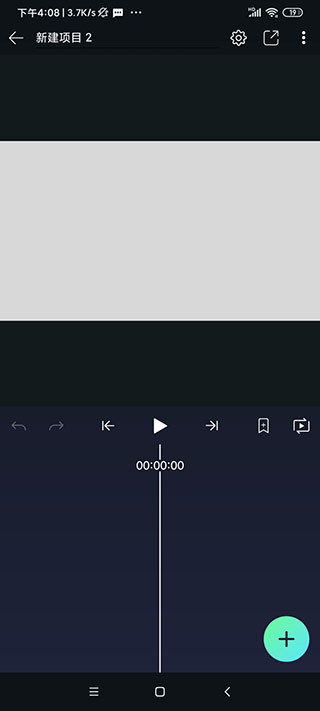
4、点击“创建”按钮,进入项目编辑界面。在这里可以添加、编辑和调整视频元素和动画效果;
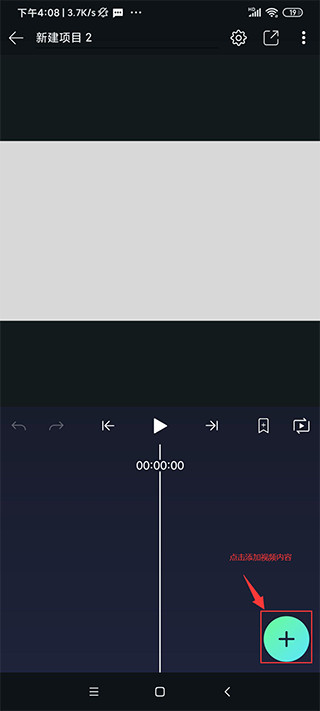
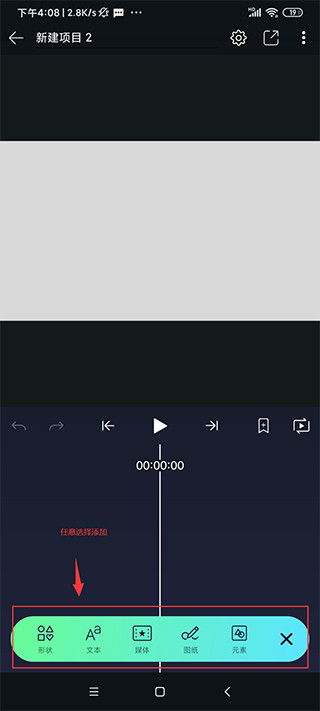
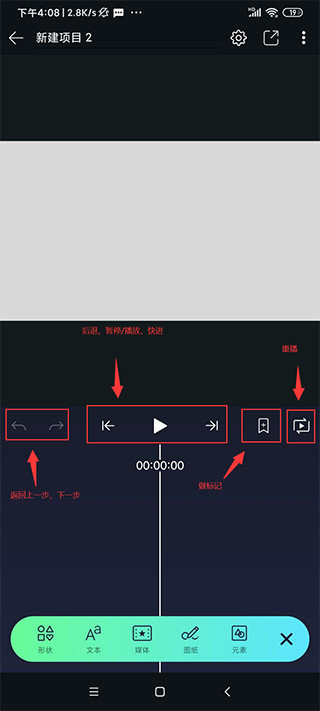
5、新建的项目是空白的,您需要点击右下角的“绿色加号”按钮来添加形状、文本、媒体、图纸和元素。其中,媒体可以是您手机上的图片、音乐和视频,也可以从相册或其他应用中导入;
6、添加元素后,可以通过拖拽、缩放和旋转等方式来调整它们的位置和大小。可以在每一帧上分别进行编辑和调整,以实现更精细的动画效果;
7、在编辑完成后,可以在导出选项中选择您需要的输出格式、分辨率和帧率等参数,然后将您的视频导出并分享到社交媒体或其他平台。
更新日志
v5.0.280版本
错误修复与性能提升
应用信息
-
厂商
Alight Motion
-
语言
简体中文
-
授权
内购
-
权限要求
查看权限要求
-
包名
com.alightcreative.motion
-
MD5
944A114A4ED4D3D57DEEDFB5C978187D









剪辑更简单,有很多模板可以选择。
里面的文字、贴纸都非常不错,而且滤镜强大。
用起来很丝滑的剪辑软件,各项功能可以让剪出来的视频变得高大上。