

Google Authenticator身份验证器
Google身份验证器。- 版本:7.1
- 大小:6.86 MB
- 类型:系统
- 时间:2026-06-04
应用介绍
举报反馈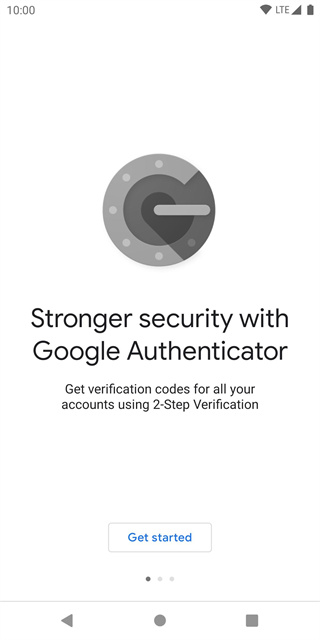
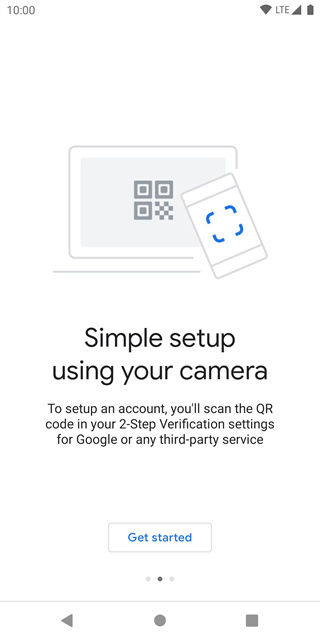
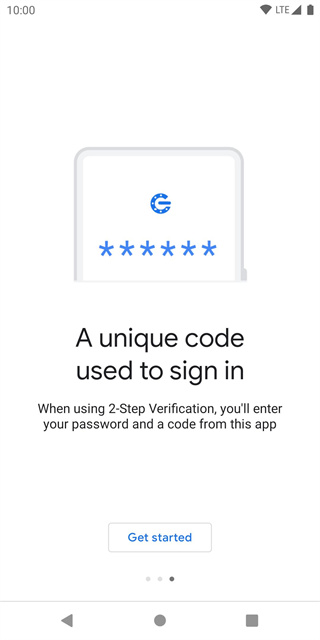
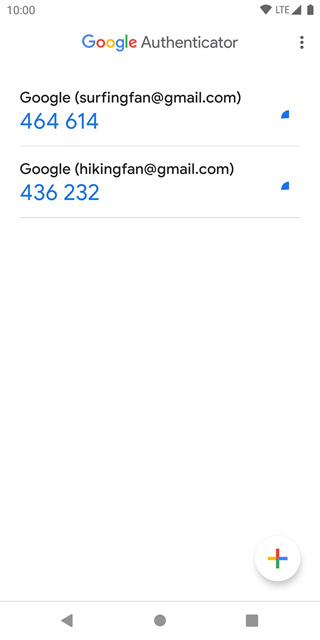
Google Authenticator身份验证器是谷歌官方推出的移动端身份验证工具,核心作用是为用户的各类在线账号增加安全防护,降低账号被盗风险。采用时间同步一次性密码技术,能够为绑定的任意平台服务生成动态验证码:用户登录绑定的账号时,除了常规密码外,还需要输入应用生成的6位动态验证码,验证码每30秒就会自动更新一次。这套机制能有效阻挡未授权登录——即使用户的静态密码不慎泄露,攻击者没有绑定了验证器的对应设备,也无法生成有效验证码登录账号,从根源上堵住了账号被盗的漏洞。
作为双因素认证的官方工具,Google Authenticator相当于给用户的账号在常规密码之外,又额外加了一道安全锁。它的界面简洁友好,操作没有复杂门槛,不管对个人用户还是企业用户来说,都是一套可靠的账号安全防护方案,可以帮你守护邮箱、社交平台、金融账户等多类在线账号的安全。
软件功能
多重身份验证入门
多重身份验证(MFA)提供第二层安全性。启用后,在输入密码后登录期间,系统会要求采用其他方法来证明确实是你本人。可以批准发送到Microsoft Authenticator的通知,或者输入应用生成的一次性密码(OTP)。OTP)。OTP代码的计时器会倒计时30秒。使用此计时器,你永远不必使用相同的基于时间的一次性密码(TOTP)两次,也不必记住该数字。OTP不要求连接到网络,也不会耗尽电池电量。可以向应用添加多个帐户,包括Facebook、Amazon、Dropbox、Google、领英、GitHub等非Microsoft帐户。
无密码入门
使用手机而非密码登录Microsoft帐户。只需输入用户名,然后后批准发送到手机的通知。你的指纹、FaceID或PIN将在此双重验证流程中提供第二层安全性。使用双因素身份验证(2FA)登录后,将有权访问Outlook、OneDriive、Office等所有Microsoft产品和服务。
自动填充入门
Microsoft Authenticator应用也可以为你自动填充密码。使用个人Microsoft帐户在Authenticator应用内的"密码"选项卡上进行登录,c从而开始同步密码,包括保存在Microsoft Edge中的密码。将Microsoft Authenticator设为默认的自动填充提供程序,并开始在你在移动设备上访问的应用和站点上自动填充密码。密码在应用中通过多重身份验证保护。需要使用指纹、FaceID或PIN证明自己的身份,从而在移动设备上访问并自动填充密码。还可以从GoogleChrome和其他密码管理器导入密码。
Microsoft个人、工作或学校帐户
有时,在访问某些组织资源时,工作或学校可能会要求安装MicrosoftAuthenticator。需要通过应用将设备注册到组织,并添加工作或学校账户。Authenticator会在你的设备上颁发证书,从而支持基于证书的身份验证。这会让你的组织知道登录请求来自受信任的设备,并帮助你在无需登录的情况下,无缝、安全地访问其他每个Microsoft应用和服务。
Google Authenticator身份验证器使用教程
一、在手机上安装谷歌身份验证器Google Authenticator
iPhone手机, 在App Store中搜索 Google Authenticator;Android手机,在应用市场中搜索“谷歌身份验证器”,或搜索 Google Authenticator。
二、安装Google Authenticator完成后,对该谷歌身份验证器进行配置
1、安装之后,一般是这样的图标:
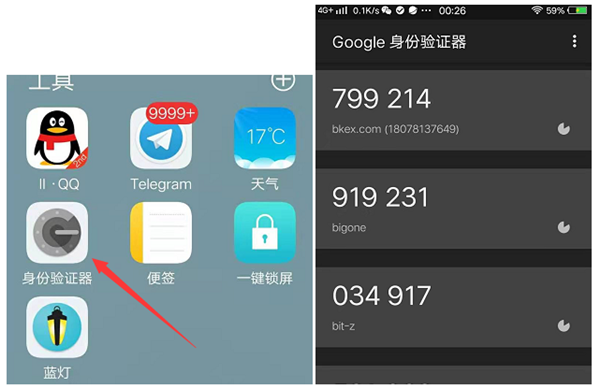
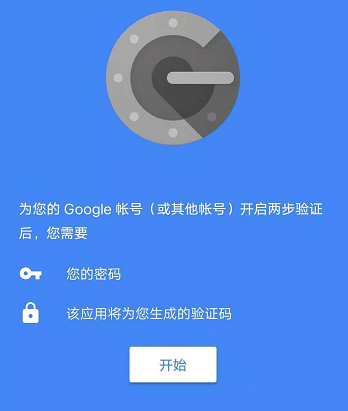
2、首次安装谷歌身份认证器,打开之后初始界面如下图:
三、在谷歌身份验证器 Google Authenticator中添加新账户
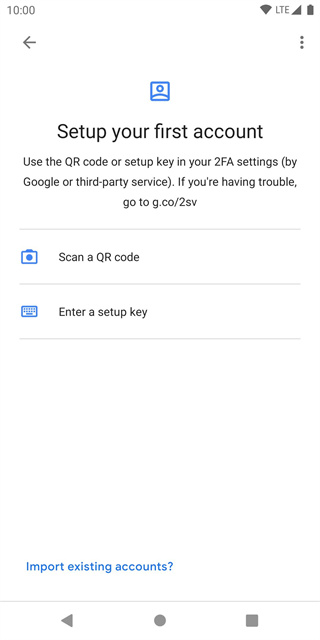
在谷歌身份验证器Google Authenticator应用程序中,点击“添加新账户(iOS下是+号)”,然后选择“扫描条形码”。或且提供密钥方式添加。
配置完成后,手机上会显示一个6位数字,每隔30秒变化一次。这个数字即为您的双重验证密码。请勿删除此双重验证密码账户,否则会导致您无法进行账户操作。您可将密钥记录下来:如果误删,可通过手动输入密钥来恢复。输入双重验证码,以开启或关闭双重验证功能。
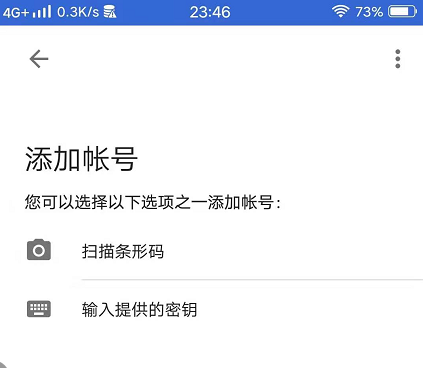
四、以某个平台要求的谷歌验证为例,做一个配置谷歌身份验证器Google Authenticator的示范
首先平台里复制密钥,再打开谷歌认证器,点击添加账号界面的“输入提供的密钥”,其中账号名随便写,但最好要标识是哪个平台的以免混淆了,粘贴上密钥,然后点击添加。
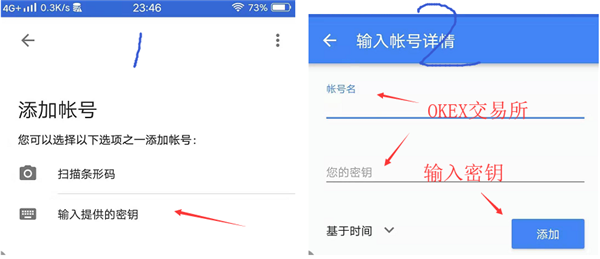
添加账号之后的谷歌认证器如下图
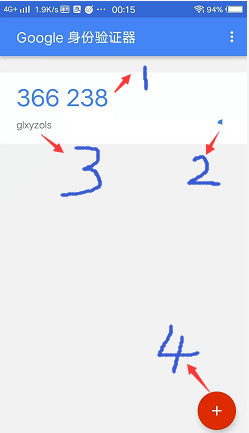
1、是认证码,要求输入谷歌认证码就是个数字了。
2、是时间倒计时,30秒认证码自动变动一次。
3、账号名,用于标记是哪个平台。
4、点击“+”号,增加其它需要谷歌认证的平台。
到此,关于谷歌认证器的安装使用介绍完毕,其实没啥难度,大家帮它当做第二层动态密码就行了。
注意:密钥要备份好,备份好,备份好,用于手机丢失获取恢复设置的情况,没有密钥在平台也是没法找回来的,到时就无法恢复了。
亮点优势
- 可通过二维码自动设置
- 可通过二维码在设备之间转移帐号
- 支持基于时间和基于计数器生成验证码
- 登录帐号时,需要提供密码和可通过应用生成的验证码
补充介绍
1、安装好后
2、对该谷歌身份验证器进行配置
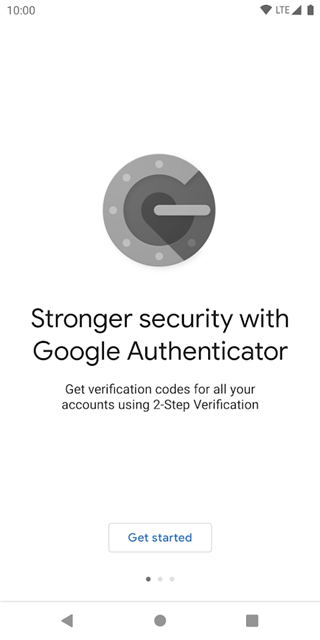
3、安装之后运行,初始界面如下图
4、在Google Authenticator中添加新账户,点击“添加新账户(iOS下是+号)”,然后选择“扫描条形码”,或且提供密钥方式添加;配置完成后,手机上会显示一个6位数字,每隔30秒变化一次。这个数字即为您的双重验证密码,就像银行的像U盾、电子口令卡一样,当你网银转账时候,除了输入银行密码还不行,再次输入U盾、或电子口令卡显示的数字确认完成转账;动态码是30秒变动一次的,所以大家读取到之后要尽快输入。
更新日志
v7.1版本
* 支持云同步:现在,身份验证器为您生成的验证码可同步到您的 Google 账号和所有设备;这样一来,即使您丢失了手机,也能随时获取验证码。
* 隐私保护屏幕:现在,对身份验证器的访问权限可由屏幕解锁方式、PIN 码或生物识别技术保护。
* 优化了用户体验和视觉效果:现在,这款应用更吸睛、更易用。
应用信息
-
厂商
谷歌Google
-
语言
简体中文
-
授权
免费
-
权限要求
查看权限要求
- 隐私政策
-
包名
com.google.android.apps.authenticator2
-
MD5
0205CE430064D53B323C84B3E778594D


















Google Authenticator是为了避免账户密码遭受恶意攻击打造的动态口令生成器,用户使用的时候可以记录多个账号设备登录,随时生成动态密令,保护账户隐私安全。还可以生成验证码,方便用户登录。还有丰富的编辑器功能,可以随时注册使用,支持多个场景使用,非常方便
能最安全的保卫你手机中的各种数据,可以使用动态口令验证身份,为用户数据提高最高级别的安全防护