
ES文件浏览器app官方版
一款功能强大的免费文件管理器- 版本:4.4.3.3
- 大小:95.15 MB
- 类型:浏览器
- 时间:2026-09-08
应用介绍
举报反馈


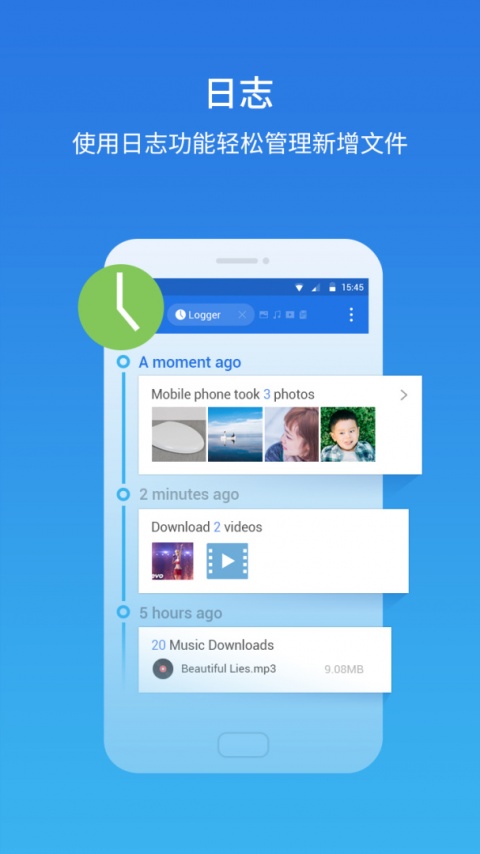
ES文件浏览器app官方版是为安卓设备打造的全能型文件管理工具,你可以在手机本地存储、局域网共享设备、远程FTP服务器、蓝牙连接设备和各类云存储空间里自由浏览、整理所有文件。它会自动把所有文件按文档、图片、音乐、视频等不同类别分类展示,搭配多视图切换浏览和全局搜索功能,找你需要的文件时直观又高效,不用在文件夹里挨个翻找。
日常使用里的复制、移动、删除、压缩与解压这些高频文件操作,你都能直接在APP里一键完成,各类媒体文件和文档也不用跳转其他应用,直接就能打开查看内容。APP支持多标签页同时保留不同的文件目录,切换不同存储位置或是跨目录复制粘贴文件时操作起来特别顺手,还自带应用管理和存储信息查看的专属入口,帮你集中打理手机里的各类数据,把杂乱的文件整理得井井有条。
软件功能
1、分析SD卡使用情况;
2、手机无线管理电脑、电脑无线管理手机;
3、Root工具箱、权限修改;
4、校验文件MD5/SHA;
5、支持国内外多个网盘多个帐号登录;
6、编辑文本格式的text/conf/ini文件;
7、播放本地和远程的多媒体文件;
8、改变视图、排序方式;
9、多选批量操作文件、强大的剪贴板、回收站;
10、应用安装、卸载和备份;
11、隐藏、加密、压缩、解压文件;
12、快速搜索、共享文件;
13、建立常用工具、常用文件的桌面快捷方式;
14、用第三方程序打开文件。
ES文件浏览器app官方版使用教程
一、如何批量操作文件?
1、选中文件
长按想要操作的文件/文件夹,便可以选中任意文件,再次单击可以取消选中。
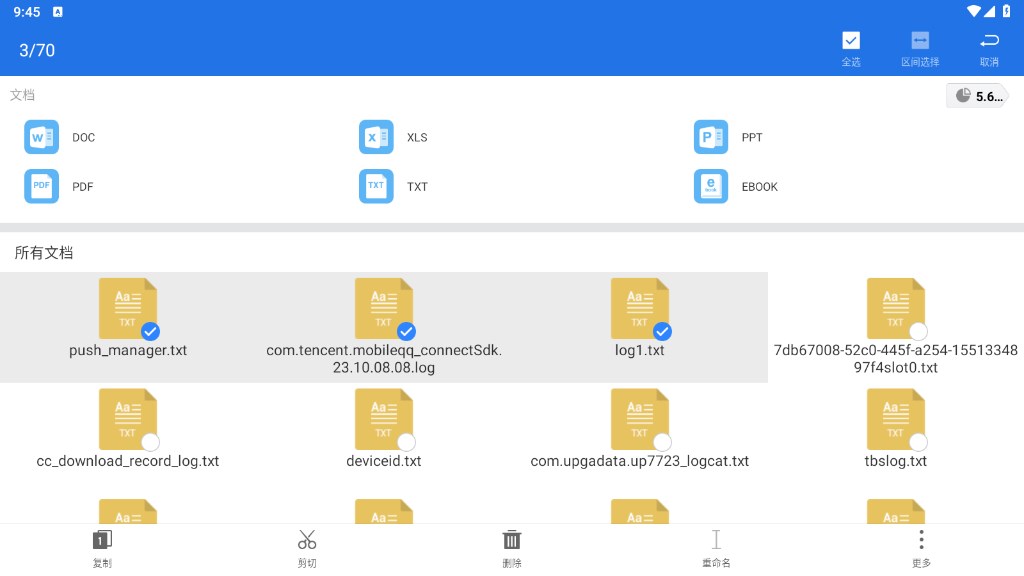
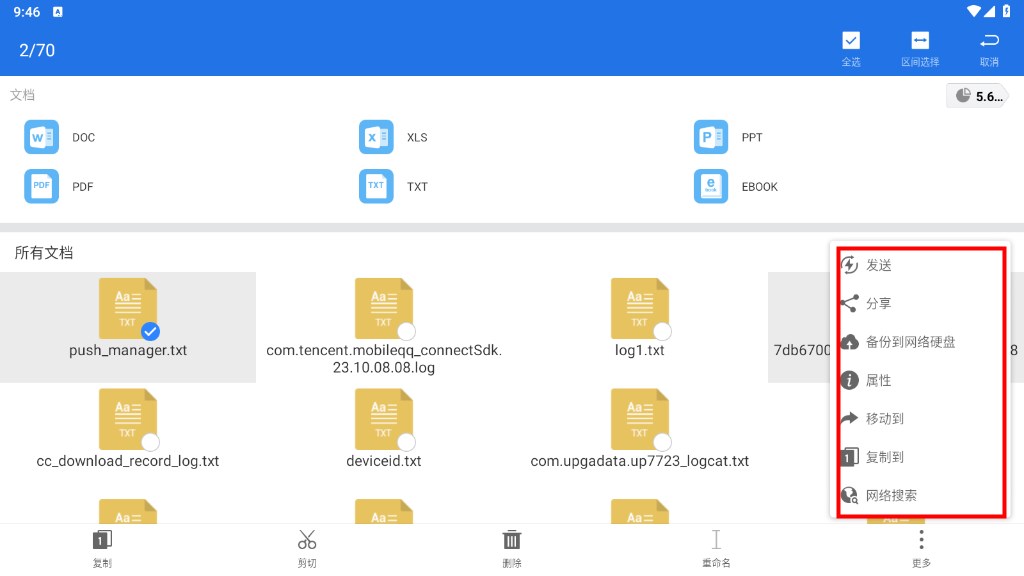
当想选中的多个文件连续排列时,只需选中第一个文件和最后一个文件,再点击右上角第二个图标即可,如图。全选按钮为右上角最后一个图标。
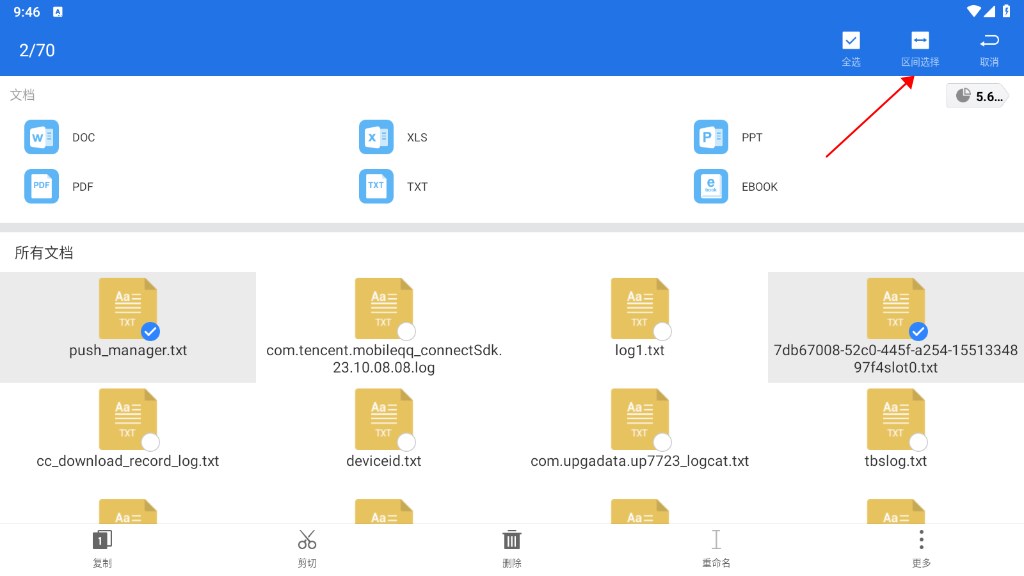
2、操作
选中文件之后,就可以进行下方工具栏中对应的批量操作了,点击更多可以看到所有操作。
二、如何进行复制粘贴?
ES拥有强大的剪贴板。常规剪贴板只能保留一份数据,当再次复制时,前一次内容将被覆盖。而ES可以对多个文件进行多次复制/剪切,多次粘贴。只要不退出软件,复制和剪切的内容就会一直保存在剪贴板中,可随时拉出剪贴板进行粘贴或清除。
1、选择复制/剪切
选中文件之后,就可以点击下方工具栏中的复制/剪切等功能了。
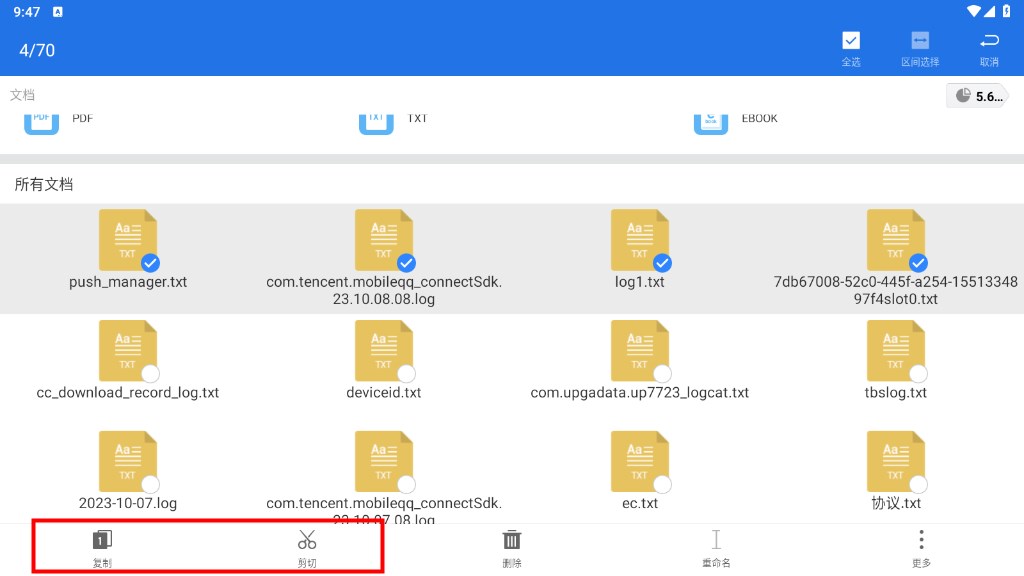
此时可以点击窗口上方的地址栏,然后打开你想要粘贴的位置,点击粘贴。
地址栏会显示当前路径(如:/sdcard/),点击地址栏左边部分到上一级路径,单击当前路径可以浏览历史记录。
2、打开剪贴板
若想要粘贴的位置在当前页面无法打开,可以先点击取消。
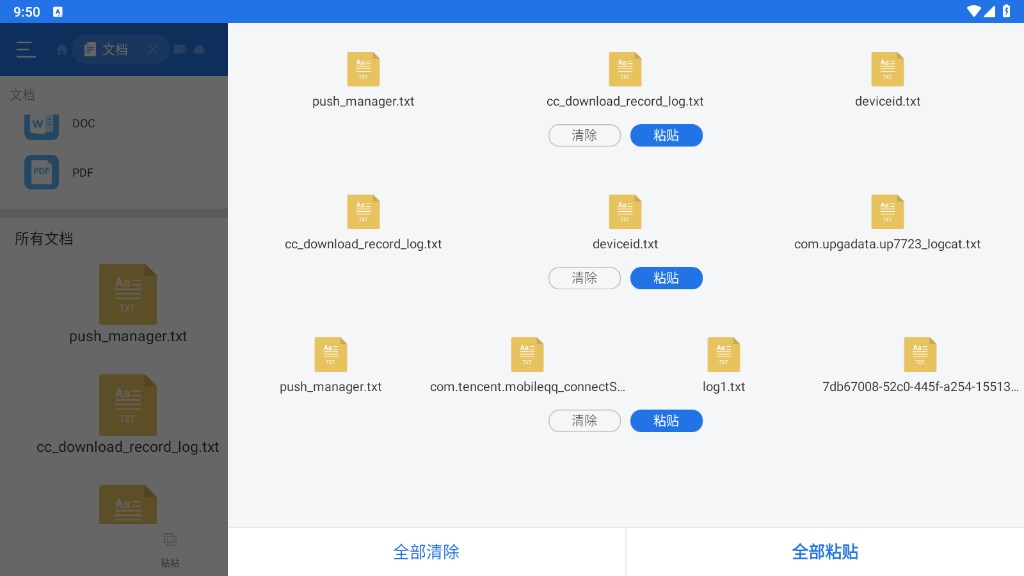
在任何窗口右侧边缘向左滑动,或者从右向左滑动下方工具栏,便可以打开右隐藏栏。分为窗口管理和剪贴板,点击剪贴板就可以打开了。在剪贴板中可以选择粘贴或清除内容。
亮点优势
1、本地文件管理-看文件、找文件
可按照图片、音乐、视频、应用等分类查看文件、高效便捷。
2、云端文件管理-支持多网盘登录
支持同时管理多个网盘,让本地和云端的文件互传更简单、快捷。
3、支持多端设备-Android/iOS/TV
能够支持在多种设备上安装,方便管理文件。
补充介绍
1、文件管理:多种视图列表和排序方式,查看并打开各类文件,在本地SD卡、局域网、OTG设备、互联网的计算机之间任意 传输文件。多选、复制、粘帖、剪贴板、查看属性、解压、重命名、置顶等文件功能。
2、应用管理:安装、卸载、备份程序、创建快捷方式等。
3、压缩/解压:文件压缩或解压支持ZIP,7Z和RAR。
4、文本编辑:内置强大的文本编辑器,可查看及编辑文本。
5、FTP功能:可以通过移动网络、wifi等方式来访问远程的FTP服务器,远程查看图片、视频等多媒体文件。
6、局域网功能:可以通过wifi来访问局域网内的所有计算机,远程查看图片、视频等多媒体文件。
7、网盘功能:支持多账号同时登录访问你的网络存储空间(百度网盘、Dropbox、Box.net、Sugarsync、Google Drive、OneDrive(SkyDrive)、Amazon S3、Yandex等)。
8、视频编辑:视频转GIF,视频拼接,添加音乐/字幕/图片/背景,视频调速/ 剪切/旋转/裁切。
9、蓝牙支持:通过蓝牙浏览/操作其他设备中的文件。
10、其他功能:文件加密/解密、ROOT浏览及权限修改、设置壁纸、显示/隐藏文件、查看·nomedia、SD卡分析等。
更新日志
v4.4.3.3版本
修复已知bug
应用信息
-
厂商
北京小熊博望科技有限公司
-
语言
简体中文
-
授权
免费
-
权限要求
查看权限要求
- 隐私政策
-
备案
京ICP备18030505号-5A
-
包名
com.estrongs.android.pop
-
MD5
4D683DD504D50CA45657D1448B5DC61C

















这款软件的功能超乎想象,软件能够管理安卓设备本地、局域网共享、远程FTP、蓝牙设备和云存储,支持多个网络磁盘同时管理,使本地和云端之间的文件传输更简单、更快。对这款软件感兴趣的用户来体验吧
功能简直超乎了想象。ES文件浏览器本用户可以浏览手机存储卡和部分手机系统文件,想要访问所有文件并对其进行操作,请启动超级用户管理选项(在设置菜单中)