

SketchUp手机版
简洁易用的3D设计软件,随时随地编辑图纸- 版本:5.5.2
- 大小:135.41 MB
- 类型:系统
- 时间:2026-10-04
应用介绍
举报反馈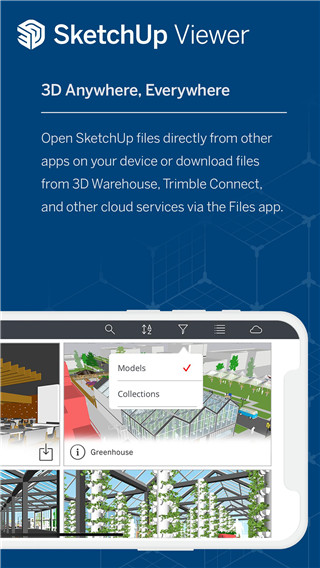
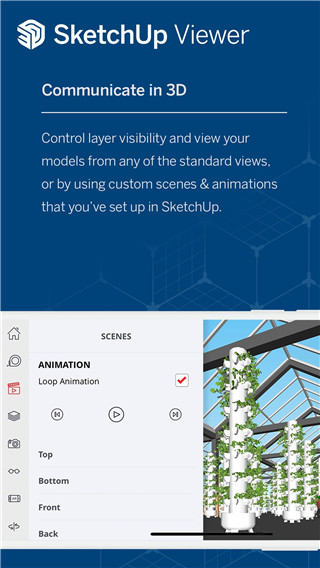
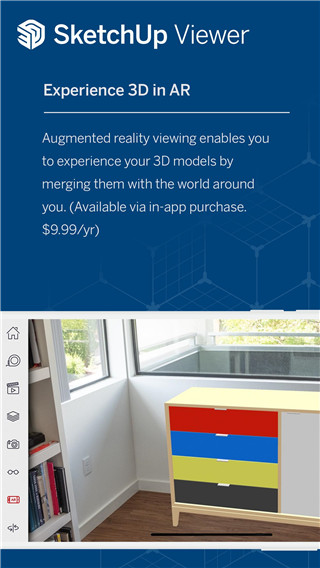
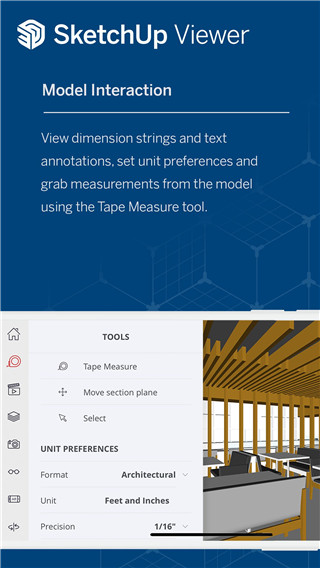
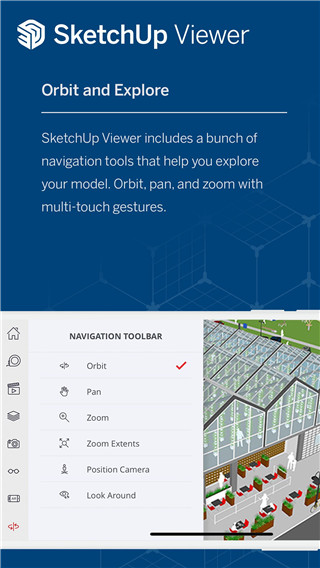
SketchUp手机版是一款操作简单的3D设计软件,让用户可以实现随时随地编辑图纸,app中文名为草图大师,让3D建模绘制便捷又高效,软件采用简洁直观的交互设计,大幅降低了移动端3D图纸编辑的操作门槛,普通用户也能轻松上手。
SketchUp手机版支持直接打开、查看SKP格式文件,同时保留了旋转、选择、移动等核心建模功能;虽未集成电脑端全部高级功能,但已可满足日常设计、审图的基础需求,支持用户在外出、差旅场景下随时随地完成图纸审核与修改。还支持云存储功能,可便捷备份作品并分享给协作方,是设计师移动办公、即兴创作的理想工具。
软件特色
1、方便的推拉功能,设计师通过一个图形就可以方便的生成3D几何体,无需进行复杂的三维建模;
2、快速生成任何位置的剖面,使设计者清楚的了解建筑的内部结构,可以随意生成二维剖面图并快速导入AutoCAD进行处理;
3、适用范围广阔,可以应用在建筑,规划,园林,景观,室内以及工业设计等领域;
4、自带大量门,窗,柱,家具等组件库和建筑肌理边线需要的材质库;
5、独特简洁的界面,可以让设计师短期内掌握。
SketchUp手机版使用教程
一、主页
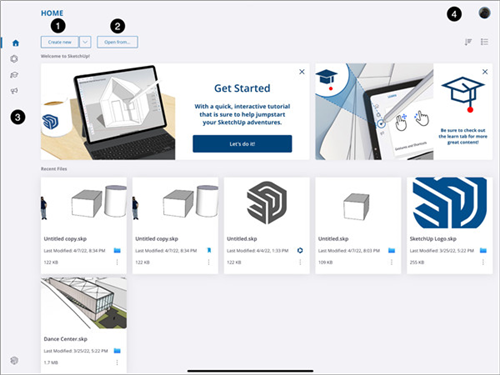
主屏幕是您在启动并登录到SketchUp 后首先看到的内容,其中包含以下内容:
1、新建:创建一个新的 SketchUp 模型。使用下拉菜单选择具有首选默认单位的模板。
2、最近的文件- 最近创建或修改的文件的列表。可以使用右侧的图标过滤或更改最近文件的显示方式。
3、主屏幕导航栏:
1)主页:将您返回到最近的型号列表。
2)Trimble Connect:访问您存储在 Trimble Connect 中的项目。
3)学习:此选项卡包含交互式自学教程、可打印的资源指南和视频教程,以帮助您提高 SketchUp 技能。
4)反馈:我们喜欢听取用户的意见。此页面提供一些选项来帮助您与我们取得联系并与一个很棒的全球 SketchUp 用户社区互动。
5)关于:此页面包含有关应用程序版本的信息以及指向一堆法律内容的链接。
4、用户图标:选中后,您将看到有关您所登录帐户的一些信息以及退出选项。
二、导航界面
SketchUp的界面包括许多工具栏和面板,可让您轻松访问创建出色模型所需的所有功能。
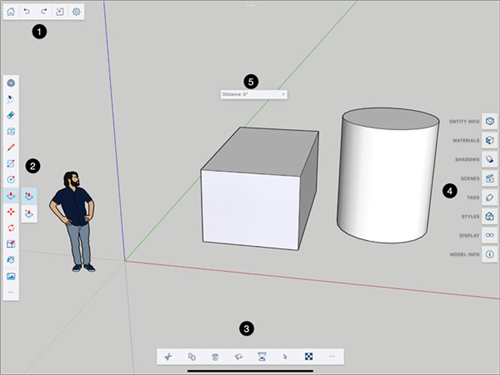
1、左侧工具栏:
1)主页/保存:选择此图标可退出您的文档并返回 SketchUp 的主屏幕。在您返回主屏幕的路上,SketchUp 会询问您是否要保存或放弃您对模型所做的任何更改。2)撤消和重做:我们都会犯错误。我们有时也只是想尝试和探索不同的选择。这些突出显示的图标将删除您的最新更改或将其恢复。
3)提示:使用手指或触摸板时,两指轻按可以撤消,而三指轻按将重做。
4)导入:此图标启动文件浏览器,提供浏览文件应用程序或 Trimble Connect 以选择 SKP 文件的选项,然后可以将其导入模型。
5)设置:打开设置面板。
6)保存:点击以保存您的模型。对于发布到 Trimble Connect 的模型,您将保存一个新修订。当 SketchUp 自动保存您的模型时,此图标还会通过视觉指示器通知您。请记住,自动保存只会创建一个本地恢复备份文件。
2、大型工具栏和工具面板:您的SketchUp 工具集中在一处。当您第一次打开一个新文档时,您将看到入门工具栏,其中展示了一些最常用的 SketchUp 工具。选择一个工具后,您会看到一个带有该工具可选模式的附加工具栏。点击底部的 (...) 可打开扩展工具面板,您将在其中看到其余可用工具。当您开始使用工具面板中的各种工具时,它们将出现在三个显示您最近使用的工具的空间之一中。有关使用工具、不同工具栏以及自定义工具栏和工具选项板的更多详细信息。
3、上下文菜单工具栏:每个图标代表通常在其他版本的 SketchUp 的上下文菜单中看到的功能。可用选项取决于当前选择的实体类型。
4、面板工具栏:每个图标代表一个面板。我们在这里更多地讨论面板。
5、测量框:创建模型时可以在其中输入特定测量值的框。
亮点优势
1、轻松制作方案演示视频动画,全方位表达设计师的创作思路。
2、具有草稿,线稿,透视,渲染等不同显示模式。
3、准确定位阴影和日照,设计师可以根据建筑物所在地区和时间实时进行阴影和日照分析。
4、简便的进行空间尺寸和文字的标注,并且标注部分始终面向设计者。
常见问题
1、怎么导入图片?
草图默认的材质文件,根本就不是JPG格式的,是SKM格式的,你把JPG的放进去,能找到才怪了。你也不需要非要放到默认材质文件夹中。你随便放到哪都行。进软件,点油漆桶,点创建材质,然后按路径找到你的文件夹,选择文件格式,点确定,调整尺寸就可以了。
2、怎么渲染?
一般都是到3dmax里面渲染,说真的skechup渲染效果感觉很假,3dMax就克服了这一点,显得非常真实和SU配合良好的我只知道有Vray和亚特兰迪斯,网上有很多教程,可以学习一下。
更新日志
v5.5.2版本
改进和错误修复。
应用信息
-
厂商
Trimble公司
-
语言
简体中文
-
授权
免费
-
权限要求
查看权限要求
-
包名
com.trimble.buildings.sketchup
-
MD5
CA18266CD08BE812B814123E598903D6
















什么时候能有创建功能呢,加油!别人说的注册问题和容易通过了,没有什么难度,可能我用的谷歌的浏览器。另需要付费的那部分有用么?
虽然刚开始注册和登录界面等了十几分钟,但是登录成功后真的超级好用,特别方便,那些说登不上的耐心等待一下试试看吧,软本身真的挺不错的!
真是愿意付费使用设计师的福音。