todesk远程控制手机版
简单高效的远程控制软件- 版本:5.1.0.0
- 大小:164.57 MB
- 类型:远程办公
- 时间:2026-10-22
应用介绍
举报反馈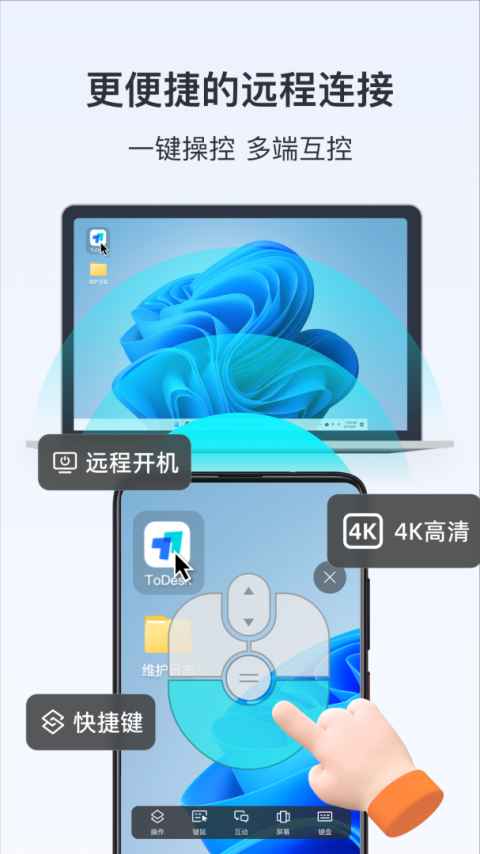
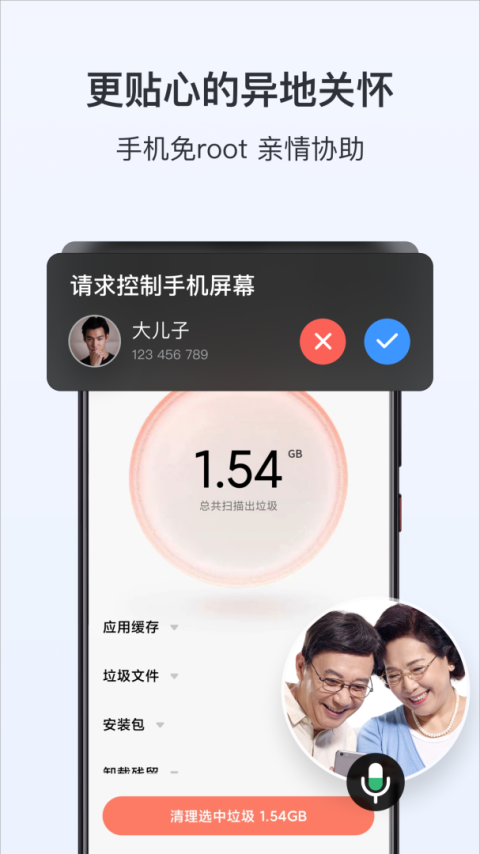
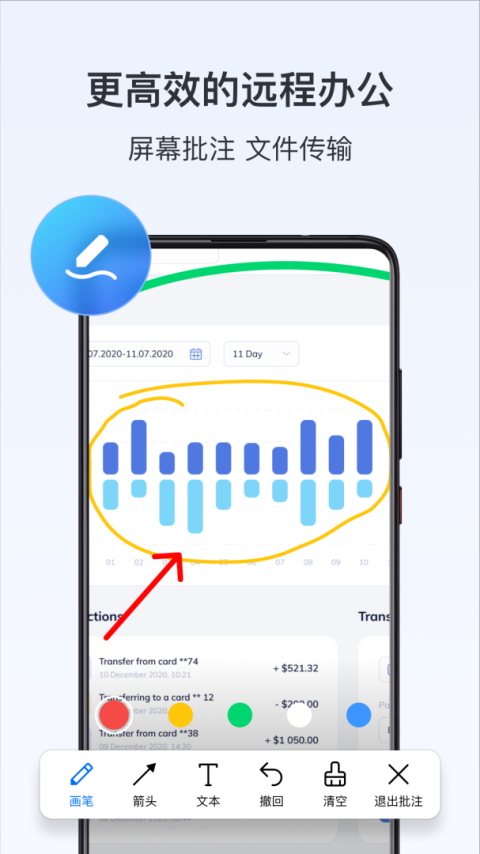
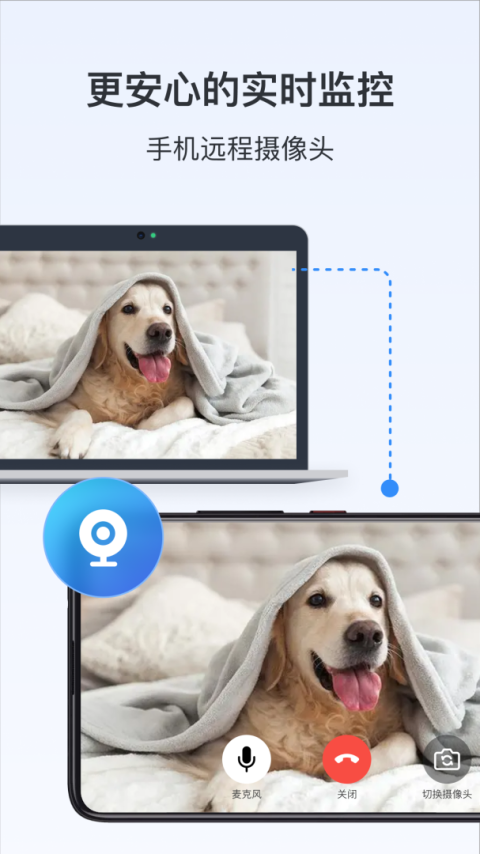
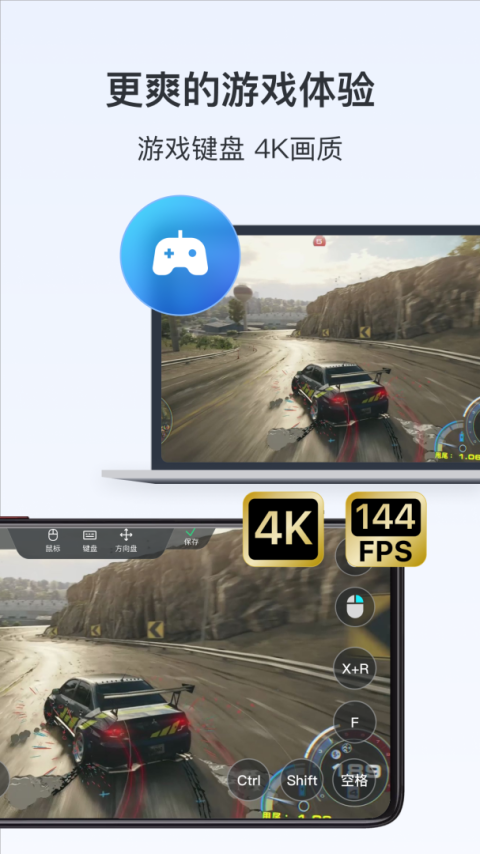
todesk远程控制手机版是一款高效流畅的远程协助工具,只要双方均安装软件,输入对应连接码,就能快速完成远程控制、文件传输等操作,有效提升工作与生活效率,app兼容 Windows、macOS、Linux、iOS、Android 五大主流系统,支持电脑、手机、平板、智能电视等多设备无缝互联,同时适配苹果 M1/M2 等 ARM 架构设备,符合国产化终端使用需求,还可对接企业 AD 域、飞书、企业微信账号,批量导入用户数据,助力团队实现高效远程办公。
软件特色
【远程维护】
全天候访问远程计算机和服务器。
【家庭办公】
在家也能访问办公室计算机。
【即时远程控制】
客户端无需安装任何程序。
【远程访问】
随时随地访问您的数据和应用。
todesk远程控制手机版怎么用
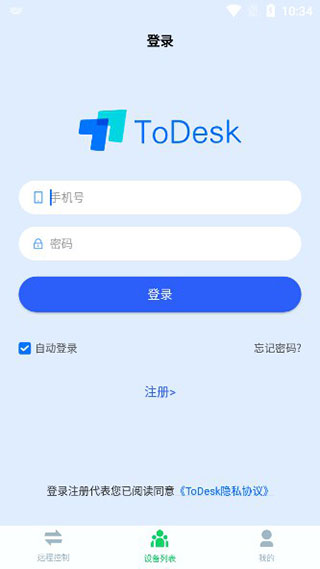
1、进入app主页首先登录或注册一个账号
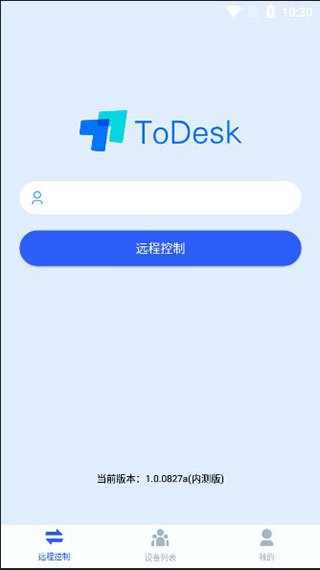
2、输入你想要控制的远程设备序列号,点击远程控制即可
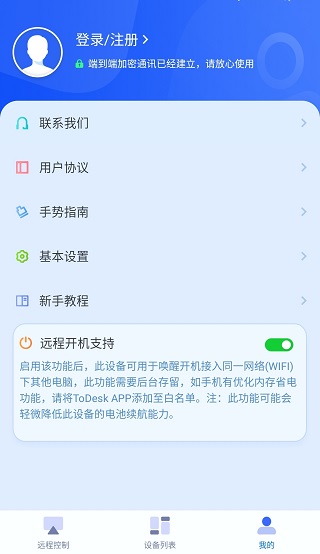
3、在我的界面可以查看用户协议,官方新手教程和基本设置
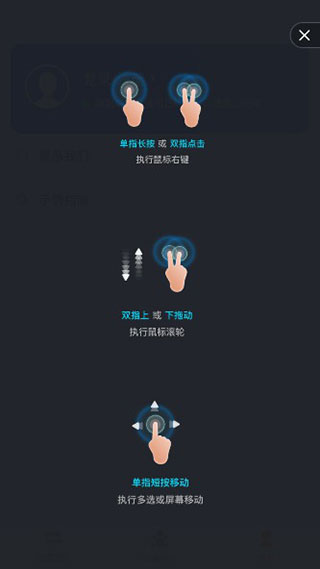
4、在手势指南中可以学习手指控制方法
软件优势
【使用说明】
可以让您轻松的从任何一个位置通过手机、平板轻松的远程访问和控制您的计算机,方便您在旅途中,出行途中轻松应对工作,为客户提供支援。
【多样化功能全免费】
除了常见的功能之外,在todesk的菜单栏还有“动作”、“查看”、“语音沟通”、“文字聊天”和“文件传输”等功能。
【流畅舒适的体验】
软件下载和安装的过程非常的简单,无广告弹窗,非常的绿色、安全。
ToDesk官方版怎么远程投屏
目前安卓和iOS都支持投屏模式
安卓投屏设置
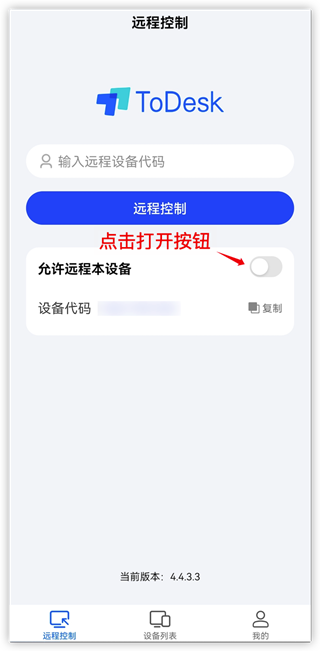
打开app,在主界面勾选打开允许远程本设备
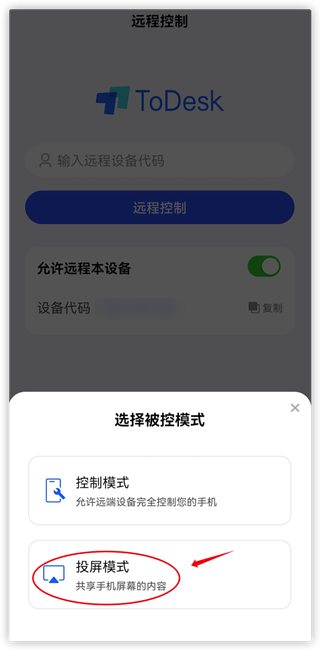
弹出的弹窗选择投屏模式
确认开启录屏权限
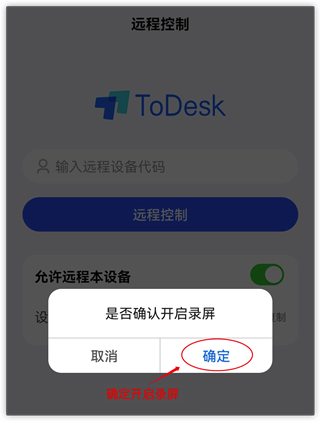
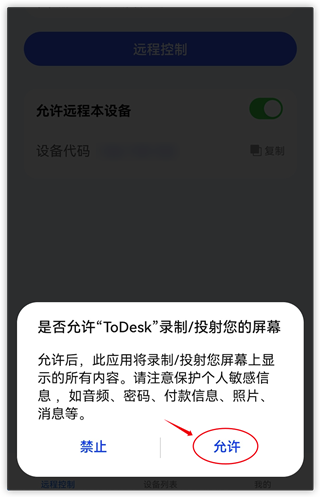
点击允许录制屏幕
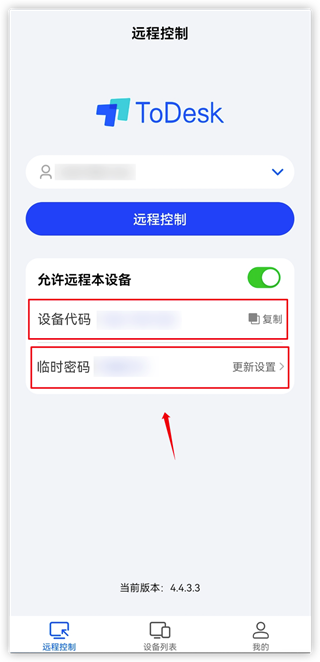
完成后,app会显示临时密码,电脑端输入对应的设备代码和密码后,即可开始投屏
iPhone投屏设置
打开app后,在主界面点击允许远程本设备按钮
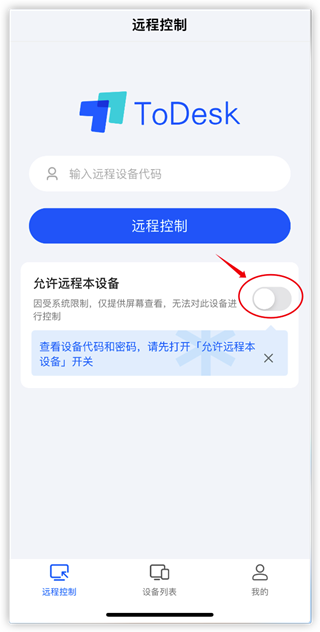
弹出的界面选择手机投屏
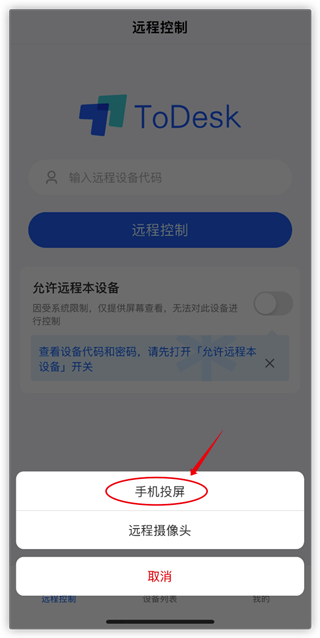
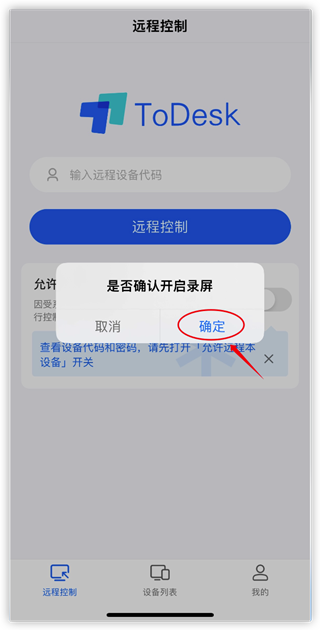
确认开启录屏模式
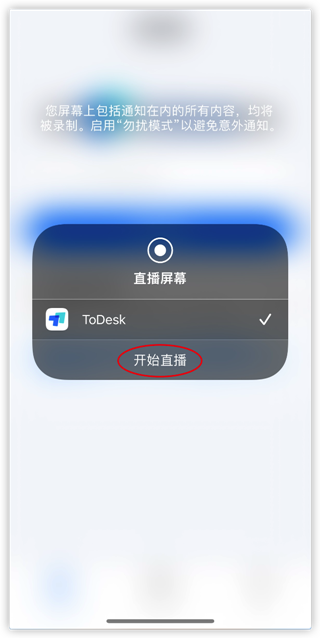
点击开始直播
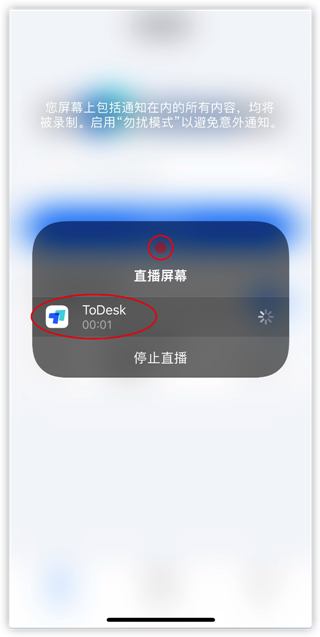
显示正在直播的时候,说明投屏模式开启,手机状态栏可以看到正在录屏的图标
输入对应的设备代码和密码,即可开始投屏iPhone
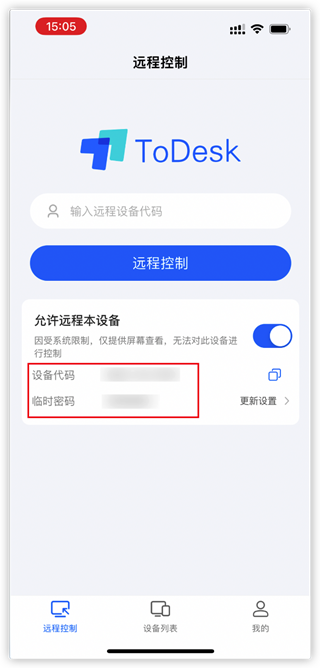
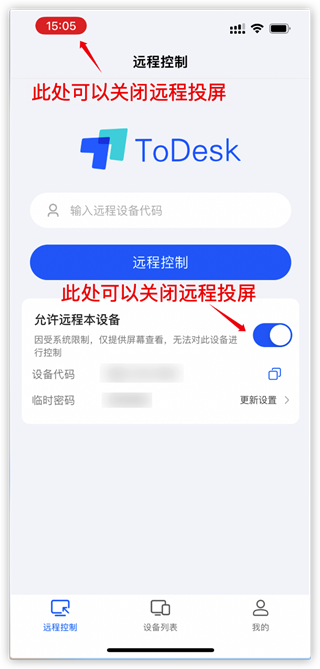
如需关闭投屏模式,点击状态栏的关闭投屏按钮或关闭允许远程按钮
app会提示停止屏幕直播
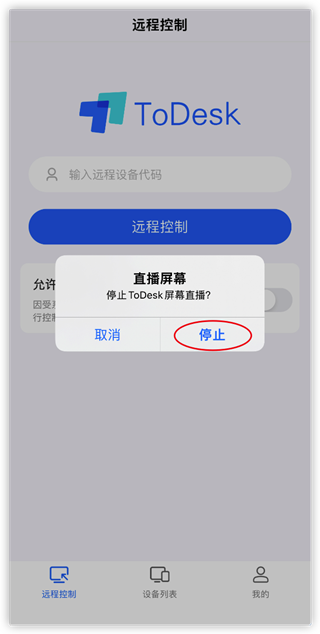
此处需要注意,如果投屏过程打开需要使用录屏的app时,远程投屏会被中断,需等待其他app结束进程后,重新开启投屏。
更新日志
v5.1.0.0版本
修复一些已知bug;
应用信息
-
厂商
海南有趣科技有限公司
-
语言
简体中文
-
授权
免费
-
权限要求
查看权限要求
- 隐私政策
-
备案
琼ICP备20000605号-8A
-
包名
youqu.android.todesk
-
MD5
9AA1CDF98C8E25EBDECE5E1B4AFAFC50