

scene工具箱最新版
多功能手机助手,优化使用体验- 版本:8.3.0
- 大小:27.99 MB
- 类型:系统工具
- 时间:2026-10-10
应用介绍
举报反馈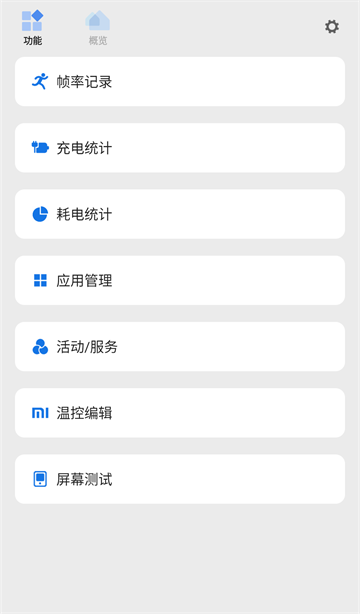
Scene工具箱是一款全能的手机助手应用,提升用户的设备体验。它结合了多种实用功能,使管理手机变得轻而易举。不管是进行文件整理、照片编辑,还是写作灵感捕捉,这款软件都能轻松应对。Scene工具箱提供丰富的优化选项,包括通知管理、应用备份恢复及SWAP设置,保证手机始终运行顺畅。针对不同需求,软件还设有基础模式、ADB模式和专业模式,满足各种用户的使用习惯与技巧。在简洁易用的界面设计下,用户不仅能够实时监控手机状态,还可以快速修复出现的问题,真正打造出安全、高效的移动使用环境。
软件特色
【ZRAM设置】
需要内核支持,切换ZRAM容量可能需要很长时间来回收已用的ZRAM空间。
【内存清理】
仅限清理内存中的Cache内容,而非磁盘文件,通常用于回收缓存。
【DPI调整】
目前只针对1080p设备,谨慎使用,避免系统崩溃或UI错误。
软件亮点
1、新的功能
全新功能的话主要是 屏幕测试(你的新机屏幕又绿又断层)、Appops、magisk模块加入,后两项都还只是初级雏形,会在后续的更新中完善。
2、底层重构
这部分工作几乎占据了Scene首个公测版一半的开发时间。最直观的表现就是,加入了基础模式、ADB模式,即使是没有ROOT的用户,现在也能体验一些便利的小功能(如 帧率统计、进程管理、应用管理、性能监视器)。其次就是,全新底层的Scene5,运行过程中不会再时不时弹出已获取Root权限提示。
3、版本/功能
从Scene5 Alpha2开始,使用完整功能需要付费购买专业版。未付费用户可短期试用完整功能,或在基础模式、ADB模式下使用有限的功能。
4、主体界面和功能布局的重排
这部分主要是改善便利性和美观度,其主要变化在之前发布的Alpha1中已经体现出大部分。
5、优化修复
Scene5对一些已有功能进行了重构和优化,包括新的自动任务(原 系统场景)、应用偏见、充电统计、耗电统计、帧率统计等。
Scene工具箱使用教程
1、除了scene9软件,我们还需要shizuku软件。以下拿小米手机为例。
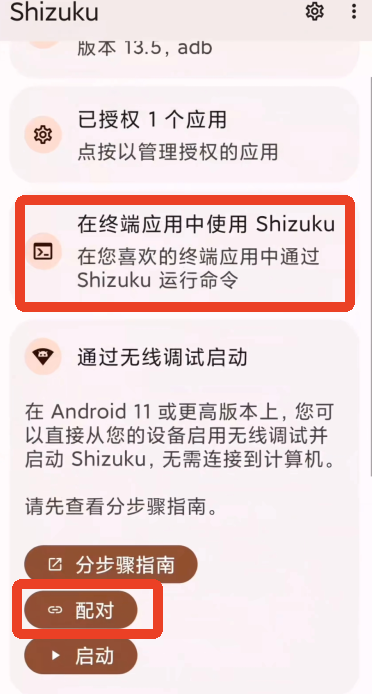
2、首先打开shizuku软件,点击【配对】选项。
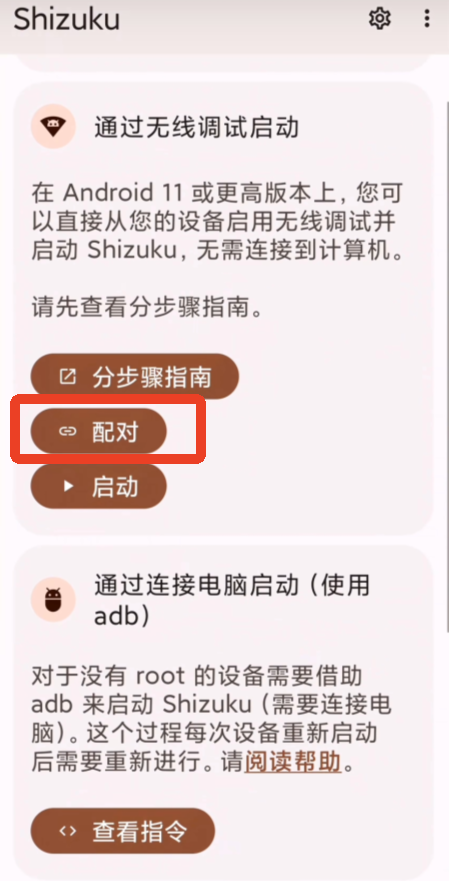
3、再点击【通知设置】选项,这个选项可以允许shizuku软件发布通知。
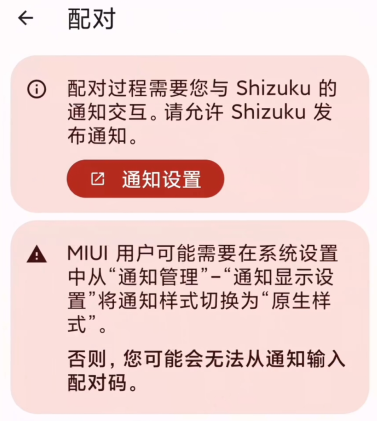
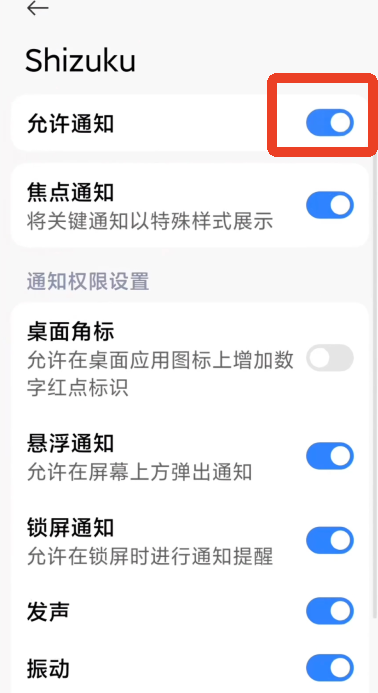
4、之后选择第一个【允许通知】,在这里下面也可以开启或关闭一些通知权限设置。
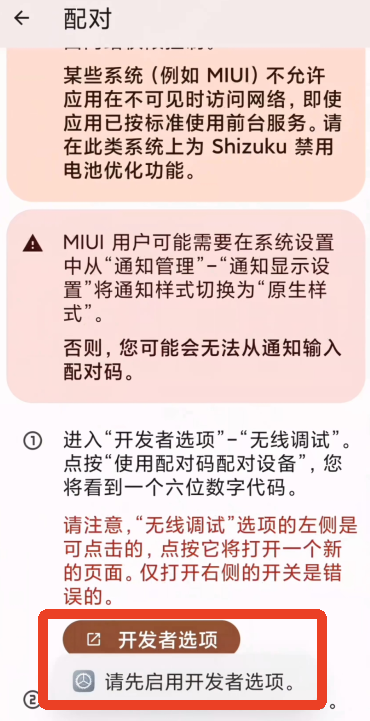
5、返回到配对页面,找到【开发者选项】,点击之后会要求我们先启用开发者选项。
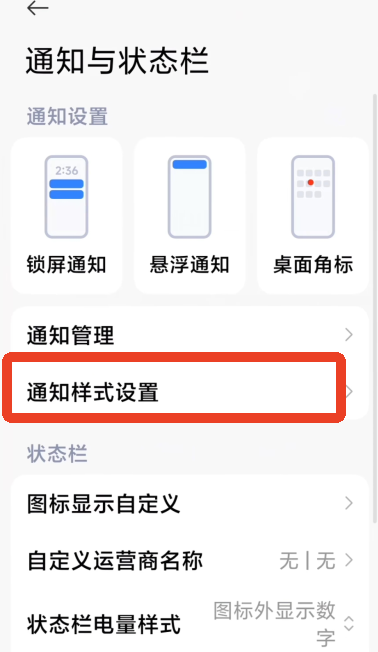
6、来到手机的设置页面,我们先找到【通知与状态栏】,点击【通知样式与设置】。
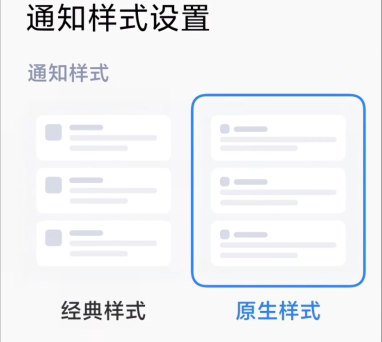
7、把经典样式改为原生样式,不然等一会输入不了原生码。
8、返回到设置主页面,点击【我的设备】。
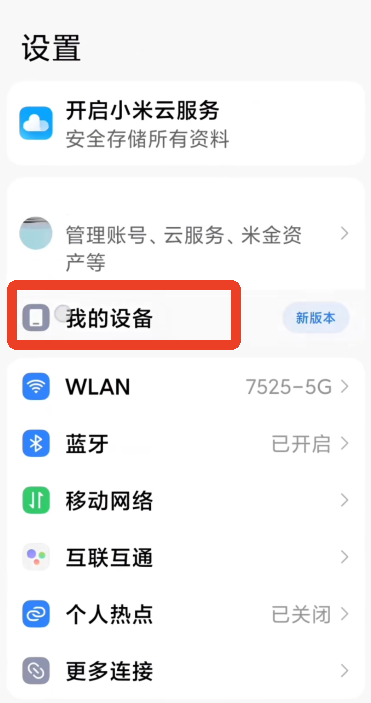
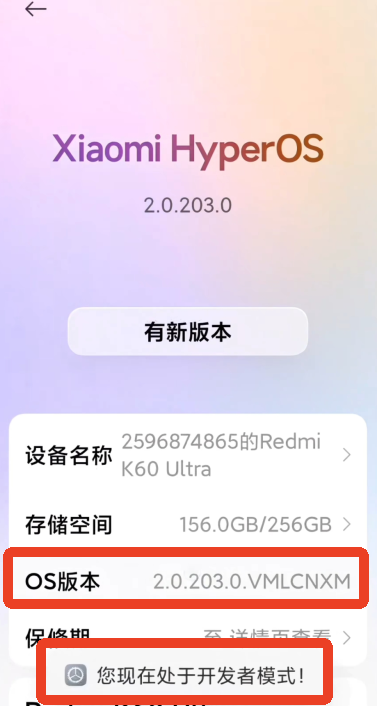
9、然后连续点击OS版本号,直到弹出【您现在处于开发者模式】。
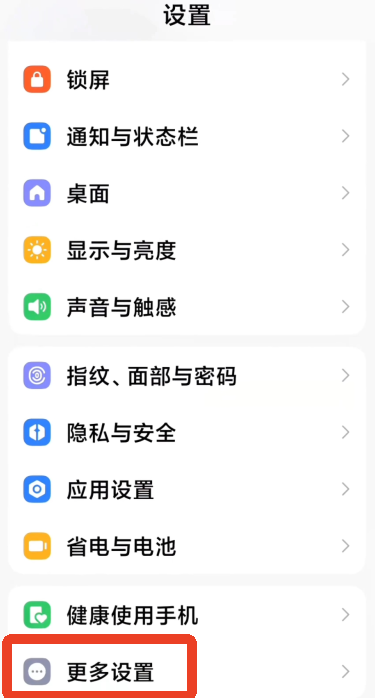
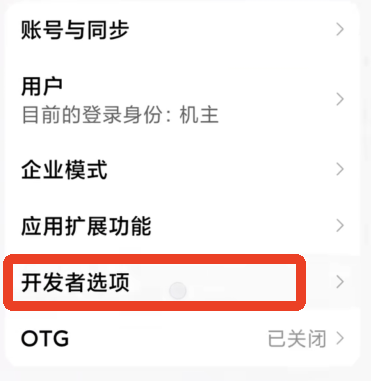
10、再次返回设置主页面,滑到最底下找到【更多设置】,进去之后点击【开发者选项】。
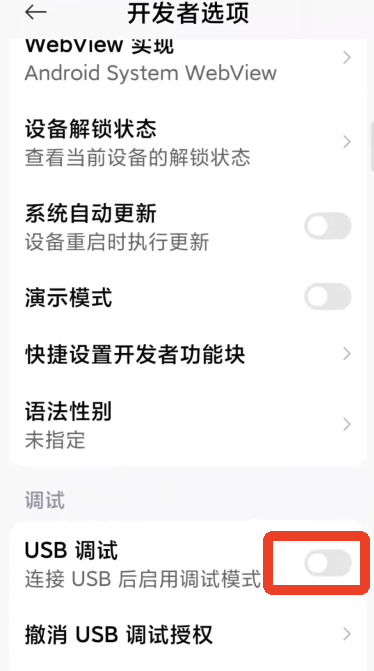
11、下滑找到【USB调试】,点击右边的滑块打开。
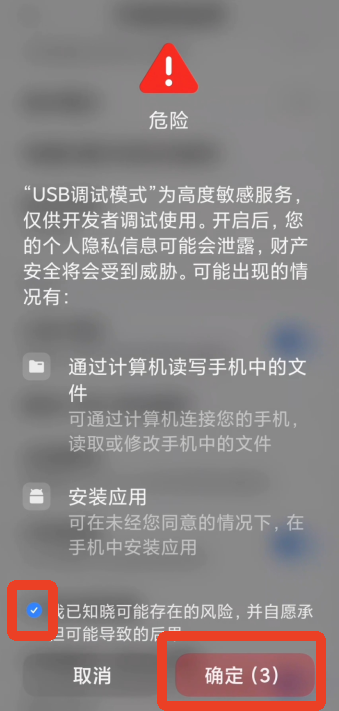
12、勾线最下方的我已知晓,等待10秒点击右下角的【确定】。
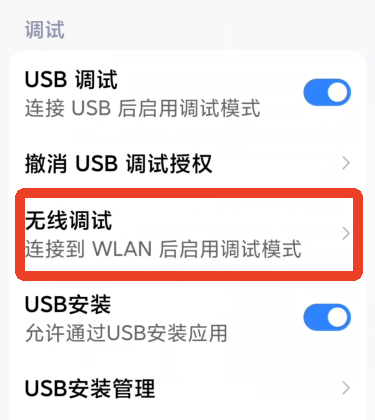
13、点击【无线调试】,并打开无线调试,之后点击【使用配对码配对设备】,会弹出WLAN配对码,下拉状态栏。
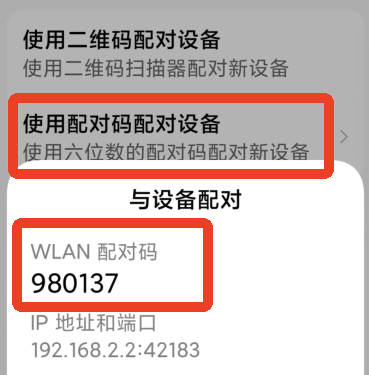
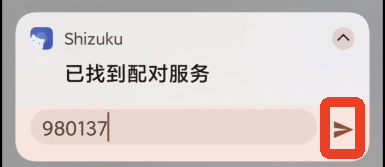
14、输入配对码,点击右边标志后等待配对成功。
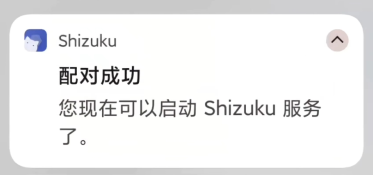
15、再次回到shizuku软件,点击【启动】,启动成功后会显示在终端应用中使用shizuku。
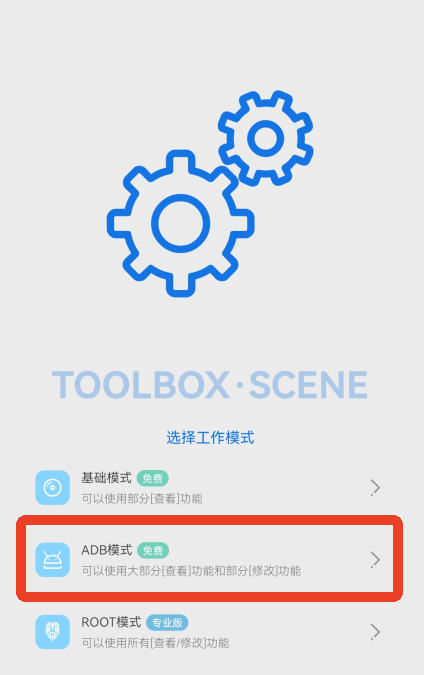
16、这时候就能打开scene9软件,点击【ADB模式】。
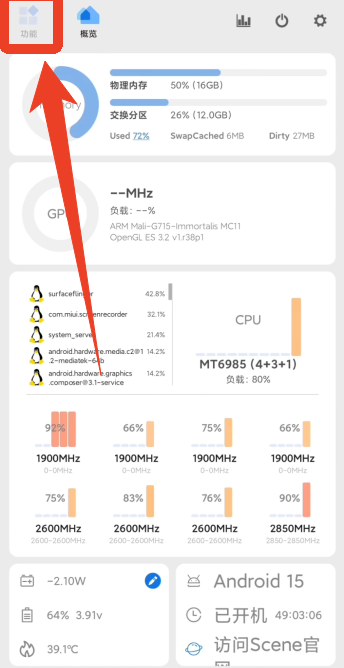
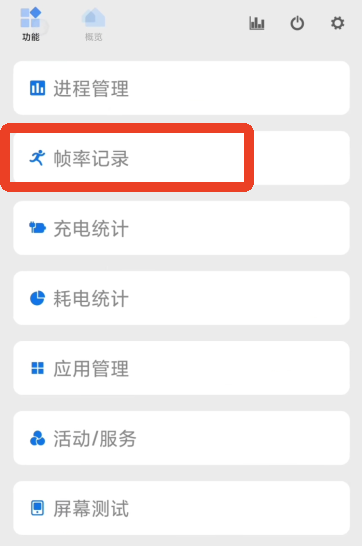
17、进来之后点击左上角的功能,再点击【帧率记录】。
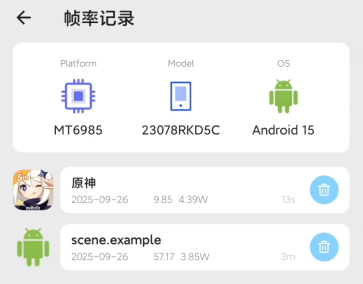
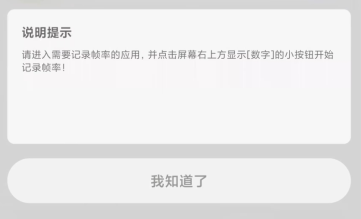
18、再点击帧率记录右下角的+号,会弹出一个说明提示,点击我知道了。

19、之后屏幕上就会出现一个小小的帧率悬浮窗。
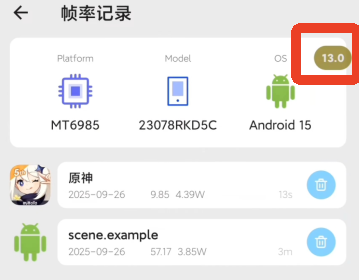
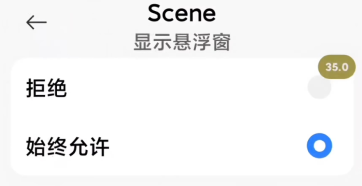
20、如果没有打开,可以前往应用设置的权限管理,打开软件的悬浮窗权限。
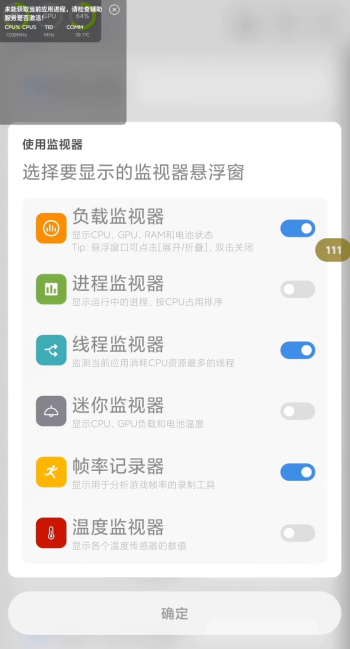
21、返回之后点击右上角,可以勾选你想要的监视器样式。

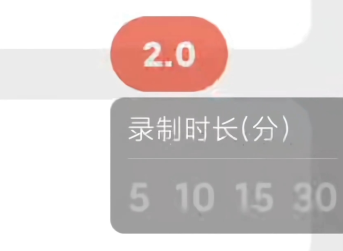
22、点击帧率图标后,图标变红就说明已经在帧率记录了。
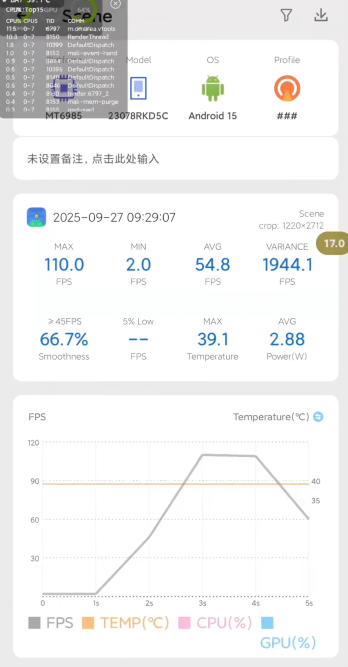
23、帧率测试完之后,点击帧率记录里的软件就能看到你刚才记录的帧率。
scene工具箱最新版使用教程
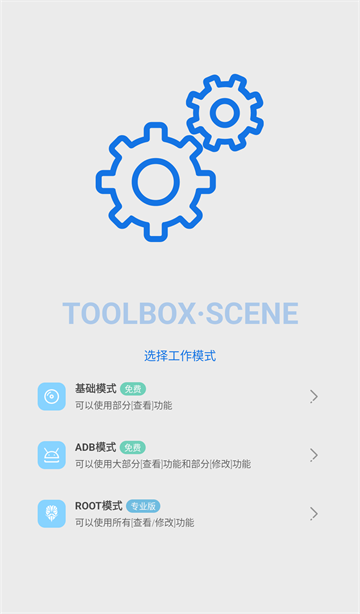
首先用户在下载并安装好之后,打开app,需要选择工作模式;
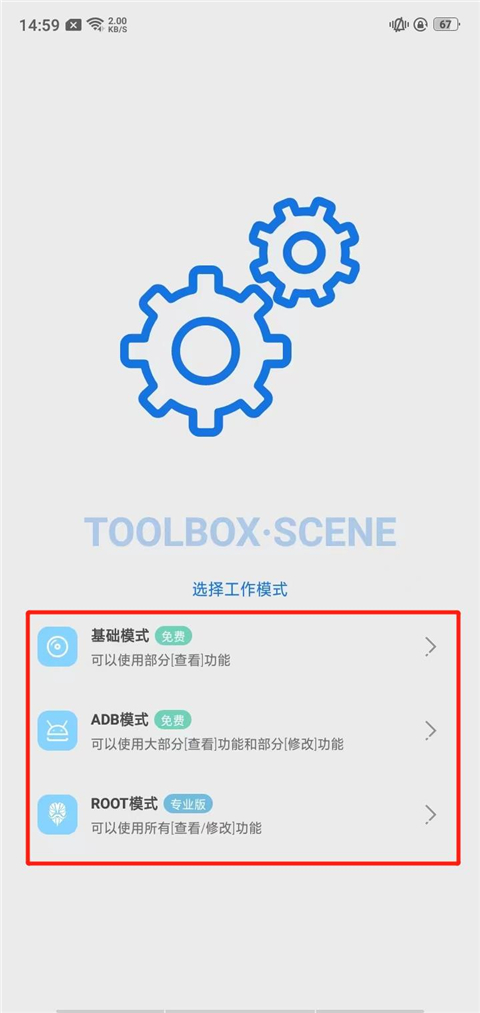
一、基础模式(可以使用部分[查看]功能)
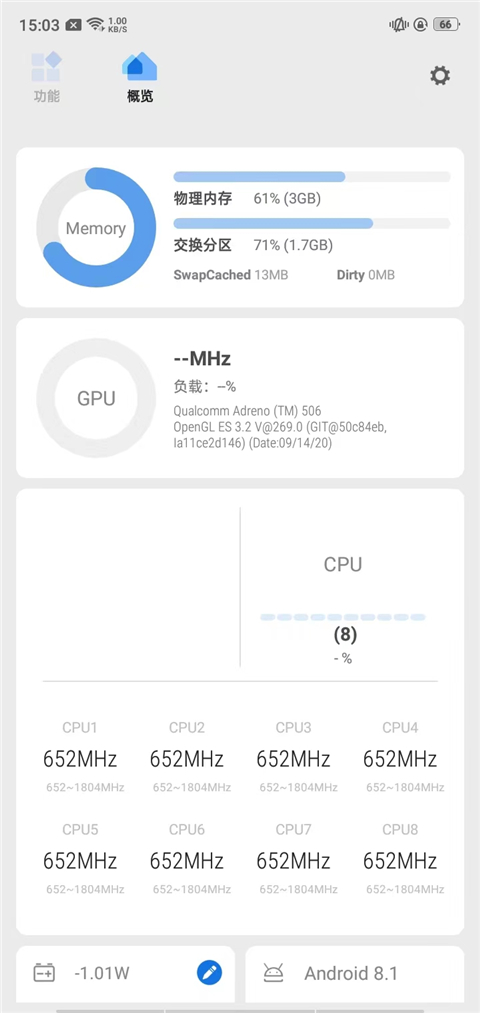
1、在基础模式中,主要有功能和概览两大模块;
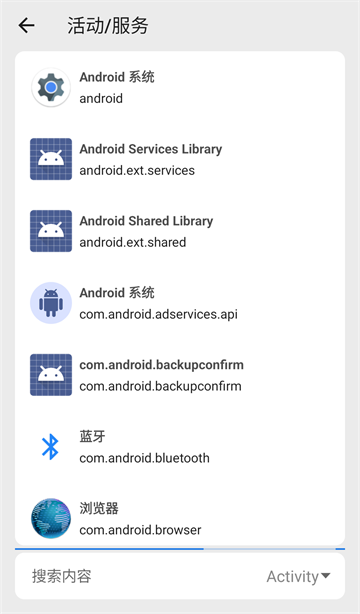
在功能模块中,用户可以进行帧率记录,充电统计,耗电统计,应用管理,活动/服务,温控编辑以及屏幕测试;
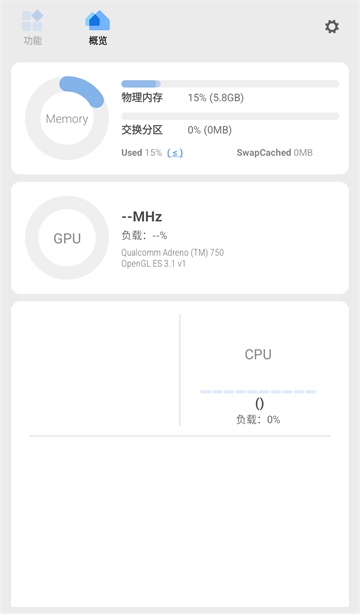
而在概览模块中,用户可以查看手机的物理内存,cpu运行,手机电量、温度、型号以及开机多长时间等信息。
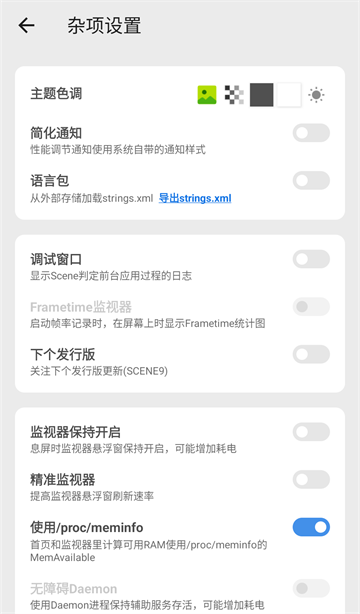
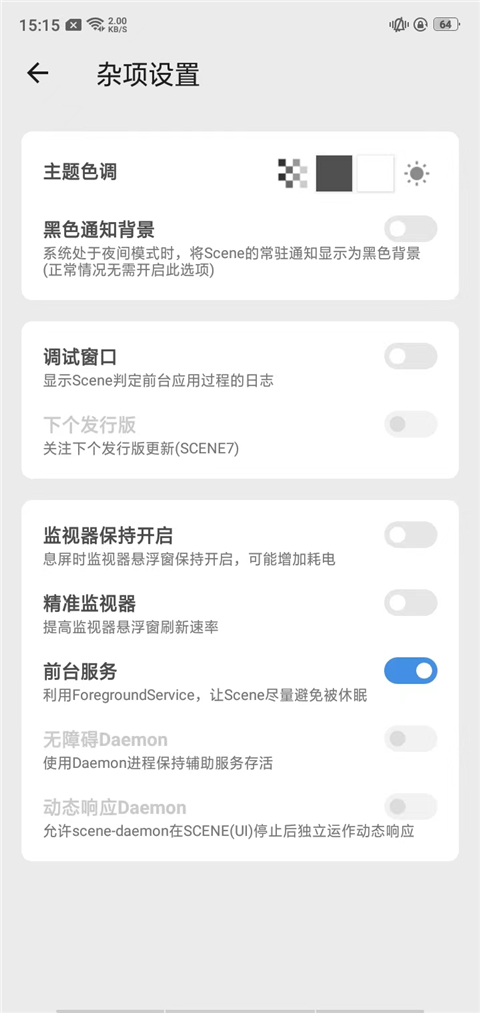
2、点击右上角的设置按钮,可以进行主题色调以及其他一些功能的设置。
二、ADB模式(可以使用大部分[查看]功能和部分[修改]功能)
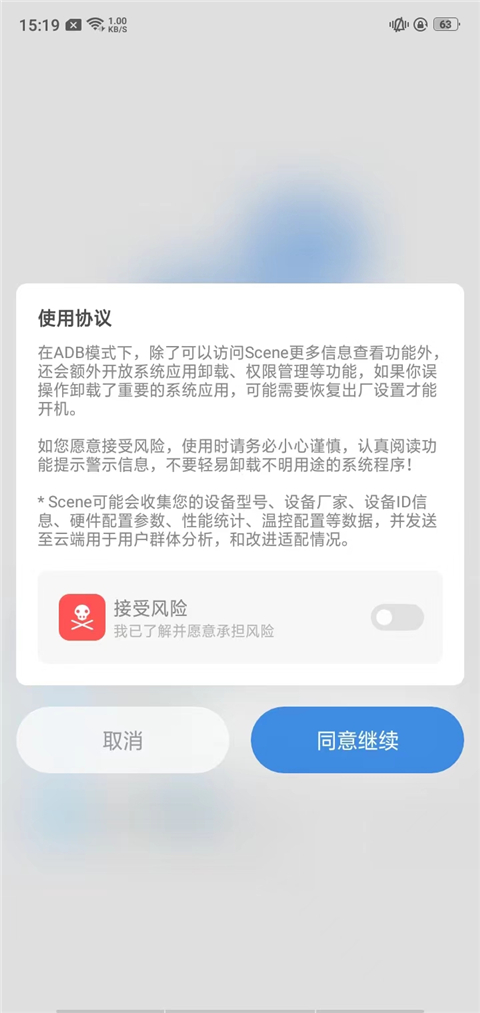
1、点开这个模式,会出现一个使用协议。
在ADB模式中,除了可以访间Scene更多信息查看功能外,还会额外开放系统应用卸载、权限管理等功能,如果你误作卸载了重要的系统应用,可能需要恢复出厂设置才能开机。
如您愿意接受风险,使用时请务必小心谨慎,认真阅读功能提示警示信息,不要轻易卸载不明用途的系统程序!
Scene可能会收集您的设备型号、设备厂家、设备1D信息、硬件配置参数、性能统计、温控配置等数据,并发送至云端用于用户群体分析,和改进适配情况。
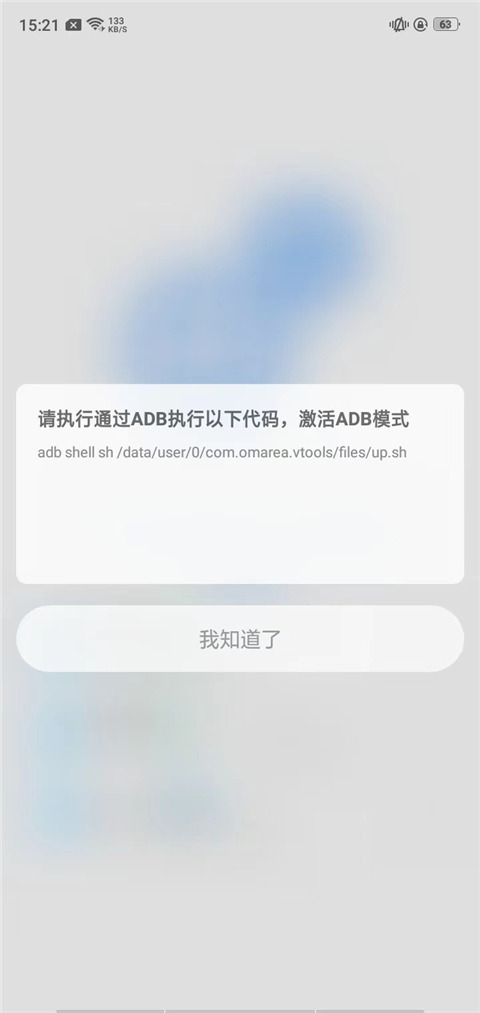
2、然后还需要执行这段代码才可以激活ADB模式。
三、ROOT模式(可以使用所有[查看/修改]功能)
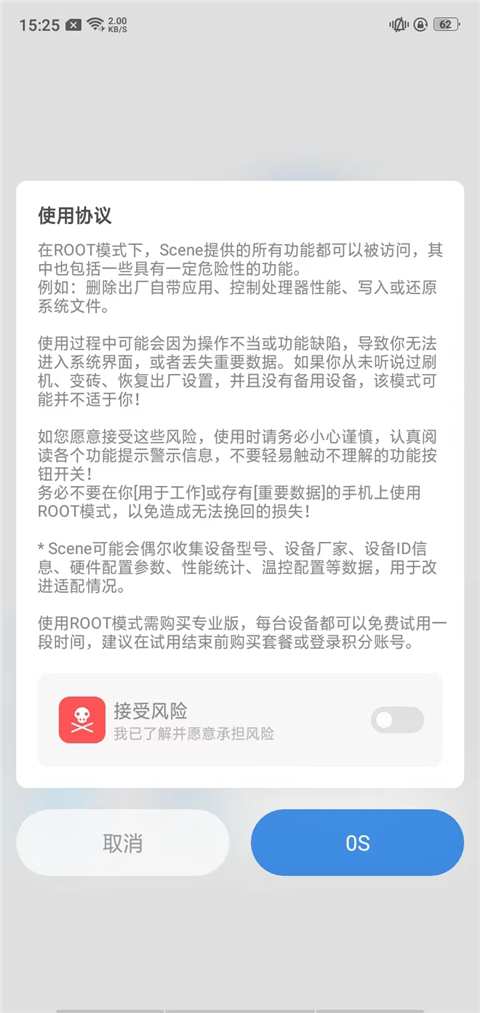
在ROOT模式下,Scene提供的所有功能都可以被访问,其中也包括一些具有一定危险性的功能。例如:删除出厂自带应用、控制处理器性能、写入或还原系统文件。
使用过程中可能会因为操作不当或功能缺陷,导致你无法进入系统界面,或者丢失重要数据。如果你从未听说过刷机、变砖、恢复出厂设置,并且没有备用设备,该模式可能并不适于你!
如您愿意接受这些风险,使用时请务必小心谨慎,认真阅读各个功能提示警示信息,不要轻易触动不理解的功能按钮开关!
务必不要在你[用于工作]或存有[重要数据]的手机上使用ROOT模式,以免造成无法挽回的损失!
Scene可能会偶尔收集设备型号、设备厂家、设备ID信息、硬件配置参数、性能统计、温控配置等数据,用于改进适配情况。
更新日志
v8.3.0版本
优化系统性能,体验更顺畅。
应用信息
-
厂商
苏州聚芒网络科技有限公司
-
语言
简体中文
-
授权
免费
-
权限要求
查看权限要求
- 隐私政策
-
备案
苏ICP备2020070156号-27A
-
包名
com.jumang.scene
-
MD5
3D3BA05700572572ABC247740517C69A























scene工具箱,全新的Scene4系列,手机上的系统工具箱软件,该有的功能都有,专为玩机大神们服务。Scene4版本在原有的基础上进行了优化调整,适应更多安卓机型,可以帮您快速构建整部手机的运行环境数据,让您轻松管理手机硬件设备
scene工具箱收集了大量的手机优化工具,专为骁龙系列cpu打造,能更好地减少无用进程的耗电量,并提高cpu频率,让手机和运行部分应用时能大幅度提升效果,推荐高通处理器用户使用