
m3plugin.dll
- DLL语言:简体中文
- DLL大小:28.00 KB
- DLL类型:国产软件
- DLL授权:免费软件
软件介绍
举报反馈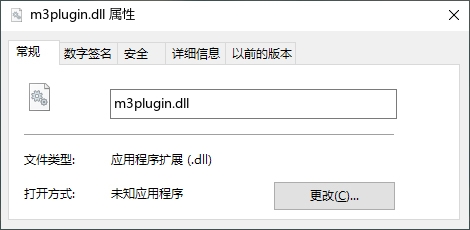
1.重新安装软件:如果你是在使用某个软件时出现了m3plugin.dll丢失的问题,可以尝试重新安装该软件,以替换缺失的文件。
2.下载m3plugin.dll文件:你也可以从网络上下载m3plugin.dll文件,并将其拷贝到系统文件夹中,以替换丢失的文件。请确保从可信的网站下载,以免下载恶意软件。
3.运行系统文件检查器:在开始菜单中输入“cmd”,右击“命令提示符”并选择“以管理员身份运行”。在命令行中输入“sfc /scannow”,系统将会自动检查并修复损坏的系统文件,可能会恢复缺少的m3plugin.dll文件。
4.使用系统还原:如果你在最近安装了软件或驱动导致m3plugin.dll丢失,可以使用系统还原工具将计算机还原到之前的状态。打开控制面板,搜索“系统还原”,选择系统还原,按照操作提示进行还原。
5.升级操作系统:如果以上方法无法解决问题,考虑升级操作系统。老旧的Windows系统可能会出现文件丢失等问题,升级到最新版的操作系统可能会修复此类问题。
m3plugin.dll文件安装方法
一、如果您的系统提示“找不到m3plugin.dll”或“m3plugin.dll缺失” 或者“m3plugin.dll错误”等等,可能会导致某些软件和游戏等程序无法正常启动运行,并且导致电脑系统弹窗报错,此刻不要慌你只要在本站下载到该DLL文件并且在电脑上正确地重新安装m3plugin.dll到Windows系统文件夹下载。
二、直接拷贝该文件到系统目录里:
1、Windows 95/98/Me系统,将m3plugin.dll复制到C:\Windows\System目录下。
2、Windows NT/2000系统,将m3plugin.dll复制到C:\WINNT\System32目录下。
3、Windows XP/WIN7/win10系统(64位系统对应64位dll文件,32位系统对应32位dll文件),将m3plugin.dll复制到C:\Windows\System32目录下。4、如果您的系统是64位的请将32位的dll文件复制到C:\Windows\SysWOW64目录下。
三、然后打开 “开始-运行-输入regsvr32 m3plugin.dll” 或 “按win+R键,输入regsvr32 m3plugin.dlll”回车即可解决错误提示!
本类最新


这是一个Windows系统文件,可能因为系统文件遭到损坏 ...
ext-ms-win-kernel32-windowserrorreporting-l1-1-0.d ...
ext-ms-win-ntdsapi-activedirectoryclient-l1-1-0.dl ...

Windows.Networking.NetworkOperators.HotspotAuthent ...
microsoft.powershell.dsc.filedownloadmanager.resou ...

Windows.Networking.BackgroundTransfer.ContentPrefe ...