apowerrec
支持录制屏幕、摄像头和音频,并可自定义录制区域和分辨率多功能录屏软件- 版本:1.6.6.18
- 大小:1.82 MB
- 类型:影音播放
- 时间:2023-10-24
软件介绍
举报反馈ApowerRec是一款强大的电脑录屏软件,可以帮助用户方便地记录和捕捉屏幕上的任何活动。不仅可以高清地录制游戏过程、在线视频、PPT演示等内容,还可以实时编辑和添加注释,确保录制的结果更加精确和专业。ApowerRec还支持多种输出格式,使用户能够在不同平台上分享和播放录像。无论是教育、娱乐或工作,ApowerRec都能满足各种录屏需求,并为用户提供优质的录屏体验。
独特之处
1、将录制好的视频,变换为多种多样文件格式,如:MP4、AVI、WMV、MOV等
2、录屏及截图后,可以使用这款多平台录屏软件,直接与朋友、家人及全世界用户分享生命中美好的瞬间
3、支持高质量的录制外置声卡及话筒中的响声,容许用户调整声音及自定音源。apowerrec录屏工具栏灵便,基本参数具体指导清楚,且可以原画设计导出来视频,是用户的不二选择
4、apowerrec可以帮你声画同歩录制电脑屏幕实际操作、在线视频会议、游戏娱乐视频等全部主题活动。它出示全屏幕录制、地区录制、画中画等多种多样录制视频方式,让用户轻轻松松拿下闲聊视频录影及课堂教学视频
功能模块
1、智能面板与悬浮框:软件内含一个便于控制录屏进程的智能面板,它能够让用户快速选择录制区域、音频以及摄像头录制。
2、音视频超清录制:内含多种可供选择的录制模式。包括全屏、自定义、固定区域以及围绕鼠标录制。
3、实时注释:它提供了大量的编辑功能,包括文本、线段、矩形、箭头、高亮等等,以此让视频达到更加直观鲜明的效果,非常适用于录制在线学习、教学视频、演示教程以及其他数字化内容。
4、自动录屏工具:软件提供了两个自动录屏工具,其中一个是“计划任务”,只要创建计划任务之后,即便人不在电脑旁边,也能够自动录制视频。另外一个就是“跟随录制”,它能够设置跟随录制一个正在运行的程序,当跟随程序结束运行时,录屏也会自动结束。
5、轻松管理文件:所有已录制的视频和截图都会分栏显示在主界面上。无需设置输出目录就可以轻松管理它们,并且能够直接查看文件名、名称、录制视频。
6、多平台上传:为了便于用户需要将已录制的视频或者截图分享给朋友、家人。apowerrec支持将视频上传至几大主流视频分享平台
设置安装
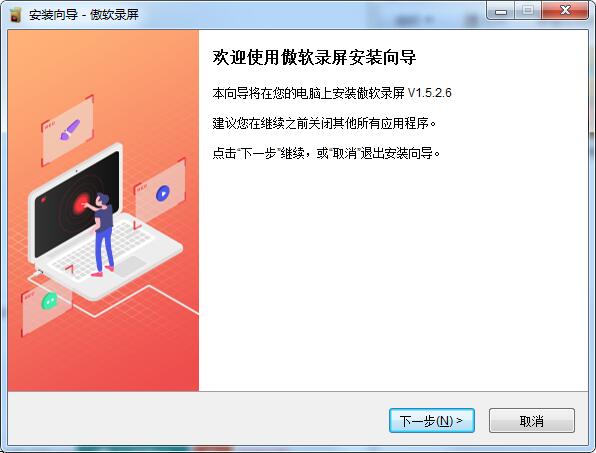
1.在下载apowerrec的安装包,解压后,双击exe程序,进入安装向导,单击下一步
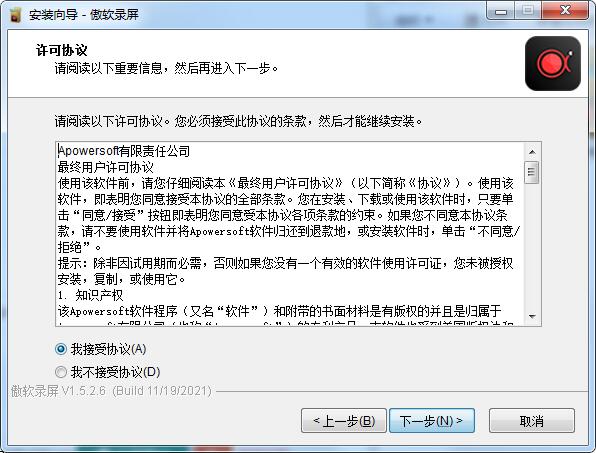
2.阅读许可协议,点击“我接受...”,单击下一步
3.点击“浏览”选择安装文件夹,一般默认安装在电脑C盘,推荐安装在D盘,单击下一步
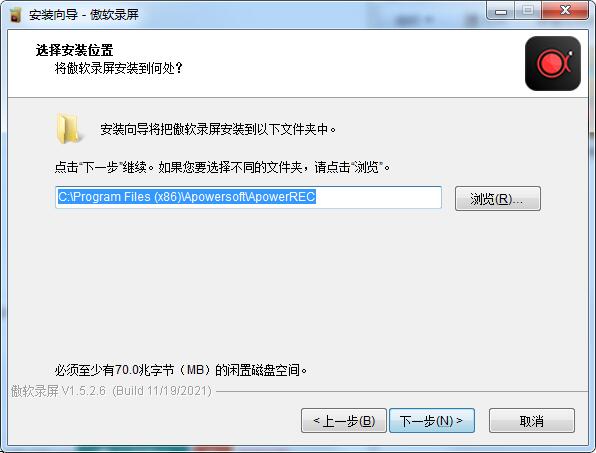
4.选择附加任务,勾选创建桌面快捷方式,单击下一步
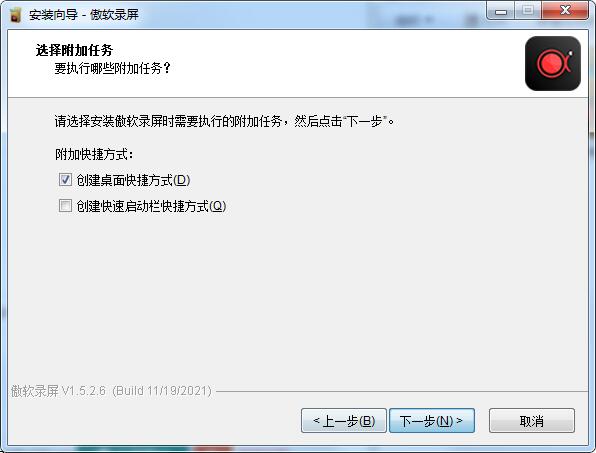
5.安装程序准备完毕,单击安装
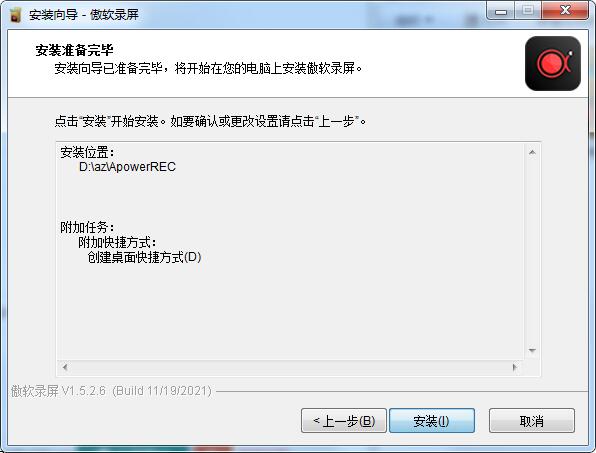
6.apowerrec安装完成,单击完成退出安装向导
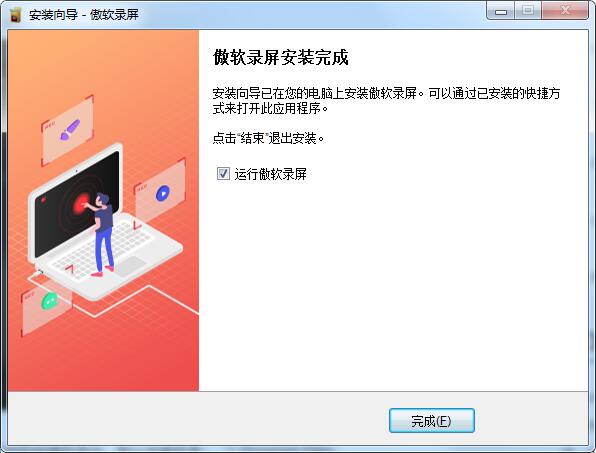
使用步骤
开始录制
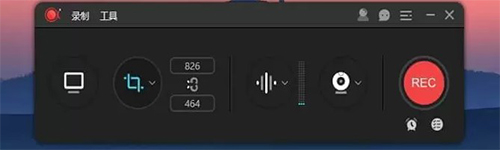
1.选择录制范围
apowerrec录制模式可以选为全屏或者是区域录制或者是游戏模式,点击第一个按钮选择全屏录制,点击第二个按钮,你可以根据需求自定义录制范围和调整录影框大小。
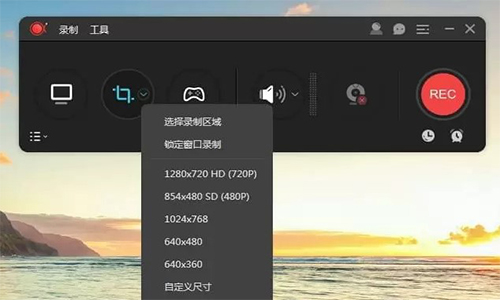
调整录影范围时,你也可以锁定尺寸比例或选择软件推荐的比例来进行录制。
2.选择音源输出
点击声音按钮来选择是否录制声音,在下拉列表中,有三种模式可选,“系统声音”、“麦克风”和“系统声音和麦克风”,按需选择正确的音源。你可以在“选项”中调节系统声音和麦克风的音量。
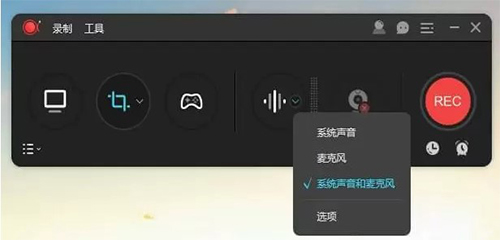
3.摄像头录制
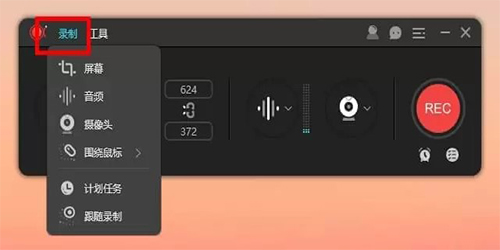
如果你想录制画中画效果,开始录制后点击工具栏中的摄像头按钮,即可同时录制摄像头画面和屏幕操作;如果你想单独录制摄像头画面,直接从顶部工具栏“录制”的下拉列表中选择“摄像头”,然后就会在倒计时后直接记录摄像头画面了。
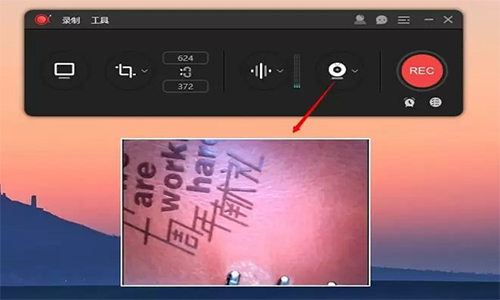
4.点击“REC”按钮或按下快捷键(F7)开始录制。当倒计时结束时,软件会立即录制屏幕。
注意:如果你只想录制声音,可以点击“录制”>“音频”,倒计时结束后就会录制没有画面的音频。你也可以通过点击“围绕鼠标”,选定画面比例,录制跟随鼠标方向移动的屏幕画面。
答疑解惑
录制视频画面声音对不上?
请按照以下步骤检查声音设置是否正确:-在录制之前,请确保已选择音频输入。-对于系统声音,请确保已选择与PC声音设置相同的默认系统声音。-若录制麦克风声音,请在启动程序之前插入麦克风设备,然后在声音选项下选择对应的麦克风设备名称。
如何预览&编辑视频?
完成录制后,你可以在文件列表中双击打开视频文件进行预览。在apowerrec预览窗口中,你可以进行截图、编辑或分享视频等操作。如果需要编辑视频(仅限Windows),点击右下方的笔状按钮进入编辑界面,你可以截取部分视频片段或添加图片和文字水印,完成操作后点击导出即可保存。