傲软录屏绿色版
包含注释、创建计划任务、上传视频、截图等功能,多功能录屏软件- 版本:1.9.2.2
- 大小:974.64 KB
- 类型:影音播放
- 时间:2023-10-28
软件介绍
举报反馈傲软录屏绿色版是一款功能强大的电脑软件,它能够帮助用户轻松地进行屏幕录制和视频编辑。无论是想要录制教学视频、游戏直播、视频教程还是演示文稿,傲软录屏绿色版都能满足您的需求。它支持实时预览和高清录制,可以捕捉屏幕上的任何区域,包括全屏、窗口、特定应用程序等。傲软录屏绿色版还提供丰富的视频编辑功能,如剪辑、裁剪、添加文字、标记、音频混合等,让您的录屏内容更具专业性和吸引力。傲软录屏绿色版简单易用,界面友好,适用于各种用户,不论您是新手还是经验丰富的录屏专家,都能快速上手并享受到卓越的录屏体验。让傲软录屏绿色版成为您轻松展示和分享想法、技巧和知识的首选工具。
使用手册
如何使用计划任务功能?
如果你此时不在电脑前,又不想错过重要的在线会议、网络直播、教学引导等,可以使用计划任务功能,让电脑自动录制视频。
具体操作如下:
1、点击“任务”>“计划任务”>“新建任务”。


2、开始时间:鼠标左键点击想要调整的年月日、时分秒,输入具体的数字或滚动鼠标前后来设置任务的开始时间。如果你想要在固定的时间重复录制,只需点击此栏最后的“重复”图标,勾选“重复”。鼠标左键点击“每周一、每周二、每周三、每周四”后,“√”状态下就是已确认在当时循环录制,想要取消,再次点击“√”就可以了。
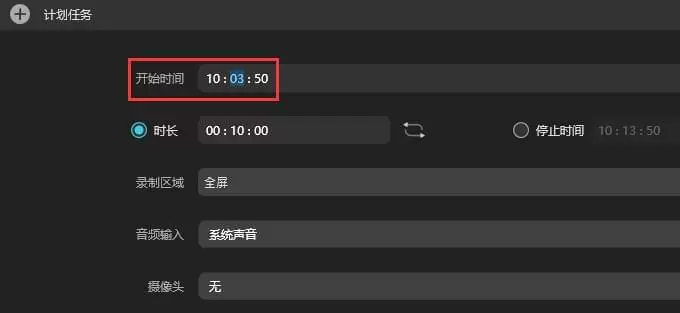
3、时长/停止时间:选择好想要录制视频的时长或让视频自动停止录制时间。设置时长:输入时分秒,点击“循环”图标,查看循环选项。可以选择“循环录制直到手动停止”,或输入循环录制的次数,如5次、10次等。设置停止时间请参考以上操作。

4、录制区域:点击下拉菜单,选择想要录制的区域,如:全屏、自定义、无等。如果选择“自定义”,就会马上看到一个蓝色的选区。拖拽选区来设置录制区域,点击工具栏中红色的“x”可以重置选区。

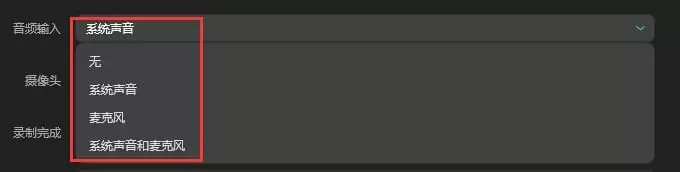
5、音频输入:提供无、系统声音、麦克风、系统声音和麦克风供选择。
6、摄像头:如果想要录制摄像头画面,需要在启动ApowerREC前就先插好摄像头,然后在选项中找到该摄像头的名称即可。

7、录制完成:录制视频结束后,可不做任何操作,也可以设置关闭电脑。

8、任务名称:输入新的录屏任务名称或使用默认名称。

9、所有设置都做好后,点击“确认”按键。
以上操作做好后,计划任务就创建成功了。ApowerREC会根据您设置的情况来执行相关操作,该任务会显示在主界面的计划任务栏中。右键点击该任务,你可以在任务开始前,对其进行删除/停止/编辑。
注意:请在任务开始前,开启电脑及ApowerREC,否则软件无法执行该计划任务。
功能列表
1.选择录制范围
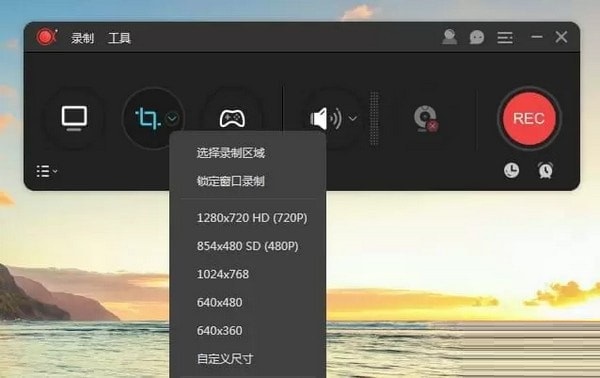
录制模式可以选为全屏或者是区域录制或者是游戏模式,点击第一个按钮选择全屏录制,点击第二个按钮,你可以根据需求自定义录制范围和调整录影框大小。
调整录影范围时,你也可以锁定尺寸比例或选择软件推荐的比例来进行录制。
2.选择音源输出
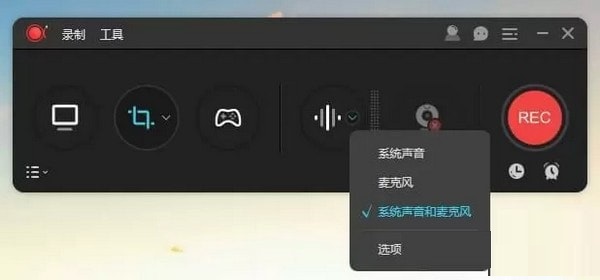
点击声音按钮来选择是否录制声音,在下拉列表中,有三种模式可选,“系统声音”、“麦克风”和“系统声音和麦克风”,按需选择正确的音源。你可以在“选项”中调节系统声音和麦克风的音量。
3.摄像头录制
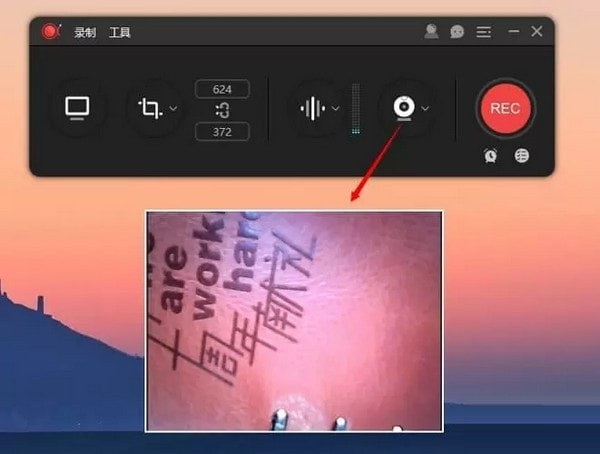
如果你想录制画中画效果,你可以直接点击摄像头按钮,同时录制摄像头画面和屏幕操作;如果你想单独录制摄像头画面,可以从顶部工具栏“录制”的下拉列表中选择“摄像头”,然后就会在倒计时后直接记录摄像头画面了。
4.点击“REC”按钮或按下快捷键(F7)开始录制。当倒计时结束时,软件会立即录制屏幕。
注意:如果你只想录制声音,可以点击“录制”>“音频”,倒计时结束后就会录制没有画面的音频。你也可以通过点击“围绕鼠标”,选定画面比例,录制跟随鼠标方向移动的屏幕画面。

悬浮框
录制开始时,屏幕上会出现一个工具栏,里面包含暂停/停止、截图、涂鸦等许多有用功能。如果不想在屏幕上显示工具栏,可以点击并将其拖至屏幕任何一侧的边缘再释放鼠标。工具栏将会立刻隐藏并变成悬浮工具栏。当您想要使用它的时候,可以将鼠标移至该区域,它就会自动显示出来。

自动分割
如果您对录制时长或视频大小有额外要求,你可以提前设置“自动分割录制文件”功能。在“设置”—“录制”下,选择在录制到达特定时间或录制文件达到某个大小限制时,自动分割录制文件。

录屏涂鸦
为了让视频更加具有指导性,可以在录制的时候点击工具栏上的笔状“涂鸦”按钮。实时编辑功能包含添加标序、线段、文字、箭头、矩形、椭圆等等。

白板功能
ApowerREC增加了白板功能,它为您提供了一个全新的空白区域。点击涂鸦工具栏的“白板”按钮即可使用,直接编辑文字、标序、添加矩形框等,让整个录制画面清晰明了。

独特焦点
1、一键屏幕截图,并自动将图片保存到电脑
2、录制画中画视频或单独录制摄像头
3、傲软录屏(ApowerREC)支持两种任务录制功能,即电脑屏幕/摄像头定时计划任务录制和跟随录制功能
4、将录制好的视频,转换为多种格式,如:MP4、AVI、WMV、MOV等
安装说明
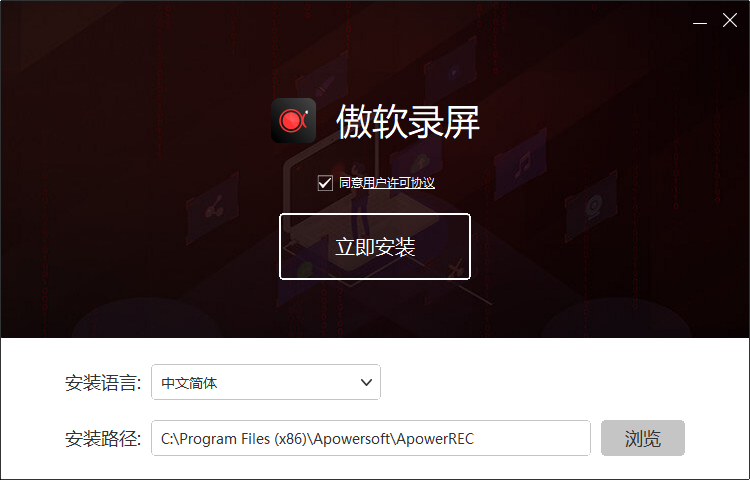
1、在本站下载最新安装包,一键安装
2、安装进行中,耐心等待
3、安装完成即可使用
问答咨询
在录制多台显示屏时,如何选择另一个屏幕而不是主屏幕?
录制之前,请到软件设置中取消勾选“提升画面采集效率(推荐)”这个选项,即可选择你需要录制的屏幕了。
录制的视频卡顿/不流畅,怎么办?
你可以到软件设置中,更改一些参数尝试提高视频质量,如将输出格式设置为MP4,帧速率为24,改用自动比特率,使用MPEG4编码器,并选择标准品质,这样就能流畅录制视频了。
评论评估
1、软件操作很简单,功能也较为实用
2、这款软件专业性也很高,是一位朋友推荐的,挺好用