顶峰F4V视频转换器
支持将F4V格式转换为多种视频格式,专业易用的F4V格式转换器- 版本:5.8
- 大小:6.75 MB
- 类型:影音播放
- 时间:2023-11-28
软件介绍
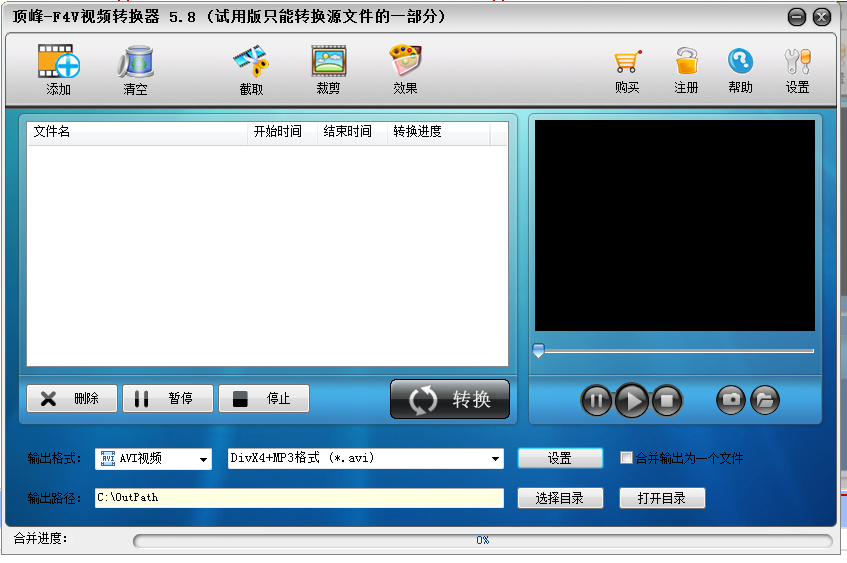
举报反馈顶峰F4V视频转换器是一款专业的电脑软件,可以帮助用户快速、方便地将F4V视频文件转换成多种常见格式。无论是想在移动设备上观看还是在各类播放器中播放,顶峰F4V视频转换器都可以满足用户的需求。
该软件拥有直观简洁的界面,操作简单易懂,无需复杂的设置即可完成高质量的转换。用户只需导入F4V视频文件,选择要转换的目标格式和保存位置后,点击开始按钮即可开始转换过程。
除了基本的格式转换功能外,顶峰F4V视频转换器还有丰富的编辑选项。用户可以裁剪、旋转、调整视频亮度、对比度和饱和度,添加水印和特效等来个性化视频。
顶峰F4V视频转换器支持批量转换,大大提升了工作效率。软件的转换速度快,转换后的视频质量高,能保证原始视频的清晰度和音频质量。
安装指南
1.在下载顶峰F4V视频转换器最新版安装包,解压后,双击exe程序,进入安装向导,单击下一步
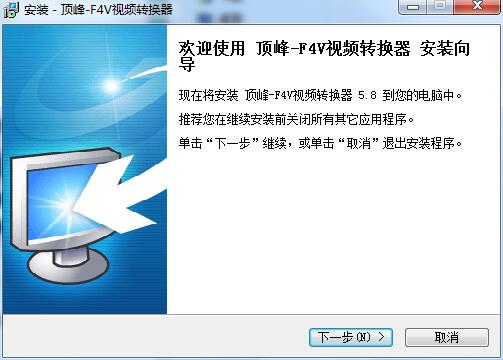
2.点击“浏览”选择安装文件夹,一般默认安装在电脑C盘,推荐安装在D盘,单击下一步
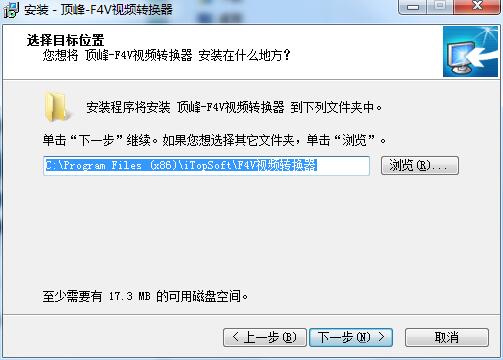
3.点击“浏览”选择开始菜单文件夹,单击下一步
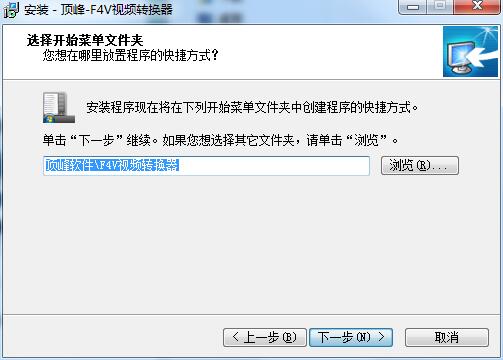
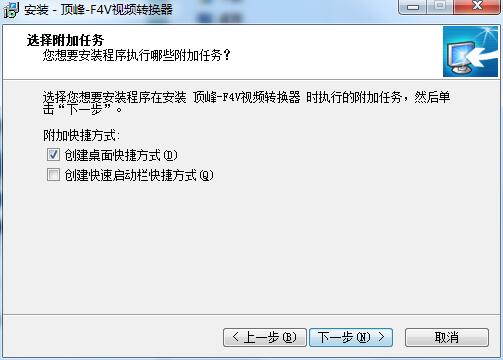
4.选择附加任务,勾选创建桌面快捷方式,单击下一步
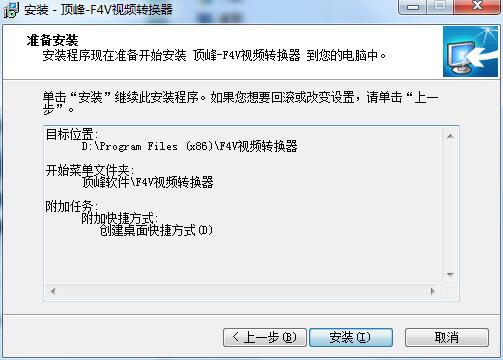
5.安装程序准备完毕,单击安装
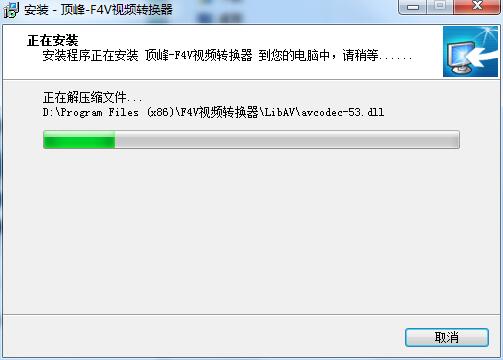
6.顶峰F4V视频转换器正在安装,请耐心等待
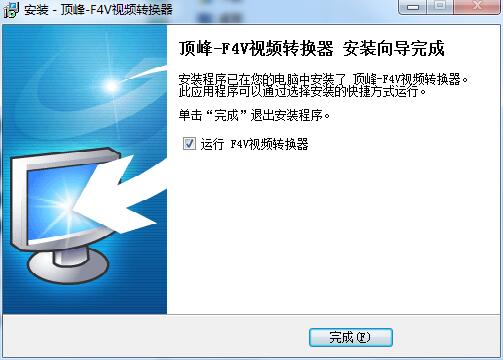
7.顶峰F4V视频转换器安装完成,单击完成退出安装向导
更新记录
1. 优化的脚步从未停止!
2. 更多小惊喜等你来发现~
功能特点
1、顶峰F4V视频转换器提供格式转换功能,主要转换F4V视频
2、将网络下载的F4V格式转换为其他类型的文件
3、支持转换为3GP,MP4,AVI等常用的格式
4、支持转换为PSP、苹果iPod、iPhone、iPad等设备支持的格式
5、可转换的内容很多,直接将全部视频加载到软件就可以批量转换
6、支持其他类型的视频转换,例如将MP4转换为mov
7、大部分视频格式都可以通过这款软件执行转换
8、可以输出您需要的格式,软件提供几十种新格式输出
9、也可以选择将本地的视频转换为flv格式,多种视频相互转换
特色特性
1、在使用中支持多种输出的视频和音频的格式,非常的便捷
2、轻松剪去不需要的画面边缘,留下最想看到的视频部分
3、顶峰F4V视频转换器软件得到了很多用户的喜爱与支持,非常便捷
4、将任意视频加载到软件就可以选择格式的输出方式
5、实用起来也是非常方便快捷的,支持AVI,MPEG,MPG,MKV等格式
使用方法
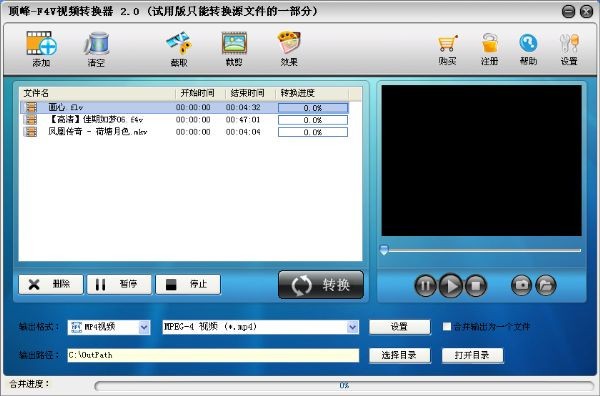
第一步:运行软件,双击桌面上的软件图标,会打开软件窗口,如下图:
点击窗口左上角的“添加”按钮,会弹出系统的‘打开’对话框,选择您要转换的视频存放路径,找到要转换的视频文件,直接双击它或选中它点击下面的‘打开’按钮,软件窗口左边的文件列表中就会显示该视频的信息。(也可以在‘打开’对话框中,选择多个文件添加)
第二步:视频编辑功能:截取视频片段、视频合并、视频图像裁剪、视频图像亮度等调节及加入特效
截取视频片段:先在软件窗口文件列表中,选中要截取的视频文件,点击软件窗口上方的“截取”按钮,会弹出截取对话框,如下图:
两种方法来设置截取时间:一是点击对话框左边的播放按钮,播放选中的视频文件,可以拖动播放器的滑块到想要截取的地方,点击“设置开始时间”按钮,会记录当前播放的时间作为开始时间并显示在开始时间栏中,播放或拖动滑块到想要结束的位置,点击“设置结束时间”按钮,无误后点击“确定”按钮;
二是直接在开始时间和结束时间栏中,以‘时:分:秒’的格式输入想要截取视频的开始和结束时间,也可以点击框后的上下按钮来设置时间,最后点击“确定”按钮。设置好后,点击软件窗口中的“转换”按钮,就可以按照设置的时间来截取视频输出。
需要批量截取视频转换,可以点击“上一个”和“下一个”按钮,来对列表中上一个视频和下一个视频设置时间截取片段。
(如果想视频全部转换,可以跳过这个步骤进入下一步)
视频合并:不能进行截取设置,添加视频后,直接勾中列表下方的合并输出一个文件,可以把添加进去的视频无缝合并输出统一一个视频文件。
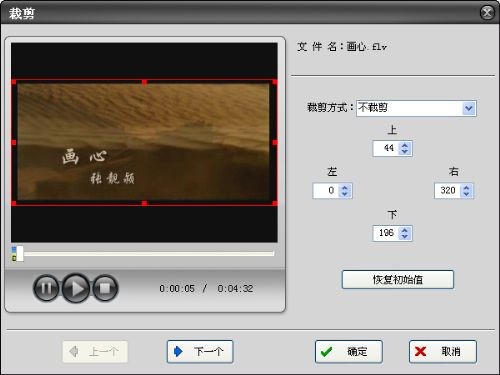
视频图像裁剪:如果视频图像四周或左右、上下有黑边,可以点击软件窗口上面的“裁剪”,进入裁剪窗口,选择需要保留的区域,如下图显示:
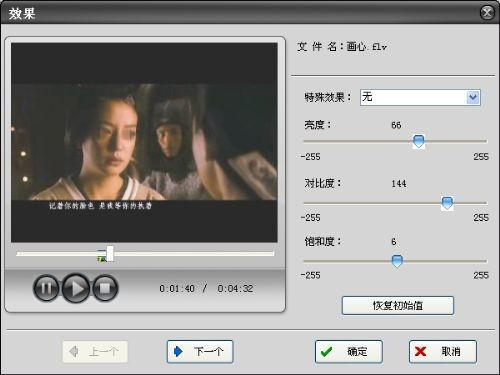
视频效果:点击软件窗口上面的“效果”按钮,可以调节视频图像亮度、对比度和饱和度,并可以对视频进行特效处理。如下图显示:
第三步:抓取视频中精彩图片的过程
选中软件窗口文件列表中的视频,点击窗口右边的播放按钮播放,想截取图片时直接点击截图按钮,喜欢的图片会自动保存到您的电脑中,继续边播放边截图,截取完成后,点击浏览就可以打开图片保存的路径,来查看您截取的图片。
第四步:根据您的需求来选择输出格式
点击软件窗口下方的“输出格式”栏,会列出软件支持的所有格式,左边列出所有输出格式分类,可以根据您的设备和要求来选择,右边选择具体哪一种编码。如下图选择的格式是‘MP4视频’里面的‘MPEG-4 视频(*.mp4)’:
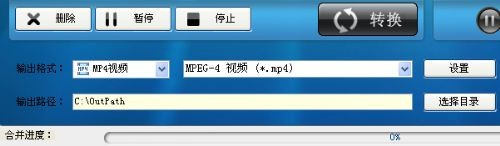
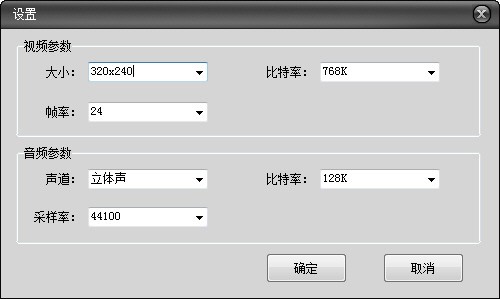
选择好格式后,点击后面的“设置”按钮,会打开视频参数设置对话框,修改里面的参数,来达到最佳的影视效果,对话框中默认的参数一般是最常用的如下图显示,设置好后点击“确定”按钮。
第五步:设置输出路径,开始转换视频
输出视频默认保存在‘我的电脑’中的C盘下面的OutPath文件夹中,如果想保存到您指定的路径,可以点击“选择目录”,选择您想输出的路径。设置好后,点击软件窗口中的“转换”按钮,软件就开始进行媒体格式地转换,轻松玩转各种音视频格式。
转换完成后,点击“打开目录”按钮,可以直接打开输出路径查看转换后的新文件。