U盘超级加密3000
专业的U盘加密工具,采用先进的加密算法- 版本:7.96
- 大小:13.40 MB
- 类型:安全防护
- 时间:2023-12-12
软件介绍
举报反馈U盘超级加密3000是一款功能强大的电脑软件,专为保护U盘中的文件和数据而设计。它采用先进的加密算法,能够将您的文件和文件夹加密成无法破解的格式,确保您的个人、商业和敏感信息的安全。
这款软件具有简单易用的界面,操作方便快捷。只需几个简单的步骤,您就能轻松加密U盘上的数据。它还有多种保护方式,如密码保护、指纹识别、智能锁等,确保只有授权的用户才能访问和解密文件。
U盘超级加密3000还具备快速加密和解密功能,使您不必等待太长时间即可访问所需的文件。它还有实时防护功能,能够检测并拦截病毒和恶意软件,确保U盘和计算机的安全。
U盘超级加密3000是一款强大而可靠的软件,能够帮助您保护个人隐私和重要数据的安全。无论是个人使用还是商业应用,它都是您不可或缺的好帮手。
功能模块
移动u盘和移动硬盘加密后,不会遭到机器设备的限制,可以在任一台设备上安全使用。
可以加密U盘和移动盘里边的所有数据资料或你指定的数据。移动u盘超级加密3000官方版解密码时也能破译所有解密数据或你须要用到的数据资料。
加密数据的安全性极高,u盘和移动硬盘加密后,不解密码所有人没法找到和动用你的数据资料。
数据加密和解密码的速度快。
软件本身有非常好的伪装性,启动后是1个普通的背诗词软件,没有正确密码不能开启软件的主操作界面和使用数据加密和解密功能。
本软件是1个纯绿色软件,不需安装和不会在系统里刻录任何数据资料。使用u盘超级加密3000破解版时只需把软件放进你需要加密的移动u盘和移动硬盘里即可。
特色特性
1、U盘和移动硬盘加密后,不会受到机器的限制,可以在任一台机器上使用
2、U盘加密后和移动硬盘加密的保密性极高,不解密任何人无法看到和使用你的U盘和移动硬盘中加密的文件和文件夹
3、本软件是一个纯绿色软件,不需安装,也不会在系统里写入任何数据。使用时只需把软件放到需要加密的U盘、移动硬盘或共享文件夹里即可
4、可以加密U盘和加密移动硬盘里面的全部文件和文件夹或者是你指定的需要加密的文件和文件夹。解密时也可以解密全部或只解密你需要使用的加密文件和加密文件夹
安装方法
在本站下载最新安装软件,点击安装程序,按提示操作,即可使用
更新历史
加密文件保护系统升级。
全新的镜像浏览功能。
加密区文件打开方式改善兼容各种常见文件类型。
改善软件启动的用户体验。
使用流程
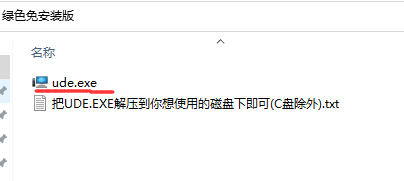
1 打开你下载压缩包,然后把里面的ude.exe文件,解压到你的U盘、移动硬盘、存储卡、记忆棒上或者电脑的磁盘分区,就可以了。ude.exe文件可以放置到盘中的任意目录下(但所在的目录就不能加密了)。
2 软件的默认密码是:888888(试用版没有修改密码功能。)。
3 请在要求输入密码的输入框中输入正确密码,点击确定按钮就可以进入软件主界面。
4 注册购买时请在你要使用的U盘或移动硬盘上运行软件,点击立即购买按钮,然后填写相关信息,点击提交,支付成功后,我们会在第一时间给你发送注册码。
5 你购买后成为正式版就可以进行密码修改。你点击"软件设置"按钮,然后在软件设置窗口中点击修改密码按钮,就可以修改密码。
6 软件窗口最上方是一排功能按钮,每个按钮执行软件的一个功能。软件窗口下方有两个文件列表,左侧列表中显示的是当前磁盘中没有加密的文件夹和文件。右侧列表中显示的是当前磁盘中已经加密的文件和文件夹。
7 U盘超级加密 3000目前可以对所在磁盘分区的文件和文件夹进行闪电加密、金钻加密、禁止访问等多种保护。
8 如果忘记软件密码请在密码输入框中输入“SOS”,然后在弹出的注册码输入窗口中输入您的注册码,然后点击OK按钮,软件密码就恢复成默认密码:888888。
9 如果出现加密的文件夹或文件没有在右侧文件列表中显示这种情况,请在右侧的文件列表上单击右键,然后在弹出的菜单上选择急救中心,进入急救中心后点击开始搜索按钮,搜索到加密文件和文件夹将显示在左侧的列表中,你用鼠标选中搜索到加密文件夹或文件,然后点击解密按钮,搜索到的加密文件或文件夹,就恢复到了未加密状态。如果急救中心没有找到,你确定这些文件或文件夹处在加密状态,但没有显示。就有可能是磁盘损坏,建议使用数据恢复软件,进行数据恢复。
软件问答
如何一次加密整个磁盘分区的所有文件和文件夹?
点击U盘超级加密3000的软件窗口中的全盘闪电加密按钮就可以了。
如何一次解密闪电加密区的所有文件和文件夹?
点击U盘超级加密3000的软件窗口中的解密全区数据按钮就可以了。
是否可以直接打开闪电加密区的文件?
可以。直接在闪电加密区双击需要使用的文件,并且打开该文件进行使用或者浏览。
是否可以加密磁盘分区里文件夹的子文件和子文件夹?
可以的。您在左侧的文件浏览框中,双击文件夹,就可以打开该文件夹,然后选择需要加密的文件或者文件夹就可以进行闪电加密或者金钻加密了。
解密闪电加密区的文件或者文件夹是否可以选择解密位置?
可以的。解密时请先在左侧的文件夹浏览框中打开需要解密的文件夹,然后在闪电加密区选择需要解密的文件或者文件夹,然后点击解密按钮就可以了。
如果把ude.exe文件删除了加密的文件和文件夹会丢失或解密吗?
不会, 把ude.exe删除后,加密的文件和文件夹还在加密状态。您重新下载一个就可以正常使用了。
请问什么是镜像浏览?
镜像浏览就是把闪电加密区虚拟成一个磁盘分区,通过这个虚拟的磁盘分区使用闪电加密区里面的文件夹或者文件。
如果磁盘中ude.exe文件丢失,怎么办?
没有关系,你再放一个就可以。
软件使用过程中有那些注意事项?
如果要转换磁盘分区的文件系统格式,请一定先解密已经加密的文件和文件夹。