
faststone capture绿色版
FastStone Capture绿色版,小巧强大,功能丰富,截图编辑两不误- 版本:11.2
- 大小:12.17 MB
- 类型:图形软件
- 时间:2023-12-17
软件介绍
举报反馈faststone capture绿色版是一款专业的电脑软件,提供快速而高效的屏幕截图和屏幕录像功能。不管您是需要捕捉整个屏幕、特定的窗口还是任意区域,faststone capture绿色版都能满足您的需求。它还可以轻松地编辑截图,添加文字、箭头、标记等,使您的截图更加直观和易于理解。软件还支持高质量的屏幕录像,方便您制作教学演示、游戏录像或视频教程。faststone capture绿色版操作简单、稳定可靠,并且具有丰富的定制选项,适合各种场景下的使用,是您日常工作和学习中不可或缺的好帮手。
功能描述
1、截图功能(可以捕捉:活动窗口、窗口/对象、矩形区域、手绘区域、整个屏幕、滚动窗口、固定区域);
2、图像的处理功能(可以裁切,标记,添加个性化边缘外框等);
3、屏幕录像器(输出格式为 WMV);
4、屏幕放大器;
5、屏幕取色器;
6、屏幕标尺;
7、将图像转换为 PDF 文件;
8、发送到 PowerPoint、Word、FTP。
更新详情
– 向内部编辑器添加了一个克隆工具(按 C 键打开)
– 在绘制中为文本框添加了更多的预设颜色
– 在矩形区域捕获时,您可通过按 Tab 键切换角
– 改进了对触摸屏和高分辨率屏幕的支持
– 改进了与各种扫描仪的兼容性
– 改进了数字和字母戳
– 优化了窗口/对象捕获
– 在编辑器中按 Ctrl+S 可打开保存对话框,再次按 Ctrl+S 可以确认(无需点击保存按钮)
– 许多其它小改进和错误修复
安装方法
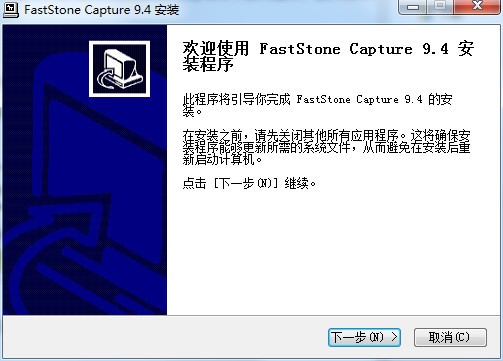
1、在站将faststone capture绿色版件下载下来,并解压到当前文件夹中,点击其中的FSCapture9.4.exe应用程序,进入安装向导界面,接着点击下一步。
2、选择软件安装位置界面,小编建议用户们安装在D盘中,选择好安装位置点击下一步。

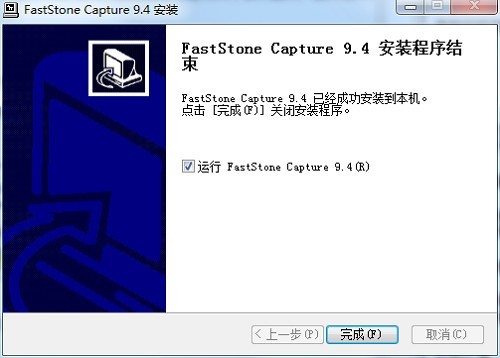
3、faststone capture绿色版安装结束,点击完成即可。
使用说明
1、打开在本站下载faststone capture绿色版软件,打开软件后,进入软件主界面

2、常用快捷的截图会在软件列出来,红框中的是快捷活动窗口截图功能,一点击就会将目前活动的窗口进行截屏,不需要选择。

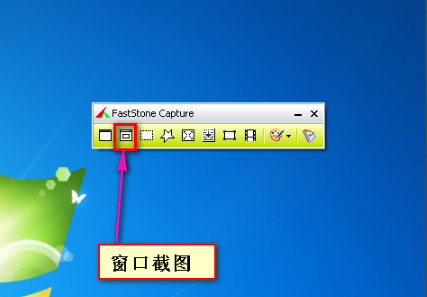
3、第二个是窗口截图选择,点击后会智能识别当前的窗口范围,选择窗口后就可成功截图。截取的图片会自动保存。
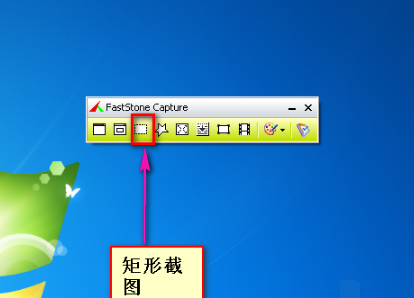
4、第三个是矩形截图功能,点击鼠标左键或点击一个角点,移动鼠标到另一个角点并点击就可截图。
5、第四个是任意多边形截图功能,截取自定义图形图片,在您要截取的图片上画出一个心形的形状,如图所截爱心形状的图。

6、第五个是捕捉整个屏幕截图功能,点击这个选项就可以快速截取整个屏幕。
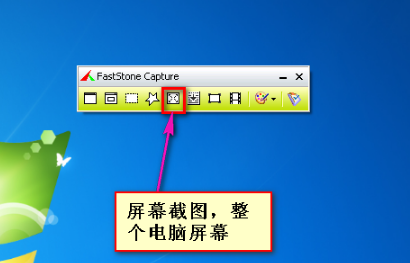
7、第七个是固定大小截图,点击这个选择后,截取的图标是固定的大小,您还可以重新调整截图的大小。

突出之处
1、捕获多个窗口和对象,包括多级菜单
2、记录屏幕活动,包括屏幕更改,麦克风语音,鼠标移动和点击到高度压缩的视频文件,(Windows Media Video格式),内置的视频编辑器允许您绘制注释,应用缩放效果和剪切不需要的部分,它甚至允许您将视频文件转换为动画gif文件
3、屏幕录像机功能可以将窗口/对象、矩形区域或全屏区域的屏幕录制为高清晰视频
4、效果展示内容太多?表格文档明细太长?其他工具截图不完整?隐私区域不能展示? 使用 faststone capture绿色版,对指定区域进行滚动截图,点到为止,想截哪里截哪里
5、录制工具太复杂?录制效果不清晰?录完发现有卡顿?使用 faststone capture绿色版,软件操作、课件制作、网络教学、游戏录制轻松上手,操作简单画质优
6、录制的视频格式是 Wmv,录制完成后,可直接打开媒体播放器,进行播放
问答答疑
faststone capture绿色版怎么修改快捷键?
首先你的电脑中得安装了“faststone capture绿色版”,软件只有几兆大小,安装完毕后桌面上将会出现该图标,如图
进入软件后,点击工具条的最后一个按钮,然后选择【Settings】,进入设置
切换到【Hotkeys】选项卡下右边罗列的就是各种功能的快捷键,这是软件默认的,但不是很方便,当然我们可以进行自定义
faststone capture绿色版怎么录制视频?
1、打开faststone capture绿色版软件,点击视频录制选项。

2、打开视频录像机窗口后,选择您要录制的窗口,选择矩形窗口,固定大小区域等,可以自行选择,您还可以选择录制的音频来源。

3、如果您想进行其他选项的设置,点击【选项】设置,打开选项窗口后,对视频,音频,快捷键等进行设置,设置完成后点击【确定】就可以了。

faststone capture绿色版如何滚动截图?
第一步:打开软件主界面,小编为你提供的链接是汉化绿色版的,放心下载,不需要考虑语言不通的问题。
第二步:点击下图红色区域即可选择捕获滚动窗口。
第三部:共有两种方式可供选择:
自动滚动模式—单击鼠标左键
自定义滚动模式—保持按住Ctrl键
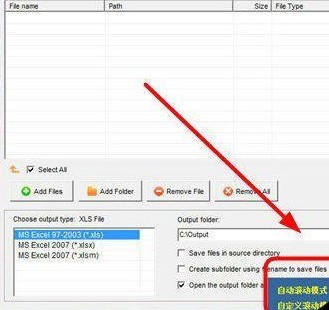
第四步:选择自动滚动模式的用户无需多余操作,直接点选,进行鼠标滚动即可;如果是选择自定义模式,需要选定一个矩形窗口后,在右下角使用鼠标点击窗口右侧的下拉区域(有小三角形提示),开始滚动
第五步:点击一下之后软件会自动开始滚动截图,需要停止的时候可以通过 ESC 按键来停止滚动截图操作。至此,滚动截屏已完成!