
WiFi共享大师
便捷的WiFi共享工具,帮助用户轻松实现多设备共享上网- 版本:3.0.1.0
- 大小:11.75 MB
- 类型:网络工具
- 时间:2023-12-19
软件介绍
举报反馈WiFi共享大师是一款方便实用的电脑软件。它可以将电脑连接上的网络信号通过热点共享,让其他设备轻松上网。不论是手机、平板还是其他电脑,只要在周围覆盖范围内,都可以通过WiFi共享大师快速连接到你的电脑网络。
该软件操作简单,用户只需打开软件,并按照简明的指引进行设置。无需复杂的配置和登录过程,轻松完成设备间的联接。WiFi共享大师具备高速稳定的网络传输能力,即使多设备同时连接上网,也能保持流畅的网速体验。
WiFi共享大师还有一些实用的功能。例如,用户可以监控和管理连接到电脑网络的设备,随时查看设备的连接状态。软件还具备数据流量统计与管理功能,帮助用户掌握网络使用情况,避免超出流量限制。
软件服务
免费WIFI
从此免费使用WIFI,让电脑化身无线路由器,上网不用花一分钱流量。
校园网利器
支持全国99%校园网客户端,和小伙伴一起共享校园网络。
win10优化
win10增强模式全面兼容win10系统,为你解决使用过程中过的各种问题。
定时关机
一键即可定时关机,从此不再爬上爬下。
一键智能防蹭网防限速
让蹭网无处遁形,轻松识别你的小伙伴,不是你们的设备,就把他拉黑吧。
使用步骤
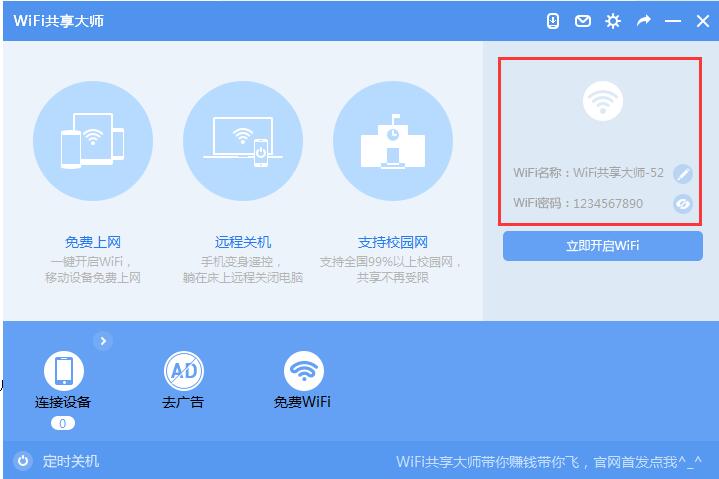
1、WiFi共享大师安装好之后,桌面会自动创建一个它的快捷方式。双击打开桌面上WiFi共享大师的图标,我们就可以看到如下图,首先我们可以看到在右边默认会有一个WIFI名称和WIFI密码的,点击“立即开启WIFI”就可以使用了。当然也可点击修改wifi的名称以及密码,这样会比较安全些,这里要注意的是WIFI名称支持中文、字母数字及特殊符号;WIFI密码8-12位的数字或字母。修改完成后点击“确定”就可以了。(小编温馨提示您:在修改WIFI名称时建议修改英文名称,使用中文名可能在手机端显示时乱码,这样可能会找不到自己创建的WIFI的)
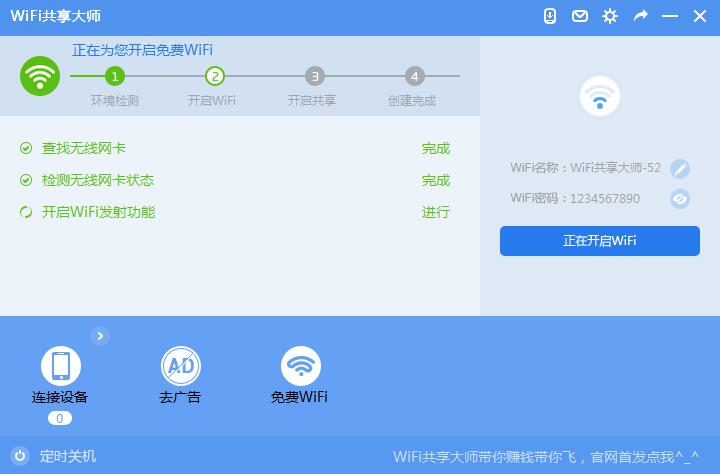
2、当修改完成之后,点击“立刻开启wifi”,然后等待系统配置,会显示如下图:正在为您开启免费WIFI。开启WIFI需要四步完成:环境检测——开启WIFI——开启共享——创建完成。我们还可以在右上方查看WIFI创建进度,很清晰的可以看到创建过程需要检测和配置的各个选项。每完成一项就会在相对应的条目后面显示“完成”;配置或检测过程中会显示“进行”。等待配置完成就会显示创建完成信息,这时我们就可以上网冲浪了。
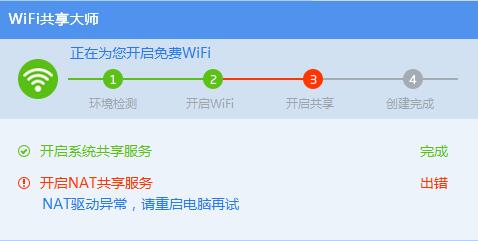
注意:在点击“立即开启wifi”后等待启动时,在执行”开启共享“过程中可能会遇到以下问题(如下图所示):wifinat驱动安装失败。这时我们可以在在“开启NAT共享服务”条目中会看到有一条“出错”信息,红色字样非常明显。遇到这种情况不要担心,下面小编将为大家奉上实用的解决办法,一起来看看吧。(如里没遇到如下情况请忽略以下内容)
解决办法:
1)用户如果是第一次安装使用WiFi共享大师,如果在开启WIFI时创建过程中遇到NAT驱动安装失败的问题最简单的方法就是关机重启一下电脑,轻松就可以解决了。
2)当然如果你觉得重启电脑麻烦那也可以手动安装NAT驱动。
NAT服务是其实是WiFi共享大师自带的一个服务,当出现NAT驱动异常时,首先检查一下本地连接属性中是否能找到wifimaster nat drive。如果找不到,在WiFi共享大师的安装目录中查找应用程序installdrivers.exe,双击运行,手动安装NAT驱动即可。具体操作一起来看下:
第一步:在桌面找到WiFi共享大师的快捷方式,然后右击选择“属性”
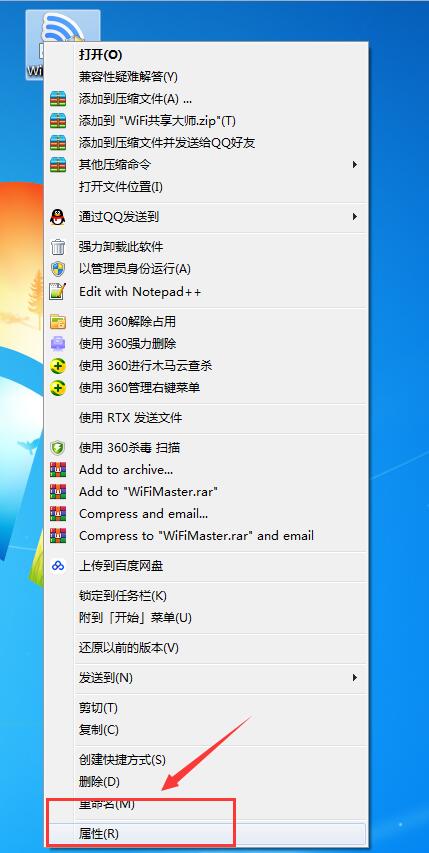
点击”属性“选项打开,如下图所示:
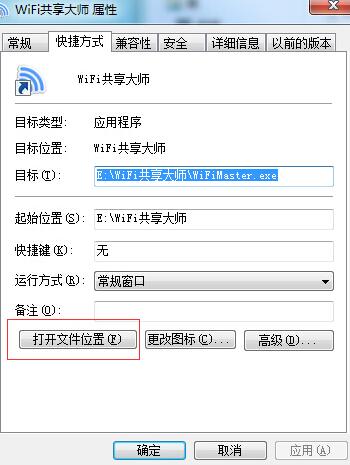
第二步:在属性面板中我们可以看到有常规、快捷方式、兼容性、安全、详细信息、以前的版本等选项。我们点击属性的”快捷方式"栏选择打开目录文件夹(如下图),这样能快速找到软件的安装目录。
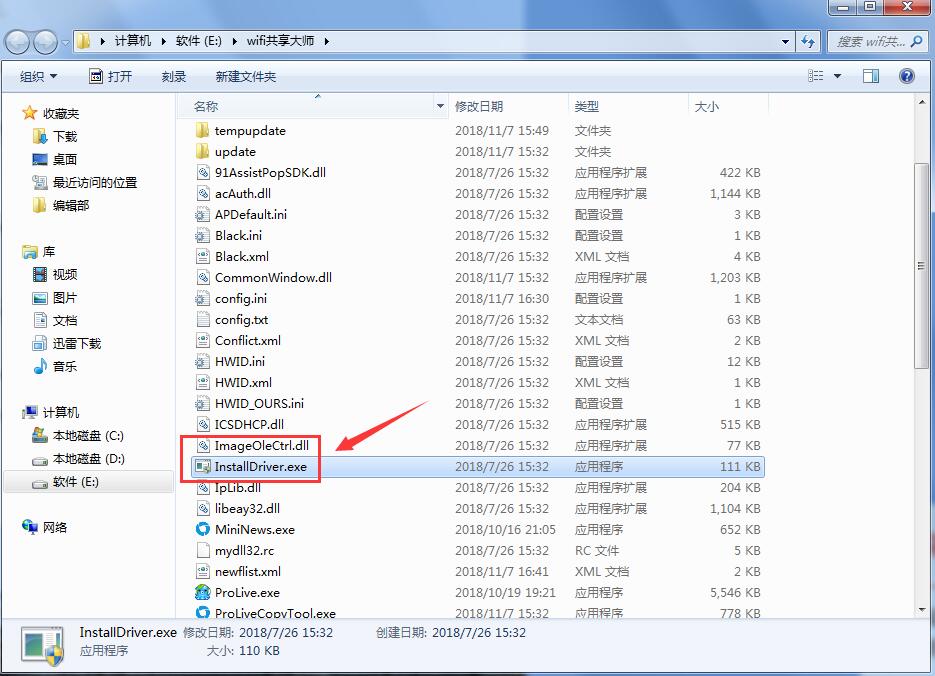
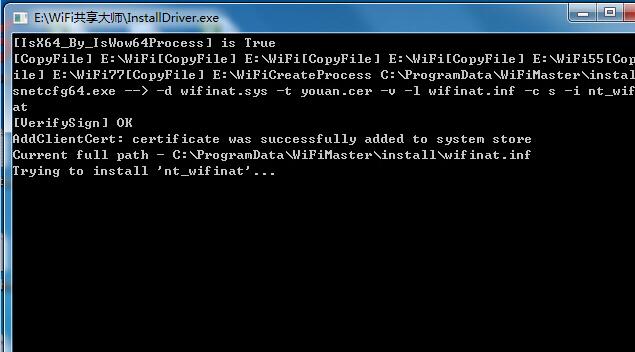
第三步:在WiFi共享大师目录下找installdriver.exe文件双击打开,然后就会弹出命令提示符,自动安装wifinat驱动,安装成功之后,命令提示符会自动关掉。这里表明WIFINAT驱动已安装成功了。
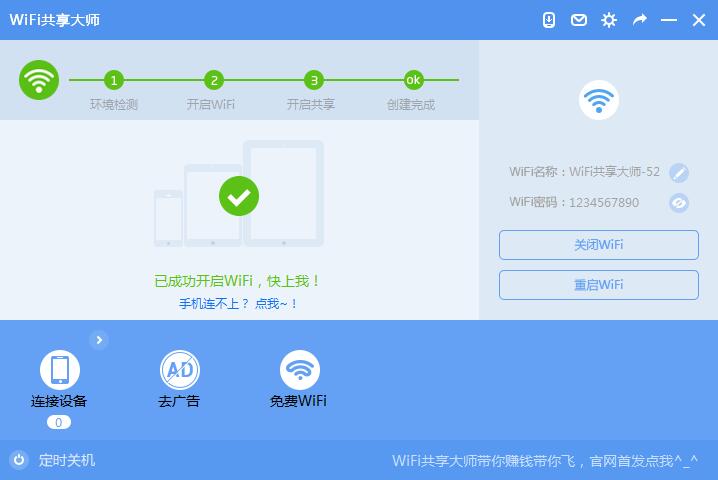
第四步:返回到WiFi共享大师,重新开启wifi热点共享。等待WiFi共享大师再次创建,一会就完成了,如下图所示,成功创建会提示“已成功开启WIFI”了。
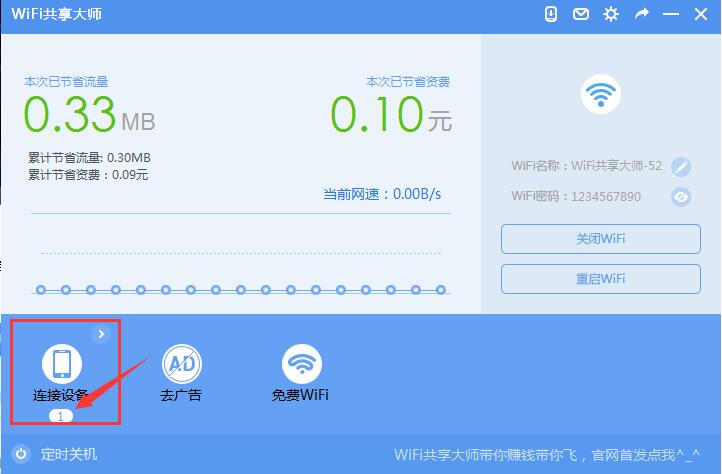
3、在电脑端创建好WIFI后,显示连接成功。你就可以打开手机上wifi按钮或笔记本的WIFI,在WIFI选项中找到你刚才设置的WIFI名称,点击打开输入密码。成功连接上之后手机或笔记本会有相应提示,已连接。同时WiFi共享大师也会出现提示,有*台设备已连接上。(连接设备会显示当前所连接的设备数目)。连接成功后在界面还会显示当前网速,计算节省流量和节省自费等信息。
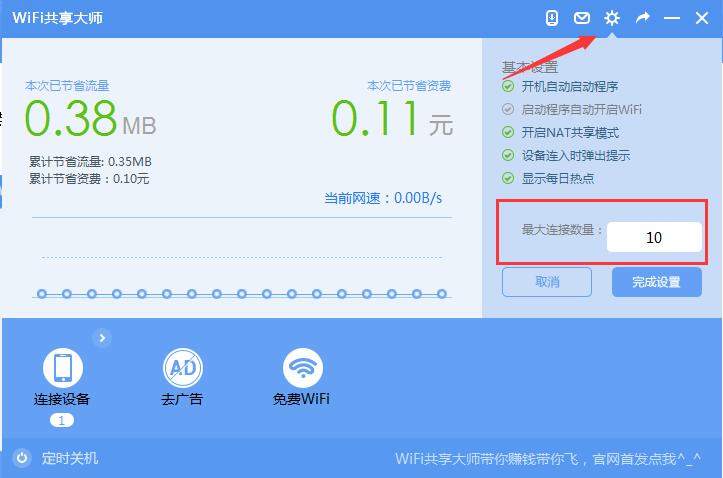
4、点击右上角设置,在这里我们可以对WIFI进行设置和管理如:开机自动启动程序、启动程序自动开启wifi、开启NAT共享模式、设备连入时弹出提示、显示每日热点等。我们一般常用的就是设置WIFI连接数量的设置(默认连接数目是10),设置好可防止多用户同时连接,这样就能提前知晓并防范有其他人使用你的wifi了。在最大连接数量右侧的框中手动输入数字就可以了,输入完成后点击“完成设置”,这样就设置好了。其它的设置大家可根据自己的需求自己开启。
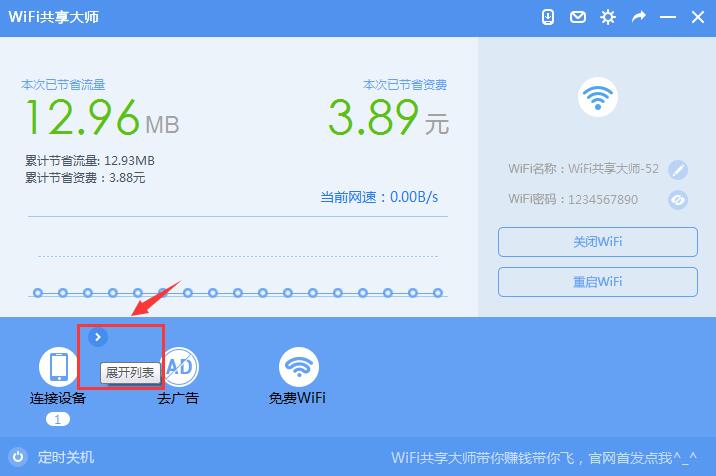
5、还有,你可以对所连接的手机进行限速处理和拉黑设置。点击“连接设备”侧方的“展开列表”(如下图所示)之后会看到一个其他设备的小工具。当鼠标滑动在上方时我们就能看到这两个设置选项了。
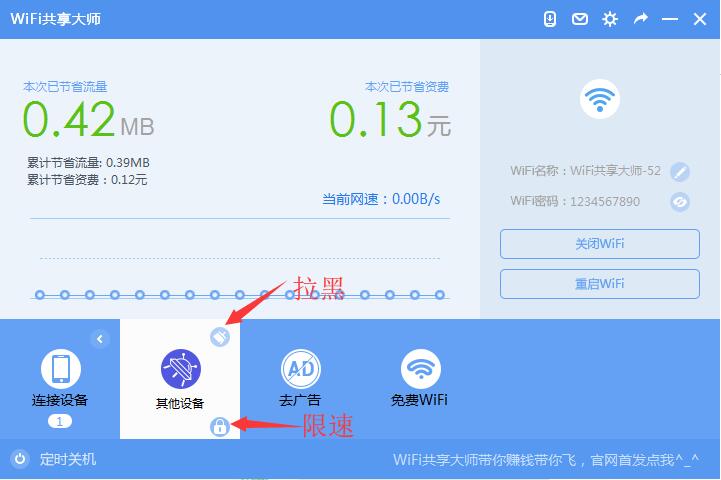
拉黑:如果你不喜欢它就把它拉黑吧!在其他设备小工具中用鼠标滑动我们就能看到“拉黑”这个选项了,点击打开后我们就可以将当前此设备拉黑断开连接了。如下图所示,拉黑设备点击确定就可以了。不拉黑点击取消返回原界面。
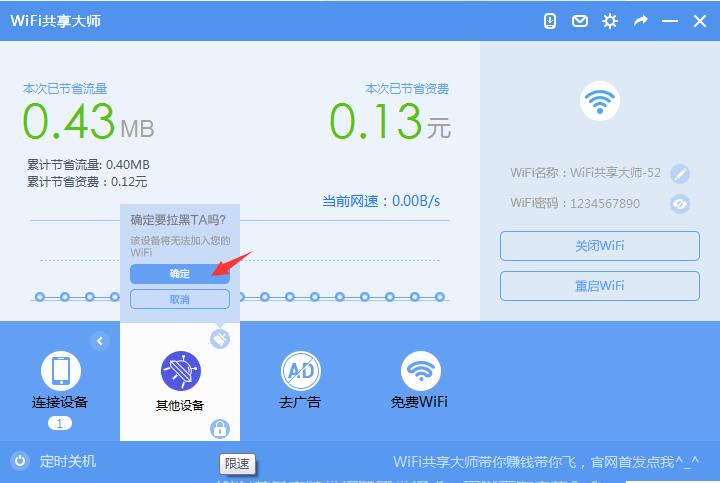
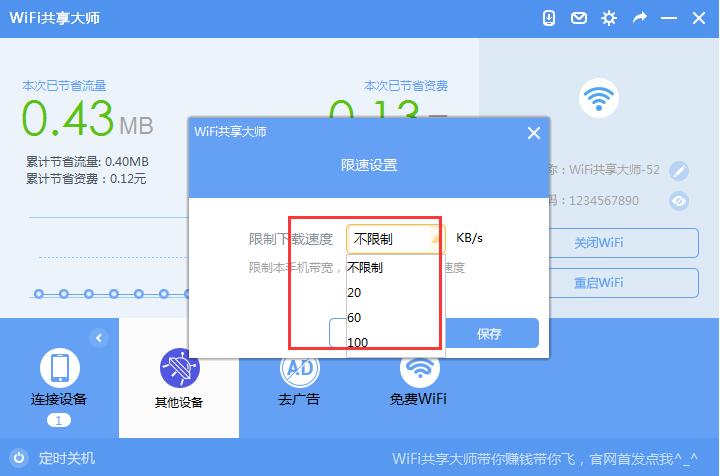
限速:在其他设备小工具中用鼠标滑动在下方我们可以看到一个锁的图标,点击打开我们就可以对连接设备进行限速设置了,在这里为用户提供不限制、20KB/s、60KB/s、100KB/s等四种选项。大家根据连接设备的数目可自定义选择带宽,选择完成后点击保存就可以了。 这样就完成了对连接设备的带宽设置。
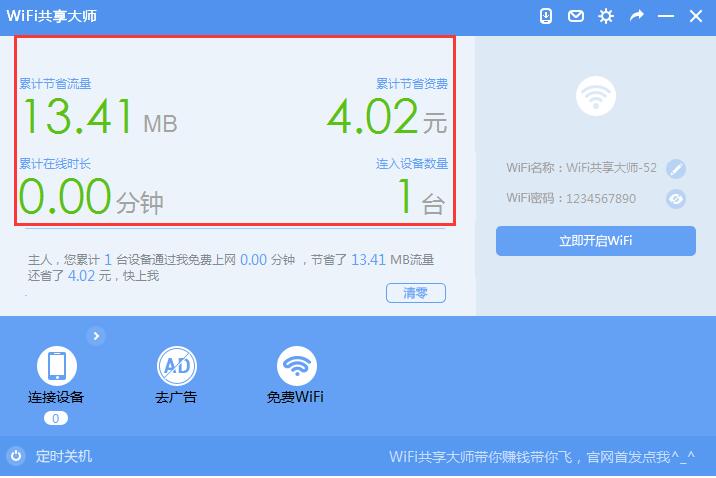
6、如果不想连接WIFI了,那么你可以点击右侧的”关闭WIFI" 按钮就可以关闭了;再想开启的话点击“立即开启WIFI”按钮重新启动,等待配置好就又能使用了。在关闭WIFI后,WiFi共享大师还会为大家展示连接设备数目,统计出它的在线时长,还能通过大数据为用户计算出节省的流量数和节省资费等。当然如果连接设备比较多,这里的展示信息如果你觉得没用的话也可以点击“清零”,就可以清除数据了,非常方便。
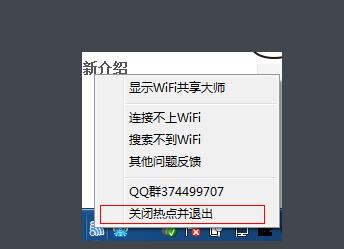
7、如果想推出WiFi共享大师的话大家可点击桌面右下角的WiFi共享大师图标,左击打开如下图,选择“关闭热点并退出”选项就可以了。这样电脑端将退出WiFi共享大师,同时连接热点的设备也将断开连接。
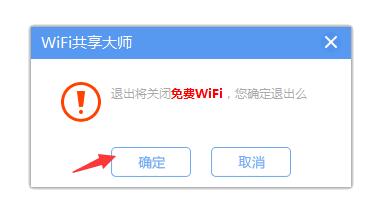
点击“关闭热点并退出”选项后会弹出以下对话框,确认要关闭免费WIFIF,可点击“确定”,关闭WiFi共享大师并退出。如果不想关闭可选择“取消”,因为没有做其它改变选择取消还是会恢复之前的连接,不必担心网络断开的问题,继续使用就行了。
独特之处
1、emsp;一键即可定时关机,从此不再爬上爬下
2、emsp;让电脑变身无线路由器,让手机上网不花一分钱
3、有不少网友在网上寻找wifi共享的教程,巨盾安全实验室特地为大家制作了这个“WiFi共享大师”,这样大家就可以在有无线网卡的电脑上直接创建免费的wifi网络了,手机、平板电脑等便携设备就可以直接连接这个免费的wifi网络,享受上网冲浪带来的乐趣
4、emsp;2、从此享用免费WIFI
5、WiFi共享大师唯一兼容天翼校园网的网络共享软件,让你和小伙们们一起,轻轻松分享互联网
更新记录
1.启用2.0简洁全新界面
2.添加连接设备查看功能
3.修复多个兼容性问题
4.优化多个逻辑问题
5.优化部分错误提示
6.添加开机自动创建WIFI共享功能。
欢迎大家测试使用,如有任何BUG、建议和批评欢迎指出! 感谢您对巨盾的支持、我们会做的更好!
安装规则
1、下载安装包以后用户需要打开.exe文件
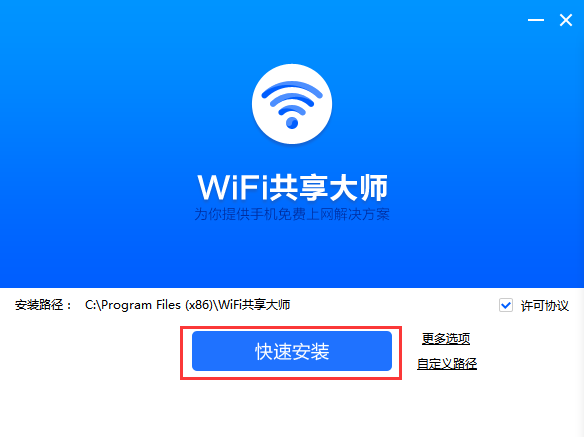
2、安装时可以选择点击“快速安装”
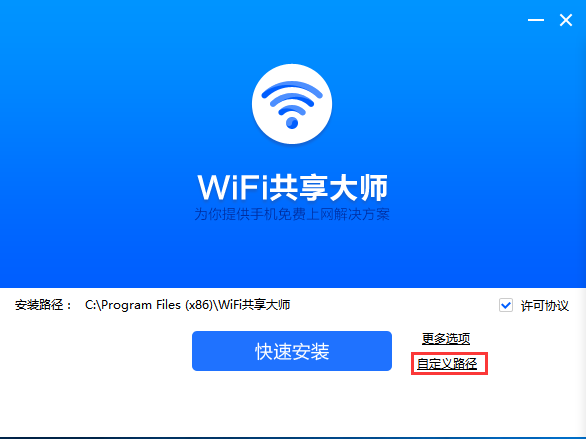
3、也可以点击“自定义路径”选择合适的安装位置以后点击安装
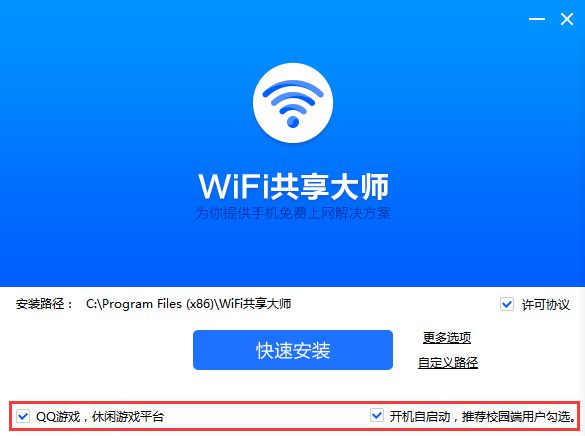
4、点击“更多选项”以后会出现如图所示的内容,用户可以根据自己的喜好选择是否对勾选框打钩
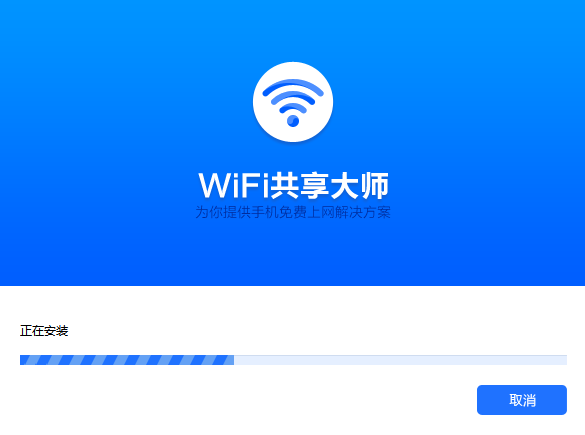
5、选择安装以后稍等片刻即可完成安装工作
问答答疑
如果电脑是固定IP或已必须绑定网关/mac才能正常上网,这时免费WiFi能用吗?
可以
苹果手机(含未越狱)/ipad/安卓手机/微软Surface平板,可以连接上吗?
苹果设备/安卓设备/微软Surface设备等均已完美支持,请放心使用!
校园网客户端:锐捷、Dr.com、天翼客户端、NteKeeper等是否可用?
经过攻城狮和热心网友的努力,目前WiFi共享大师已经适配几乎所有校园网客户端,覆盖率达到99%,请放心使用!个别有问题的同学,还可尝试论坛中的破解方法!
若电脑正在连接WiFi热点上网,此时还能用免费WiFi分享热点吗?
在Windows XP下电脑无线网卡通常仅支持单向接入,即只能接收WiFi信号或只能分享热无线网卡,但是在Windows 7及以上操作系统中可以同时使用WiFi热点上网,并共享无线WiFi。
WiFi共享大师为什么老是掉线?
共享WiFi在使用时会出现一定的不稳定,具体操作方法《点击查看》