edius7
功能强大的非线性编辑软件,专为广播和后期制作环境而设计- 版本:8.10.0188
- 大小:514.19 KB
- 类型:影音播放
- 时间:2024-03-12
软件介绍
举报反馈Edius是一款专业的视频编辑软件,它提供了丰富而强大的功能,适用于广泛的视频制作需求。无论是电影、电视剧、新闻报道还是个人创意作品,Edius都能帮助用户实现高质量的编辑和制作。
Edius拥有直观友好的界面设计,使用户可以轻松上手。它支持多种视频格式的导入和输出,包括高清和4K分辨率,可以满足不同的项目需求。
该软件提供了丰富的编辑工具,例如视频剪辑、图像处理、音频调整和效果特效等,让用户可以自由地进行素材的剪辑、合成和修饰。Edius还具备强大的时间线编辑功能,可以精确调整每一帧的内容,实现流畅的剪辑过渡和效果转场。
Edius还支持实时预览和输出,用户在编辑过程中可以随时查看最终效果,提高工作效率和准确性。软件还有丰富的插件和扩展功能,让用户可以根据需要进行更加个性化的定制和扩展。
使用攻略
edius快捷键
任务
Alt-Tab 变换全部任务
Alt-Esc 变换EDIUS任务
Ctrl-O 打开项目文件
Ctrl-S 保存项目文件
Alt-F4 关闭应用程序
显示
P 打开预览窗口
T 打开时间线窗口
B 打开素材库窗口
H 开关选项窗口
Ctrl-Alt-P 切换至来源窗口
Ctrl-Alt-R 切换至预览窗口
Tab,Shift-Tab 切换 来源/预览 窗口
Ctrl-Alt-Z 将当前窗口移到左显示屏
Ctrl-Alt-X 将当前窗口移到右显示屏
Ctrl-J 摇动/穿梭模式转换
Insert 插入/覆盖模式转换
Ctrl-G 开关时码及状态显示
Ctrl-H 开关安全框显示
Alt-S 开关音频波形轨
Ctrl-W 开关音频波形显示
S 音频波形轨状态转换
Alt-W 开关混合轨
W 开关混合轨调整状态
Shift-O,-(小键盘) 增大显示比例
Shift-I,+(小键盘) 缩小显示比例
Ctrl-U 回到前一个显示比例
Ctrl-0 将时间单元设为铺满窗口
Ctrl-1 将时间单元设为一帧
Ctrl-2 将时间单元设为五帧
Ctrl-3 将时间单元设为一秒
Ctrl-4 将时间单元设为五秒
Ctrl-5 将时间单元设为十五秒
Ctrl-6 将时间单元设为一分
Ctrl-7 将时间单元设为五分
Ctrl-8 将时间单元设为十五分
Ctrl-9 将时间单元设为一小时
Ctrl-R 开关素材窗口的文件夹窗口
Backspace 显示素材库窗口的前一个文件夹
R 回到素材窗根文件夹
Alt-Enter 显示素材属性
Shift-Y 在来源窗口中显示时间线上选定素材
Enter 在来源窗口中显示素材库中选定素材
播放
Space,Enter 回放/暂停
Shift-space 存储缓冲后回放
Ctrl-Space 循环回放
J 反向回放(可调速度)
K 暂停回放
L 回放(可调速度)
→ 向前移动一帧WW
← 向后移动一帧
Shift-→ 向前移动十帧
Shift-← 向后移动十帧
F2 外部设备快倒
F3 外部设备快速倒放
F4 外部设备向前移动一帧
F5 外部设备播放停止
F6 外部设备播放暂停
F7 外部设备播放/暂停
F8 外部设备向后移动一帧
F9 外部设备快速播放
F10 外部设备快进
移动
Home 移动到时间线的开头
End 移动到时间线的末尾
Alt-PageUp 移动到上一个素材
Alt-PageDown 移动到下一个素材
Shift-Alt-J 移动到所选素材的开头
Alt-J 移动到所选素材的末尾
Ctrl-←,PageUp 移动到上一个编辑点
Ctrl-→,PageDown 移动到下一个编辑点
Shift-PageUp 移动到上一个标识点
Shift-PageDown 移动到下一个标识点
Ctrl-F 移动到标识窗中所选标识点
↑ 向上移动轨道
↓ 向下移动轨道
Alt-↑ 选择框上移(被选对象随之移动到新素材)
Alt-↓ 选择框下移(被选对象随之移动到新素材)
Alt-← 选择框左移(被选对象随之移动到新素材)
Alt-→ 选择框右移(被选对象随之移动到新素材)
Ctrl-Alt-↑ 选择框上移(*)
Ctrl-Alt-↓ 选择框下移(*)
Ctrl-Alt-← 选择框左移(*)
Ctrl-Alt-→ 选择框右移(*)
Shift-ctrl-Alt-↑ 选择框上移(被选对象不动)
Shift-Ctrl-Alt-↓ 选择框下移(被选对象不动)
Shift-Ctrl-Alt-← 选择框左移(被选对象不动)
Shift-Ctrl-Alt-→ 选择框右移(被选对象不动)
Shift-Ctrl-PageUp 轨道窗口上移
Shift-Ctrl-PageDown 轨道窗口下移
Ctrl-PageUp 时间线左移
Ctrl-PageDown 时间线右移
操作
V 添加标识
I 设定入点
O 设定出点
Alt-I 取消入点
Alt-O 取消出点
Ctrl-Alt-D 在入点出点处分割所选轨道
Ctrl-D 在时间指针处分割所选轨道
Shift-Alt-D 在入点出点处分割所有轨道
Shift-D 在时间指针处分割所有轨道
M 切割素材后部
N 切割素材前部
Alt-M 切割素材后部(后面素材跟进)
Alt-N 切割素材前部(移到原素材入点)
Ctrl-Alt-M 切割素材后部(若素材与下一素材相连则跳到素材尾)
Ctrl-Alt-N 切割素材前部(若素材与上一素材相连则跳到素材首)
Shift-M 切割素材视频后部
Shift-N 切割素材视频前部
Shift-Alt-M 切割素材视频后部(后面素材跟入)
Shift-Alt-N 切割素材视频前部(移到原编辑点)
Shift-Ctrl-Alt-M 切割素材视频后部(若素材与下一素材相连则跳到素材尾)
Shift-Ctrl-Alt-N 切割素材视频前部(若素材与上一素材相连则跳到素材首)
Alt-B 显示分割模式*
Shift-Alt-B 将素材首移到指针处
Ctrl-Alt-B 将素材首移到指针处(若素材与上一素材相连则显示分割模式*)
E 将播放的素材粘贴到时间线上
Shift-V 在时间指针处对所选素材的音频添加淡出淡入特技
Delete 删除全部所选
Alt-Delete, Alt-X 删除所选素材(后面素材跟入)
Alt-C 删除所选素材的视频
Shift-Alt-C 删除所选素材的音频
Alt-T 删除所选转场特技
Shift-Alt-T 删除所选的视频转场特技
Ctrl-Alt-T 删除所选的音频交叉淡入淡出效果
Alt-F 删除所选素材的全部滤镜
Ctrl-Alt-F 删除所选的音频滤镜
Shift-Alt-F 删除所选的视频滤镜
Alt-G 删除所选素材的透明设置
Ctrl-Alt-G 删除所选混合键*
Shift-Alt-G 删除所选的转场特技
Shift-Ctrl-Alt-G 删除所选混合效果中的透明效果
Shift-Alt-H 删除音量线上的所有控制点
Ctrl-Alt-H 删除波形线上的所有控制点
Shift-W 开关所选轨道视频
Shift-S 开关所选轨道音频
Ctrl-F 开关所选的滤镜
Shift-L 锁定所选轨道
Shift-T 素材调整
Alt-U 设定所选素材长度
Alt-E 设置素材速度
Ctrl-O 添加素材到素材窗口
Shift-Ctrl-O 在时间线上打开素材文件
Shift-B 将所选素材复制到素材库窗口
Ctrl-F 在素材库窗口查找素材
Ctrl-B 将片断添加到批采集表
Alt-1 制作转场特技(一秒)
Alt-2 制作转场特技(二秒)
Alt-3 制作转场特技(三秒)
Alt-4 制作转场特技(四秒)
Alt-5 制作转场特技(五秒)
Ctrl-P 添加默认的转场特技
Shift-Alt-P 在入点添加转场特技
Alt-P 在入点添加转场特技
Ctrl-Alt-U 素材后部转场特技的长度
Shift-Alt-U 素材前部转场特技的长度
选择
Shift-A 选定时间线上所有素材
Alt-Space 增加选中范围*
Shift-Ctrl-Alt-Space 切换素材的选择状态
Esc 取消选择
Shift-Alt-↑ 选择中心区域向上的部分
Shift-Alt-↓ 选择中心区域向下的部分
Shift-Alt-← 选择中心区域向左的部分
Shift-Alt-→ 选择中心区域向右的部分
Ctrl-Alt-E 选择所选轨道中入点出点之间的素材
Shift-Alt-E 选择全部轨道中入点出点之间的素材
Ctrl-Home 选择所选轨道中时间指针以前的素材
Ctrl-End 选择所选轨道中时间指针以后的素材
Shift-E 选择时间指针所在处全部轨道的素材
Ctrl-E 选择时间指针所在处所选轨道的素材
Ctrl-A 选择所选轨道中的全部素材(在时间线窗口)
Ctrl-A 选择素材窗口中的全部素材(在素材库窗口)
Shift-Home 选择全部轨道中时间指针以前的素材
Shift-End 选择全部轨道中时间指针以后的素材
Shift-↑ 信息窗和标识窗中向上增加选择
Shift-↓ 信息窗和标识窗中向下增加选择
Ctrl-↑ 信息窗和标识窗中选择框上移
Ctrl-↓ 信息窗和标识窗中选择框下移
剪贴板
Ctrl-C, Ctrl-Insert 复制到剪贴板
Ctrl-X 剪贴到剪贴板
Shift-Insert 将所选素材复制到指针位置
Shift-Delete 将所选素材剪贴到剪贴板
Shift-Alt-V 粘贴到所选素材的入点处
Alt-V 粘贴到所选素材的出点处
Ctrl-V 从剪贴板粘贴到指针位置
Ctrl-R 用剪贴板内容替换选定素材
Shift-Alt-R 替换素材和滤镜
Shift-R 仅替换素材
Alr-R 替换所选素材的滤镜
Shift-Ctrl-R 替换所选的转场效果
Ctrl-K 将转场特技粘贴到时间指针处*
其他
Ctrl-Y 重做
Ctrl-Z 恢复
Ctrl-Z 取消
Shift-G 渲染
Shift-Q 生成并加入时间线
Ctrl-T 保存静帧图像(在时间线窗口)
Ctrl-T 创建新字幕(在素材库窗口)
Alt-Q 清除临时文件
按住Alt-右键 切换为抓手工具
软件效能
1、更胜一筹的4K编辑流程,支持Blackmagic Design的Deck Link 4K Extreme,Ultra Studio 4K,AJA KONA 3G (仅预览)非编硬件,支持使用Grass Valley HQX编码的EDL 或 AAF 导入/导出,与DaVinci Resolve 11交换时间线校色流程。
2、支持Blackmagic Design, Matrox 和 AJA的第三方板卡。
3、混编多种分辨率素材-从24*24到4K*2K,在同一时间线实时转换不同帧速率,为编辑人员提高了工作效率。
4、支持当下最新的文件格式-SONY XAVCAM (Intra/ Long GOP)/XAVC S, Panasonic AVC-Ultra/AVC-Intra 4K 422及Canon XF-AVC(仅输入)。
5、源码编辑多种视频格式,包括: SONY XDCAM, Panasonic P2, Ikegami GF, RED, Canon XF 和 EOS 电影格式。
6、当前最快的AVCHD编辑速度,可做到3层以上实时编辑。
7、多达16机位的多机位编辑能力,并可实时进行视频输出。
8、增强的MPEG和264/AVC编解码能力(可对4K XAVC进行快速编码),支持更快的4K H.264回放。
9、基于第四代Intel酷睿架构的优化,支持Intel Quick Sync Video极速264输出(用于蓝光刻录)。
10、64位本地处理,快速处理海量静态图像文件(JPG, TGA, DPX等),提供更流畅的实时编辑。
11、支持代理模式,增强PC处理能力,提高工作效率。
12、灵活的用户界面,包括:无限的视频、音频、字幕和图文轨道。
13、支持3D立体编辑、内置图像稳定器,并可从时间线上直接刻录蓝光、DVD。
更新记录
1. 原生支持Windows 10。
2. 工程模版功能。
3. 对于第三方编码器有更好支持和编辑性能。
4. 新支持OpenFX插件,支持有:Boris Continuum complete, Hitfilm和Sapphire。
5. 支持连接在Stratus的云用户之间进行EDIUS工程文件的共享。
6. 支持在新版的Stratus中将EDIUS工程文件视为Stratus Assets的一部分进行更好管理
安装教程
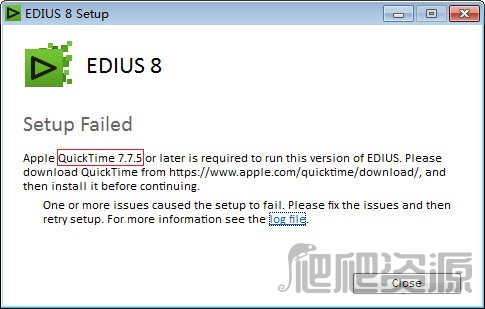
安装Edius前需检查电脑是否已经安装Quick Time Player,若未安装,需先前往苹果官网下载安装Apple Quick Time 7.7.5及以上版本才行。
1、双击EDIUS中文官网下载的安装包,勾选许可协议 I agree to the license terms and conditions,点击安装 Install 开始安装软件;
2、edius7非线性编辑软件是基于.NET Framework 4.5环境运行,安装过程可能会有点慢,耐心等待;
3、接下来就来到EDIUS安装向导,开始正式安装软件了;
4、选择默认安装路径或者更改安装路径,点击下一步 Next;
5、勾选或者不勾选“创建桌面快捷方式”都可以,按个人喜好来;
6、根据具体情况选择勾选或不勾选“安装完成后打开网页进行用户注册”;
7、点击安装Install;
8、点击完成Finsh,关闭EDIUS安装向导;
9、此时edius7就安装好了,需要您重启电脑来启动软件。
特色功能
1、EDIUS8官方版作为新一代专业人士寻求的高速影像编辑软件,必然有它的过人之处。它的功能和关键特性以及使用的舒适和流畅度等让它成为多数人的选择
2、可安装几个poznachitstey没有延误一次行
3、从24*24乃至4K*2K,EDIUS支持各种分辨率,均可在同一时间线上操作,即使是嵌套的序列,也能做到实时编辑
4、将绝大部分的控制保持在用户界面的表面,EDIUS已经一次又一次地被证明是一个非常简单易用的非线性编辑平台,很容易学会使用。EDIUS已经被很多的广播电视台和制作机构采用,编辑人员喜欢用它的一个原因就是它非常易于使用,并且它提供了很多的灵活性用来控制程序如何显示和工作。编辑们可以非常快地适应并且熟悉EDIUS的操作方式。并且当你已经按你所希望的方式设定了EDIUS的界面布局,你可以把这些设定保存为用户偏好设置,把它带到任何其它的EDIUS非线性编辑系统上
5、源码编辑多种视频格式,包括: SONY XDCAM, Panasonic P2, Ikegami GF, RED, Canon XF 和 EOS 电影格式
6、支持代理模式,增强PC处理能力,提高工作效率
注意须知
安装该软件需要安装QuickTime7.7.5