
bandicam绿色版
功能强大的屏幕录制工具,其小巧的体积和高效的性能赢得了广大用户的喜爱- 版本:6.2.4.2083
- 大小:31.00 MB
- 类型:影音播放
- 时间:2024-03-16
软件介绍
举报反馈Bandicam 是一款功能强大的电脑录屏软件。它提供了高质量的屏幕录制、游戏录制和视频剪辑功能。用户可以使用 Bandicam 轻松地录制自己的电脑屏幕活动,并将其保存为各种常见的视频格式,如MP4、AVI和FLV等。该软件还支持实时绘制、视频压缩和鼠标效果等特性,使用户能够轻松定制自己的录屏内容。Bandicam 还具备低延迟、高品质的录制性能,可确保用户拍摄到最流畅、清晰的画面。无论是想录制教学视频、游戏精彩瞬间还是制作演示文稿,Bandicam 都是你的最佳选择!
软件性能
1、可以帮助用户录制各种不同的视频,比如电脑的录屏,或者游戏额录制等不同模式;
2、软件同时支持电脑的屏幕、全屏游戏的视频以及网络摄像头的录屏等;
3、Bandicam软件可以录制高清的视频,以及高分辨率的视频录屏;
4、Bandicam软件同时支持用户的4kUHD分辨率,同时还支持录制120FPS视频;
5、同时,软件还可以支持24小时以上的时长,非常全面且强大的一款视频录制软件。
安装教程
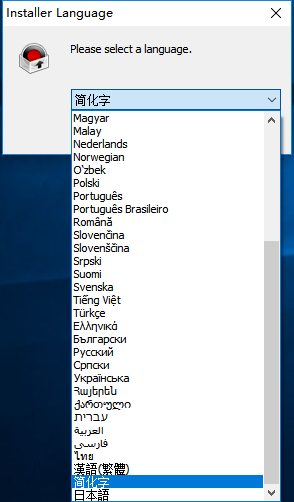
1、打开下载的bandicam文件,用户可以先选择合适的语言
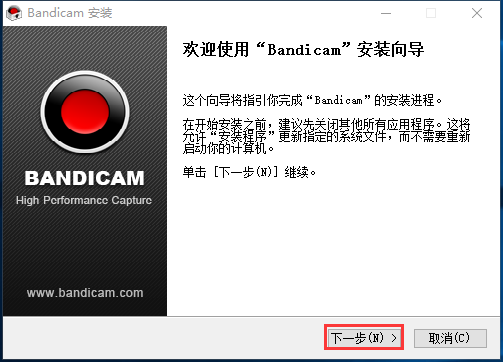
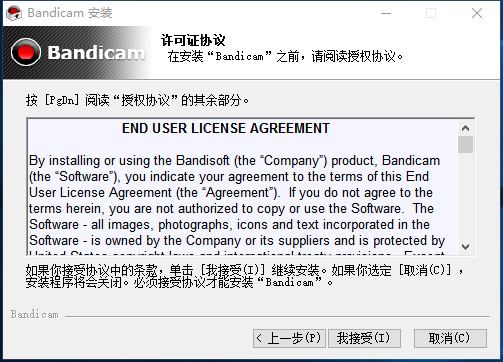
2、点击下一步后对许可协议选择我接受
3、选择是否需要安装组件后点击下一步

4、选择合适的安装位置点击安装

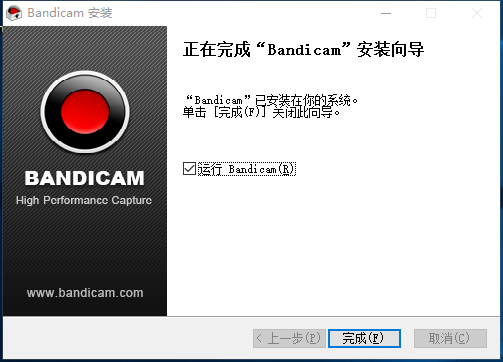
5、安装时间不长耐心等待即可完成
更新变更
增加支持 Bandicam 录制的视频直接上传到 Google 云端硬盘功能
在 YouTube 上传视频时,在浏览器表明登录的用户的信息(电子邮件地址)
改善了使用免费版时功能限制的信息界面
改善了许可证到期通知和更新的信息界面
解决主菜单中DPI大小(DPI Scaling)设置值不显示的问题
解决其他部分问题
使用说明
一、Bandicam有两种录制方式可供用户选择使用
1、 全屏录制:使用全屏录制时我们可以选择是录制全屏游戏或是窗口游戏。
2、 窗口(区域)录制可录制
(1)全屏游戏的绝大部分
(2)窗口游戏
(3)网上视频或音乐
(4)网页游戏
(5)屏幕操作等。

二、录制视频:使用录制视频功能时我们需要先运行Bandicam,然后进入到你想要录制的游戏后按快捷键(默认F12)开始录制,再次按下F12键是结束该游戏的录制,按F8键可暂停。

三、游戏截图:使用Bandicam游戏截图功能时我们需要先打开Bandicam录制软件,进入游戏后想要截图的话直接单击键盘上的F11键就可截图。
四、有没有想像别的直播主那样想把自己也录制进行呢?如果有的话就按照接下来的操作设置吧!首先需要你找到 “开启摄像头画面” 并勾选(图中有具体位置可参考),设置后需要你根据自己习惯调整摄像镜头显示的位置和大小。然后就可以把自己也录制进去了。


五、有些小伙伴们想问:如何把自己的声音也录制进去呢?如果你想要把自己的声音也录制到视频中就需要你找到 “音频”→ “副音频设备” 中选择麦克风。

独特焦点
1、在屏幕录制时,把您的声音完美添加到视频中
2、一可以录制3840 x 2160高明确度的视频
3、一DirectX/OpenGL程序流程录制、电脑显示屏录制、截屏
4、DirectX/OpenGL程序录制、电脑屏幕录制、截图
5、Bandicam高级的硬件加速提高录制性能,Bandicam 通过使用264编码器硬件加速实现优化录制性能。游戏专业户可以24小时不间断的录制高质量的游戏视频。用户在游戏录屏过程中可以看到每秒传输的帧数,也可以控制帧数
问答解惑
Bandicam 怎么录制麦克风声音?
在 Vista/win7/win8/win10 系统上 Bandicam 怎么录制麦克风声音(有两个方法)
方法1:利用 “混音功能” 录制麦克风声音
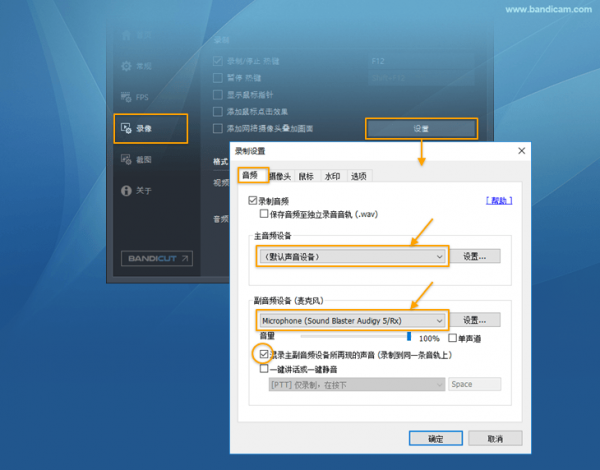
1)在 [Bandicam音频设置] > [主音频设备] 选择 “(默认声音设备)”,在 [副音频设备] 选择 “麦克风(Microphone)”,后勾选 “混录主副音频设备所再现的声音” 选项。
2)请右击 window 主界面右下方的 “声音” 图标,选择 “录制设备” 选项,选择 “麦克风” 右击设置为 “设置为默认设备”,然后点击 “属性”。

3)弹出 [麦克风属性] 窗口,在 “侦听” 菜单中取消选中 “侦听此设备” 选项,并在 “级别” 菜单中麦克风音量设置为70%〜90%左右。如图

方法2:不使用 “混音功能” 而录制麦克风声音
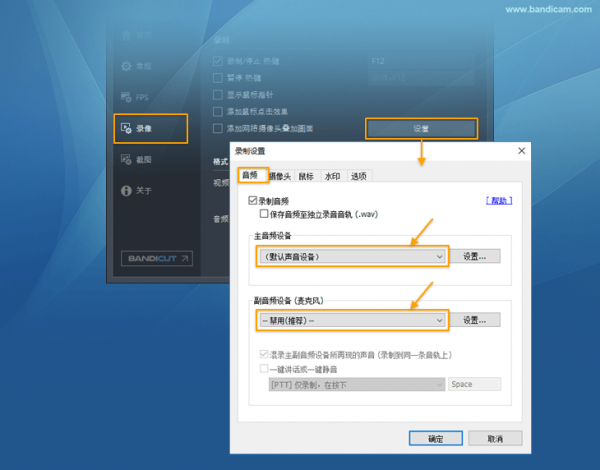
1)在 [Bandicam音频设置] > [主音频设备] 选择 “(默认声音设备)”,在 [副音频设备] 选择 “禁用(推荐)”。
2)请右击 window 主界面右下方的 “声音” 图标,选择 “录制设备” 选项,选择 “麦克风” 右击设置为 “设置为默认设备”,然后点击 “属性”。
3)弹出 [麦克风属性] 窗口,在 “侦听” 菜单中勾选 “侦听此设备” 选项,并在 “级别” 菜单中麦克风音量设置为70%〜90%左右。如图

屏幕录制怎么没有声音?
用 Bandicam 屏幕录制肯定有电脑的声音。若用 bandicam 屏幕录制没声音的话,请查看确认 Bandicam 和 Window 的声音设置。