MPC-BE
开源的媒体播放器,支持多种音频和视频格式,具有高度可定制性和丰富的功能- 版本:1.6.0.6352
- 大小:22.16 MB
- 类型:系统工具
- 时间:2023-11-02
软件介绍
举报反馈MPC-BE是一个功能强大的电脑媒体播放器软件。它支持多种音视频格式的播放,包括常见的AVI、MKV、MP4等格式以及高清影片,同时还支持DVD和蓝光电影的播放。这款软件界面简洁直观,操作简便,用户可以轻松地进行各种播放控制,如播放、暂停、快进、快退等。MPC-BE还具备丰富的设置选项和插件支持,用户可以根据个人需求进行自定义设置,提升播放效果和体验。无论是观看电影、听音乐还是浏览照片,MPC-BE都能为用户带来优质的媒体播放体验。
软件优点
1、支持Windows系统下的DVD音频和视频文件播放功能&160
2、支持主题亮度、颜色及音量大小颜色的调节功能
3、支持大多数媒体格式的播放&160
4、集成英特尔H.264 MVC解码器(可选安装,默认选择)
更新公告
1.修复在Win8/Win8.1平台下的软件启动引发崩溃的问题。
2.提升多款LAV滤镜,现支持HEVC和VP9全高清视频解码技术。
3.修复带DXVA技术的AMD显卡平台上的软件崩溃问题。
安装向导
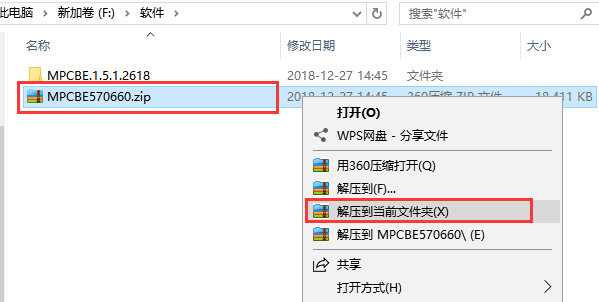
1、首先我们在本站下载mpc-be播放器官方版软件包,下载完成后得到zip格式的压缩包,我们鼠标右键点击压缩包在弹出的菜单栏中选择解压到当前文件夹,将压缩的文件解压出来。
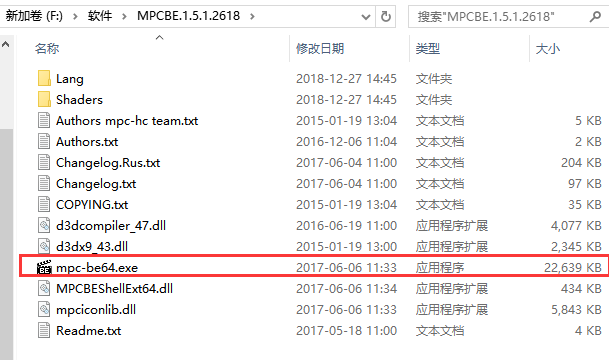
2、我们解压完成后得到MPCBE.1.5.1.2618命名的文件夹,我们鼠标左键双击打开文件夹就可以找到mpc-be64.exe文件,这个文件就是mpc-be播放器的应用程序。
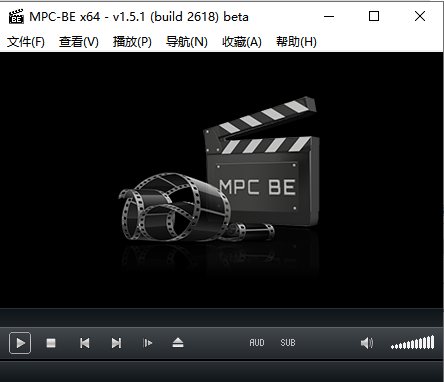
3、接下来我们鼠标左键双击mpc-be64.exe文件就可以打开软件进入主界面,如下图所示,软件为绿色免安装软件,不需要大家安装,直接双击就可以运行使用。
软件功能
它具有播放控制,可以播放DVD。其他功能还包括的可能性在一个在线数据库中进行搜索字幕,播放列表支持,单帧,过滤器和阴影。它可以被配置为播放完毕后关闭/重新启动计算机。
使用步骤
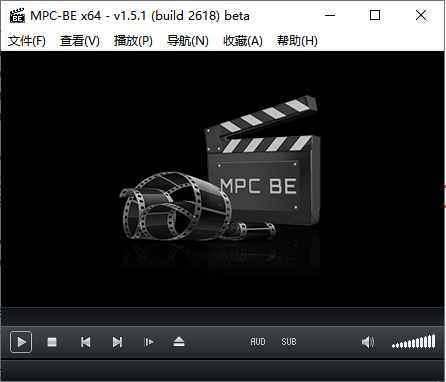
1、首先我们在本站下载安装好mpc-be播放器软件后,我们打开进入到播放器的主界面,如下图所示,在界面上有文件、查看、播放、导航、收藏、帮助等选项。
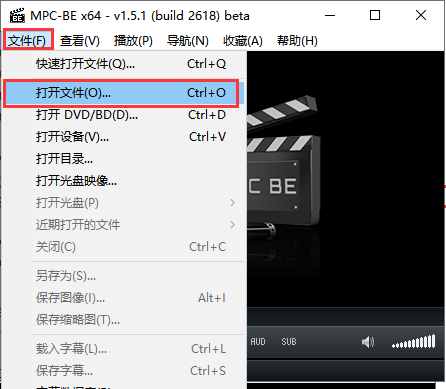
2、接下来我们点击mpc-be播放器界面上方的“文件”选项,然后在弹出的下拉框中选择“打开文件”选项,如果你的视频文件是一整个目录,那么你可以点击选项中的“打开目录”。
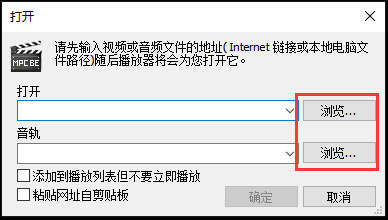
3、进入到文件打开界面,如下图所示,我们可以点击浏览选择本地的视频文件,或者你可以直接在框中输入视频文件的链接,设置完成后点击确定就可以了。
4、接下来我们就可以返回到mpc-be播放器主界面播放添加进来的视频了。
常见问题
mpc-be播放器怎么添加滤镜?
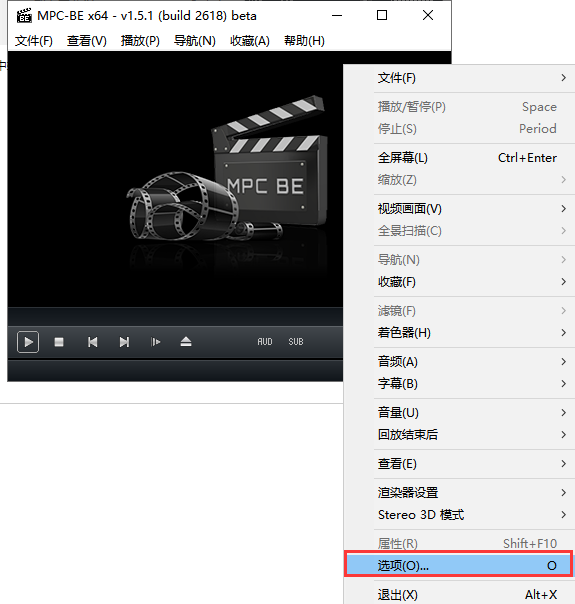
1、首先我们先打开mpc-be播放器软件进入主界面,然后我们鼠标右键点击界面,会弹出详细的菜单栏,如下图所示,我们点击菜单栏中的“选项”进入下一步。
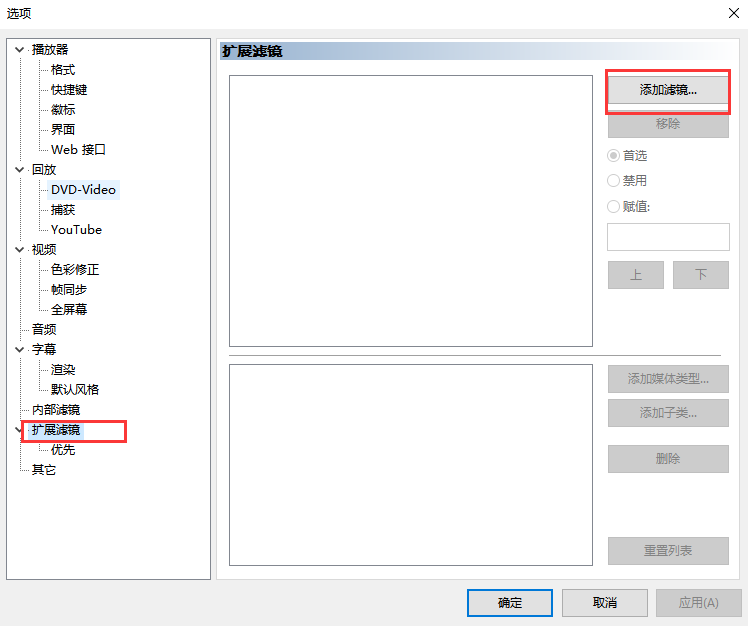
2、进入到mpc-be播放器选项界面,如下图所示,我们点击界面左侧的扩展滤镜选项,然后在界面右侧再点击“添加滤镜”选项。
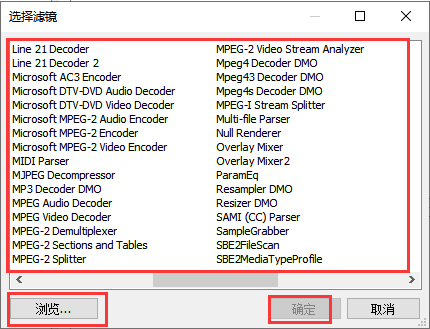
3、进入到添加滤镜界面。如下图所示,你可以在界面选择自己需要的滤镜,或者点击界面下方的浏览选择本地的滤镜后,点击确定就可以成功添加滤镜了。
如何使用按键控制?
播放时,介面上的"AUD"跟"SUB"可以选择字幕跟音轨(如果有两个以上的话),热键"a"和"s"则可以直接切换音轨和字幕。
热键"Ctrl + 方向键上"可以加速播放,多按几次会增加播放倍速,"Ctrl + 方向键下"则是减速。
"方向键左"和"方向键右"则是向前或向后跳转影格
右下角如果出现"GPU"图示的话代表有启用硬体解码

mpc-be播放器怎么设置字幕?
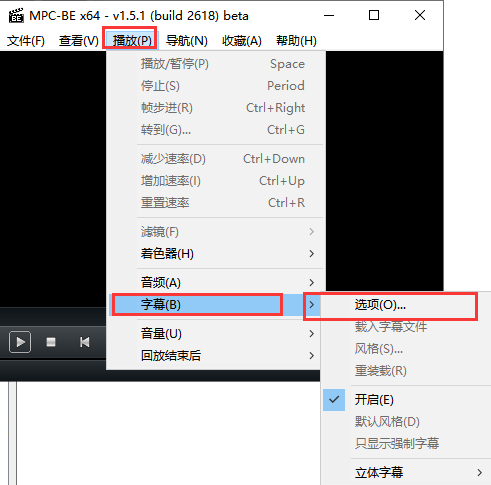
1、进入到mpc-be播放器软件界面,如下图所示,我们点击界面上方的播放软件,然后在下拉的选项中点击“字幕”选项,在右侧出现的菜单栏中再点击“选项”,进行下一步。
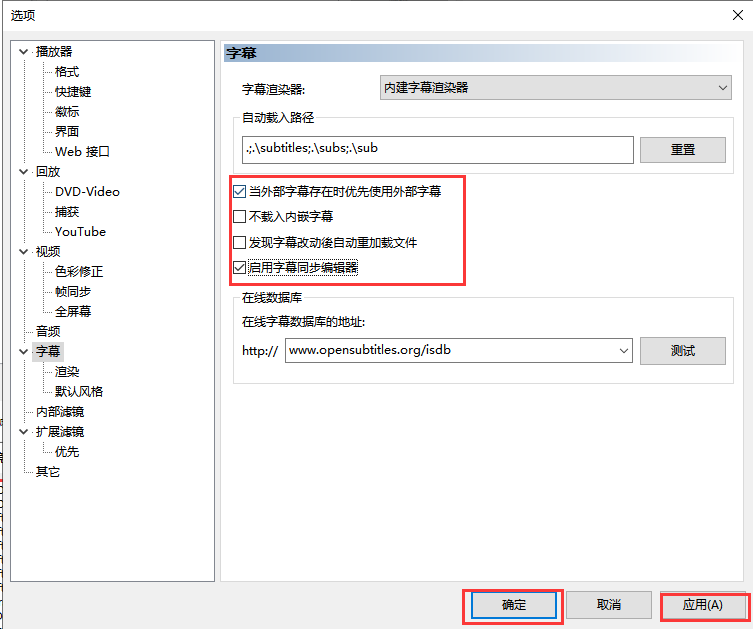
2、进入到mpc-be播放器字幕设置界面,如下图所示,在界面右侧可以看到有设置的各个选项,我们可以根据自己的需要来设置,设置完成后我们先点击界面右下角的应用,再点击确定就可以返回到mpc-be播放器软件洁面开始试用了。