傲软数据恢复
功能全面、操作简便、优秀的硬盘数据恢复软件- 版本:14.5.0.0
- 大小:929.48 KB
- 类型:工具
- 时间:2022-04-03
软件介绍
举报反馈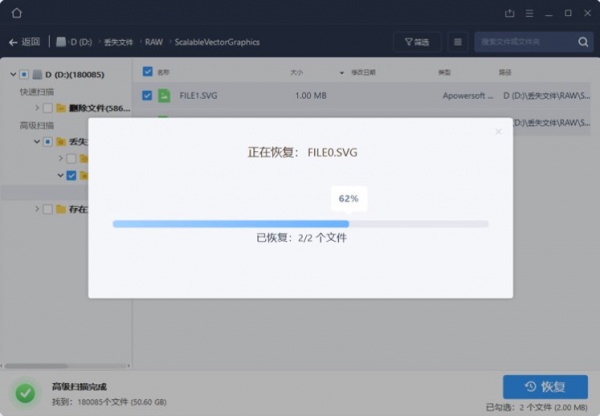
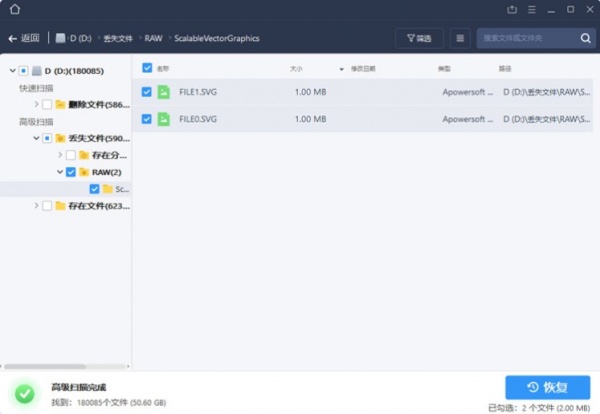
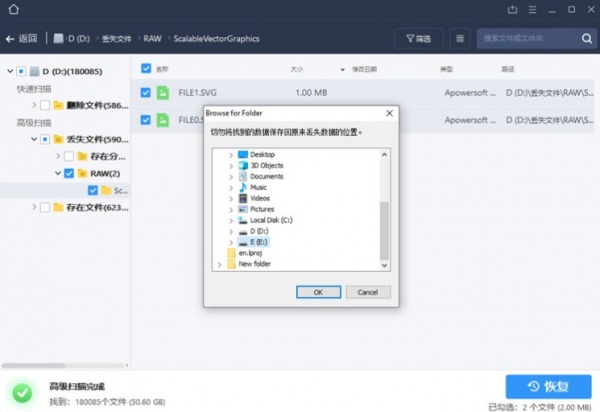
《傲软数据恢复》一款优秀的硬盘数据恢复软件,适用于误删除、格式化、分区丢失、重装系统、中毒、意外断电等多种场景,可以轻松安全地恢复硬盘、外部硬盘、内存卡、数码相机、摄像机、或者U盘之中被删除的文件。并且它可以恢复几乎所有格式类型的数据。例如:照片、音频、视频、文档、档案、邮件等。操作简单,只需三步即可恢复所有丢失数据。
软件特点
1、快速扫描,用于从已清空的回收站中找到并恢复删除的数据。
2、深度扫描,能全面找到格式化、打不开或者丢失的数据。
3、选取位置后,软件将自动启用“快速扫描”迅速扫描设备,找到丢失的数据。如果软件没有找到丢失的文件,“深度扫描”功能将逐扇检查硬盘或设备,找到所有隐藏的文件。
4、恢复前预览,在扫描后指定恢复文件类型,让结果更加精确。
5、通过文件名,文件类型和创建日期等进行筛选,更加高效。
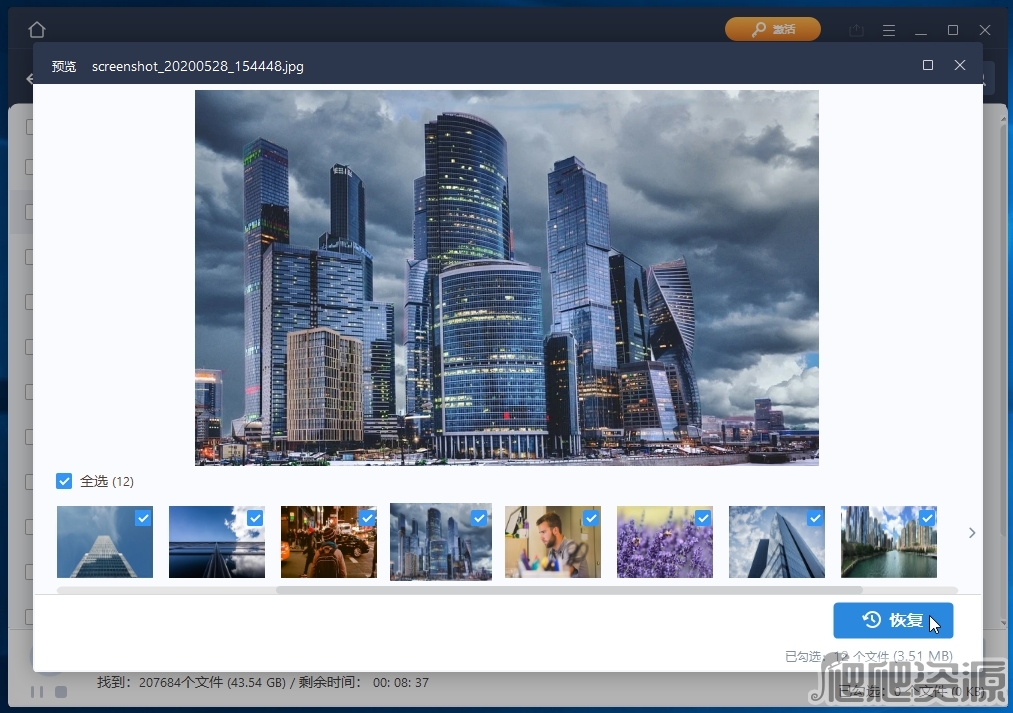
6、在恢复文件前预览文件信息和恢复质量。
7、智能AI深度恢复技术,高级存储架构算法,以最快速度恢复文件。
8、人性化的的操作界面,让您轻松找回所有丢失数据。
9、100%安全,软件不会对您设备造成任何损害或覆盖其中的数据。
软件功能
1、恢复任意删除文件
不小心删除、格式化、病毒感染和不当操作等原因造成的数据丢失,都可以使用软件重新获得重要资料。不管删除的文件是在硬盘、外部硬盘、内存卡、数码相机、摄像机、或者U盘之中,都能够在Windows/Mac电脑中安全恢复,可以恢复几乎所有格式类型的数据。
2、巧妙恢复删除文件
提供三种模式来帮助用户巧妙的恢复丢失文件。如果记得文件保存在哪,可以直接在初始位置中获得丢失文件。如果不记得,可以扫描整个计算机来找到。如果找不到分区,软件还可以选择并搜索硬盘来恢复数据。如果仍然无法找到想要的数据,可以点击搜索栏下面的"深度扫描",会更加深入的搜索并找到想要的文件。
3、简洁直观的操作界面
不同于其他的恢复工具,此软件有一个简洁明了的界面并能让数据轻松无损恢复。即便是新手也能非常轻松的掌握如何恢复他们丢失的文件。可以选择所有类型作为扫描和恢复的默认数据类型,也可以根据自己的需求选择一种特定的扫描或者全面的搜索方式。在扫描阶段,可以随时暂停、继续、或者停止扫描。当搜索结束之后,就可以看到已删除文件的详细信息。这样便可以节省时间和存储空间。
4、轻松恢复删除文件
该软件非常好用,只要将其下载到电脑上,选择想要恢复的文件类型,然后根据需求选择适当的模式。软件就会开始自动扫描电脑和磁盘。之后,文件就会以路径和文件类型两种方式显示。通过显示的路径,就可以了解文件从哪里删除。文件类型会根据种类将搜索到的文件划分到不同的类别。选择好文件就能恢复到特定的位置。
5、最好的硬盘恢复软件
无论是怎样丢失了之前在硬盘中保存的数据,这款强大软件都可以找回它。不管是技术专家还是新手,都能够很轻松的使用并掌握如何恢复删除文件。该软件可以给丢失文件的用户提供专业的恢复服务。如果遇到类似问题,此软件无疑是最佳之选。
注意事项
1、不要将程序安装至数据丢失的磁盘以避免数据被覆盖。
2、不要将恢复的文件存储至发生数据丢失的硬盘或设备中。
3、重装电脑系统会使激活码失效;填写激活码后,不支持更换电脑使用。
使用方法
1、打开软件。
2、选择一个存储位置
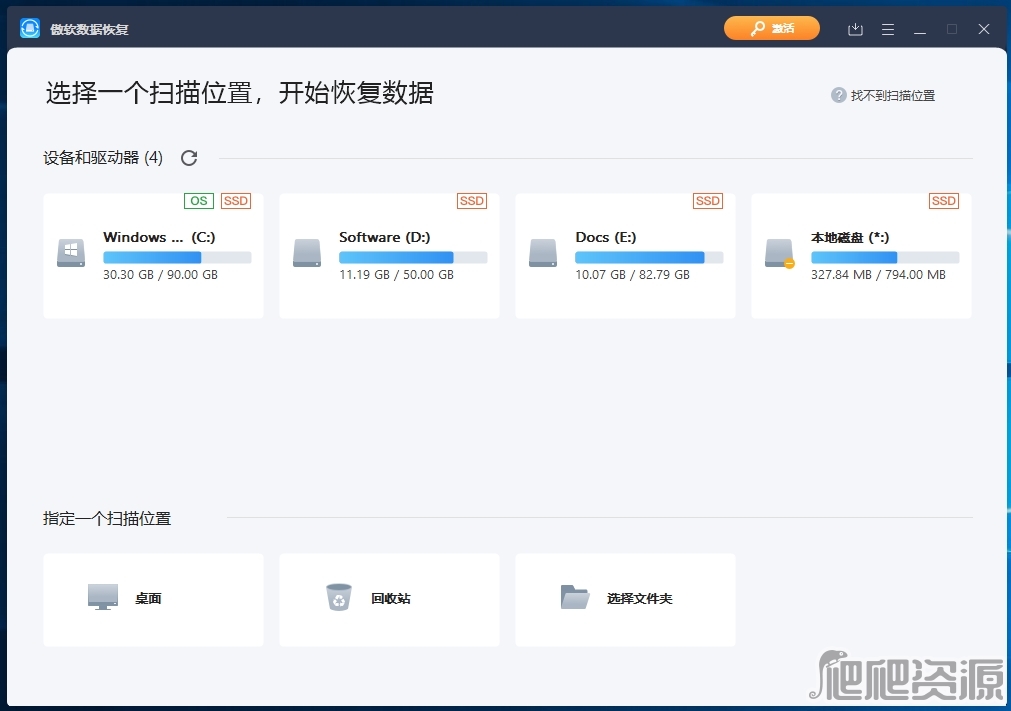
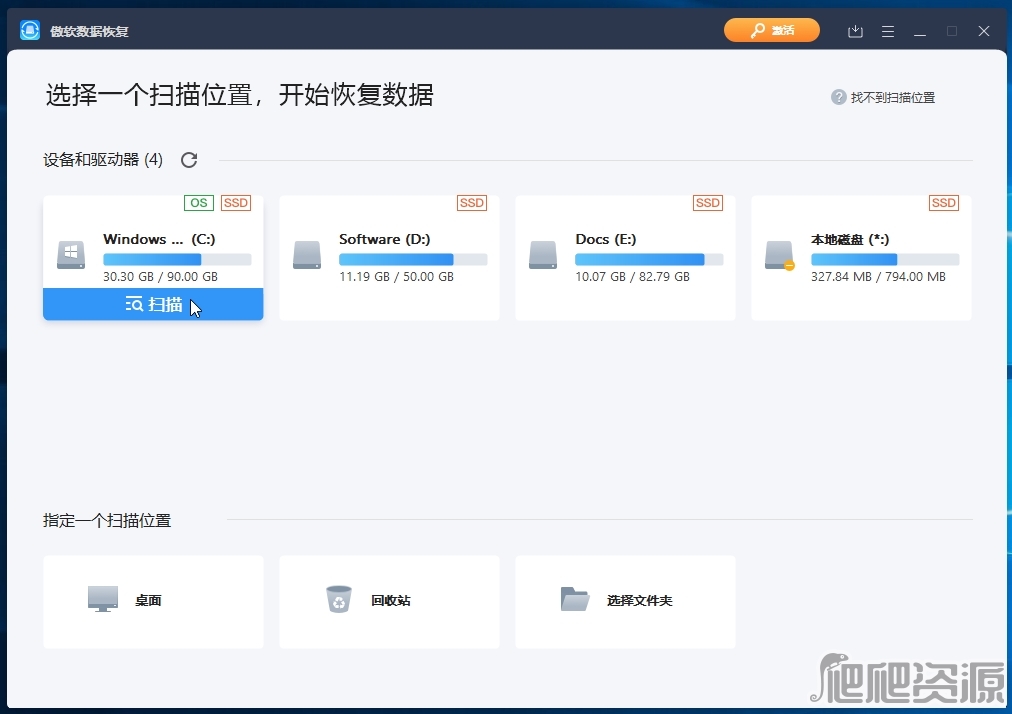
首先您需要选择一个原数据丢失的存储位置如电脑硬盘、本地磁盘、桌面、回收站或其他文件夹,再点击『扫描』按钮。
3、扫描设备
扫描过程中,软件会自动显示已扫描完成的百分比,找到的文件个数及剩余时间。软件会先进行快速扫描,列出简单删除或从回收站清除的文件,从技术层面来讲快速扫描耗时很短。
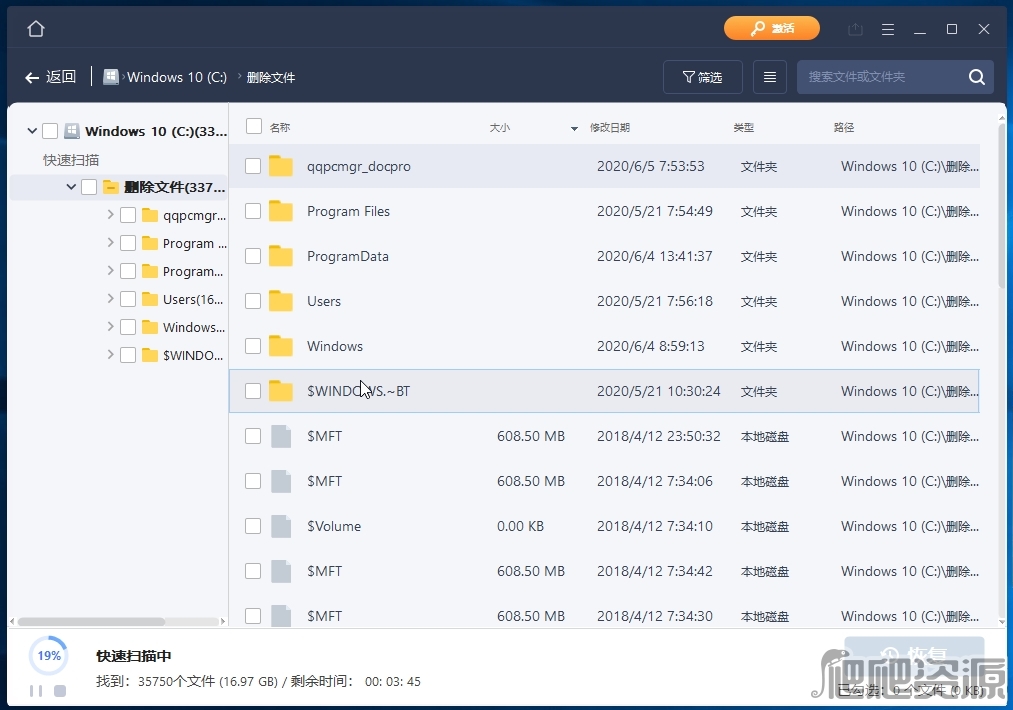
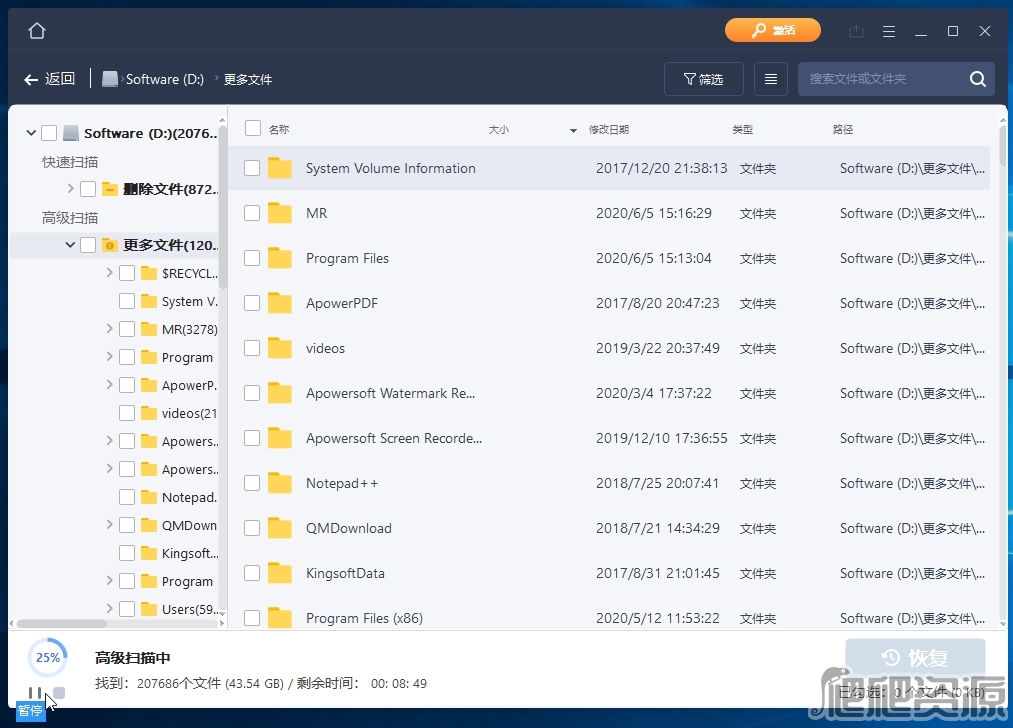
快速扫描完成后,程序将会自动进行逐扇区的深度扫描,该扫描相对于快速扫描持续时间更长。扫描过程中请耐心等待,如非必要切勿中断扫描进程。快速扫描主要用于从已清空的回收站中找到并恢复删除以及丢失的数据。深度扫描能全面找到格式化、打不开或者丢失的数据。
注意:如果当前不想继续扫描,可以手动点击『暂停』按钮。想继续扫描时可以再次点击:『继续扫描以找到更多文件』按钮。可以点击『中止』按钮,在弹出的对话框选择『中止』可停止扫描,选择『取消』可继续扫描。
4、预览文件
扫描结果界面划主要分为两部分。左侧为树状列表,此处可以通过路径方式快速过滤文件。右侧窗口默认的展示方式是『详细信息』,将展示所有左边勾选文件夹下的子文件夹或文件的详细信息。点击上方的『名称』、『大小』、『修改日期』、『类型』、『路径』可将筛选的文件进行排序。选择『大图标』右侧窗口将以大图标的方式展示左边勾选文件夹下的子文件夹或文件的信息。选择『预览面板』,可在最右边窗口点击『预览』按钮对所支持预览的文件进行预览。
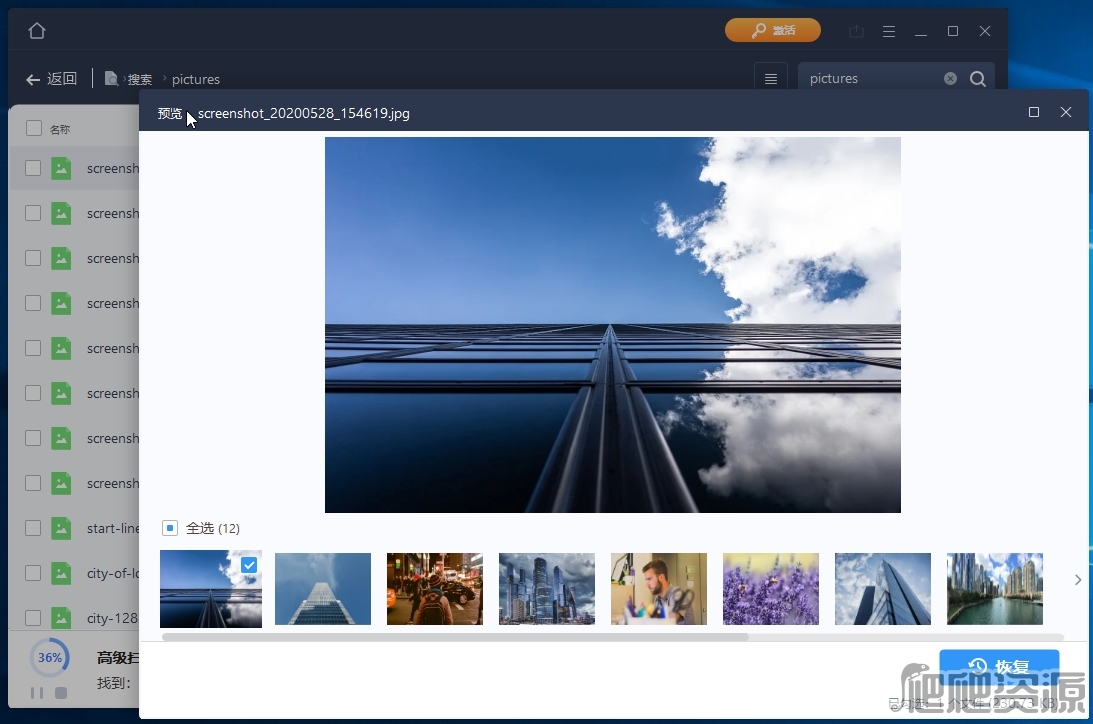
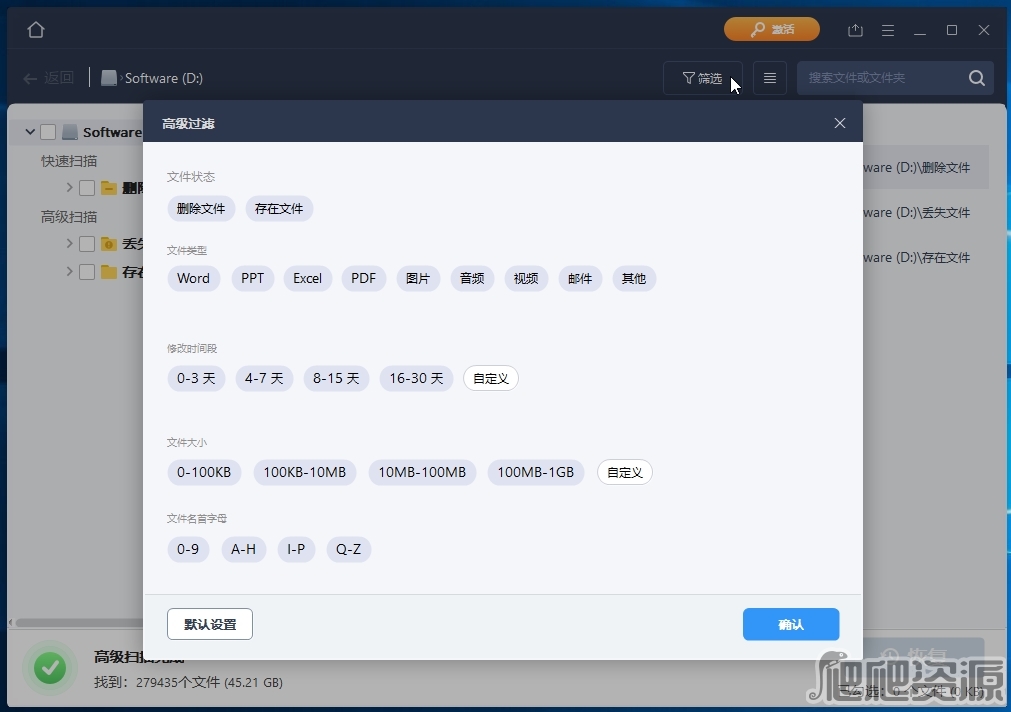
点击『筛选』按钮可以按,所有文件、最近使用的文件、丢失文件、回收站、图片、文档、视频、音频、邮件过滤出对应的文件。点击『高级过滤』可设置文件状态、修改时间段、文件大小及文件名首字母来更精准地过滤出想要恢复的文件。在搜索框输入对应文件或文件夹的名称,再点击『搜索』按钮,可快速搜索出想要恢复的文件。
5、恢复文件
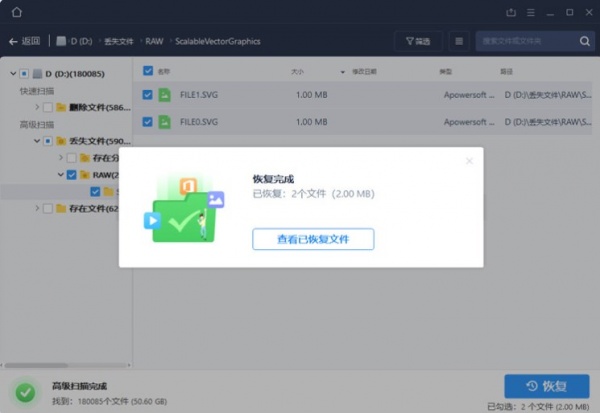
完成查找和预览后,勾选所需恢复的文件,点击『恢复』按钮可将丢失的文件恢复到计算机或存储设备中。可以点击右上角的『导出扫描结果』将当前扫描结果导出。当想进行下一次恢复时可以点击『导入扫描结果』按钮导入先前的扫描结果,此操作可以省去重新扫描的过程。
注意:切勿将恢复的文件存储至发生数据丢失的硬盘或设备中。