Logitech Capture
强大的游戏录制软件,支持罗技G系列游戏外设,提供高清录制、视频编辑和分享功能- 版本:1.0.553
- 大小:94.34 MB
- 类型:系统工具
- 时间:2023-11-13
软件介绍
举报反馈Logitech Capture是一款功能强大的电脑软件,它专为Logitech摄像头而设计,提供优质且便捷的视频录制和直播体验。这款软件具有简洁易用的界面,在用户使用Logitech摄像头进行视频录制或直播时,提供了丰富的功能和工具。
Logitech Capture支持高清视频录制,并且可以轻松调整视频质量、帧率、曝光度和色彩等参数,确保您能够获得最佳画质。它还内置了多种实用的特效滤镜和实时文本叠加功能,让您能够轻松增加创意和个性元素。通过该软件,您还可以进行屏幕录制和音频采集,满足更多录制需求。
Logitech Capture还有一键式直播功能,支持直接将您的视频流传输到各种流媒体平台,如Twitch、YouTube等。它还允许用户预设和自定义直播设置,以适应不同的直播需求。
特色特性
1、虽然罗技目前的网络摄像头软件对于视频聊天来说已经足够好了,但它的流媒体功能还是相当基本的
2、选择视野、宽高比和录制分辨率。附加选项让您可以调整白平衡、自动对焦和每秒帧数设置
3、录制 9:16 的垂直视频,优化在手机和社交媒体上的观看体验
4、支持截图功能,可以对第一个摄像头截图
功能介绍
1、Logitech Capture提供专业录制功能,可以更快录制摄像头
2、现在很多电脑都是配置摄像头的,你可以将自己跳舞的视频录制到电脑
3、也可以将自己唱歌的视频录制到电脑
4、只要配置了摄像头就可以开始执行录制
5、支持官方标配的摄像头,可以兼容BRIO 4K Pro网络摄像头
6、也可以兼容C922 Pro主播网络摄像头、高清专业网络摄像头C920
7、适合经常在摄像头面前跳舞的朋友使用
8、如果你是主播,也可以利用这款软件录制摄像头拍摄的内容
更新详情
将bug扫地出门进行到底
优化用户反馈的问题,提升细节体验
安装指南
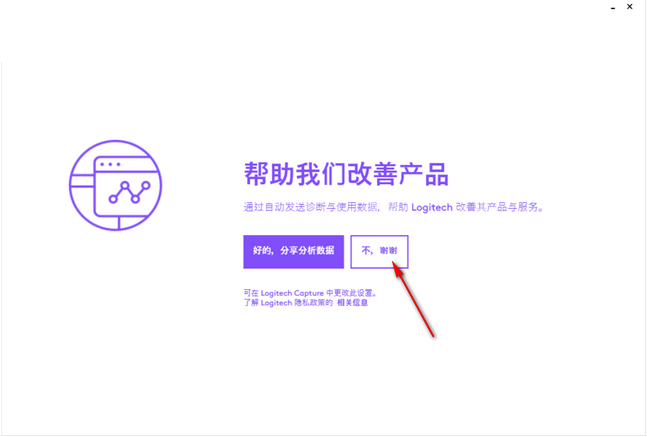
1、在本网站下载Logitech Capture软件安装包,双击打开下载的.exe文件,进入软件安装界面
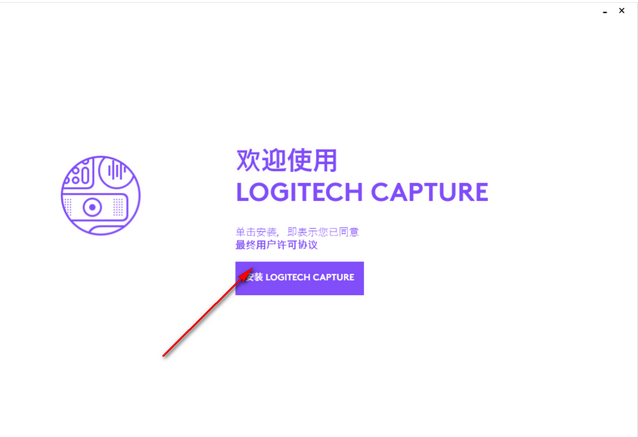
2、这里是软件的一些提示,通过自动发送诊断与使用数据,帮助 Logitech改善其产品与服务。
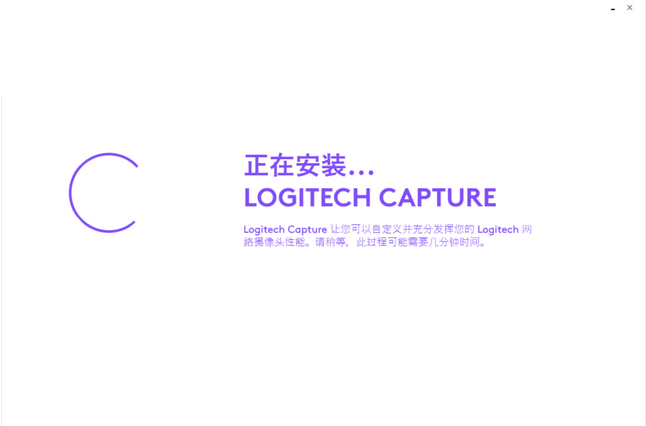
3、正在安装Logitech Capture,请稍等,此过程可能需要几分钟时间
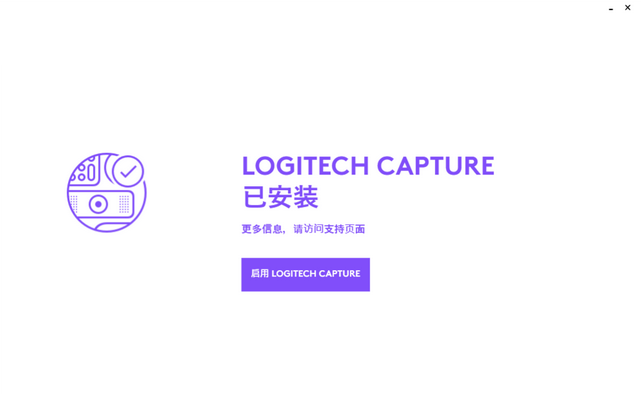
4、提示Logitech Capture软件安装完毕,可以启动软件
使用方法
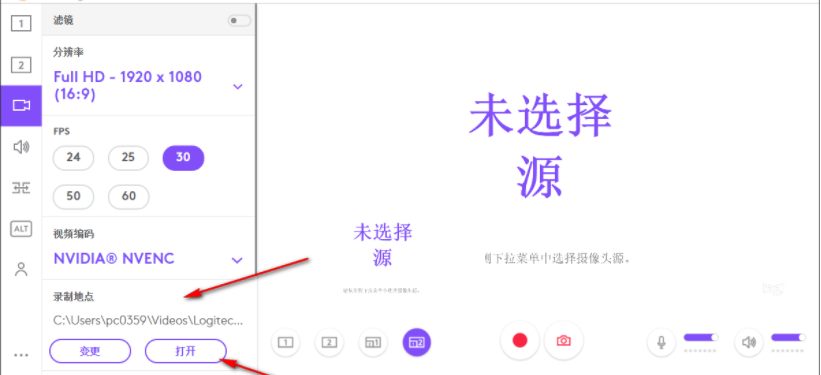
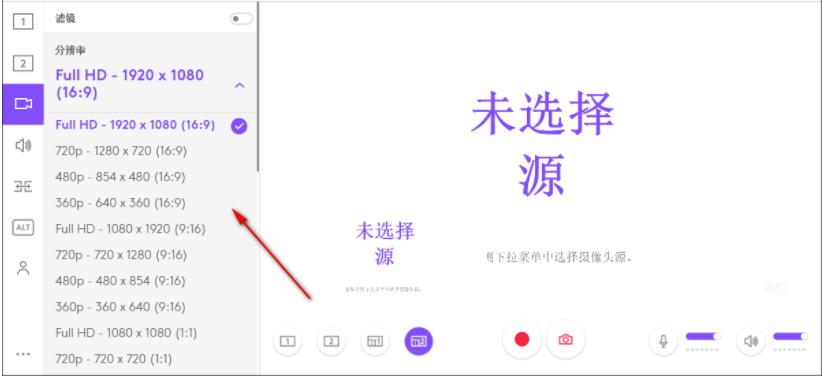
1、分辨率设置,默认分辨率 Full HD-19201080(16:9)
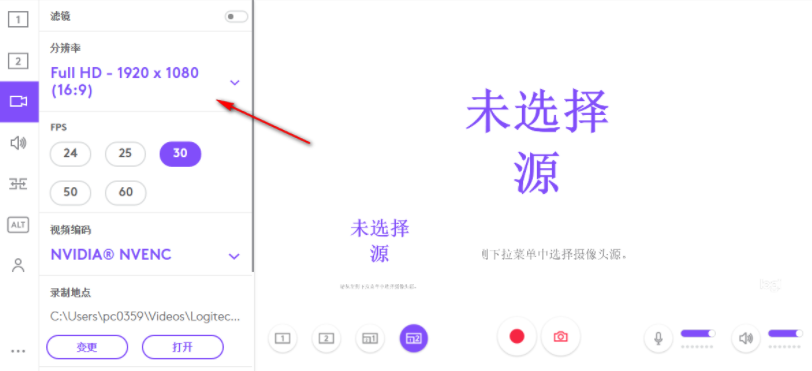
2、可以自己选择分辨率,例如设置为720p-1280x720(16:9)、480p-854x480(16:9)
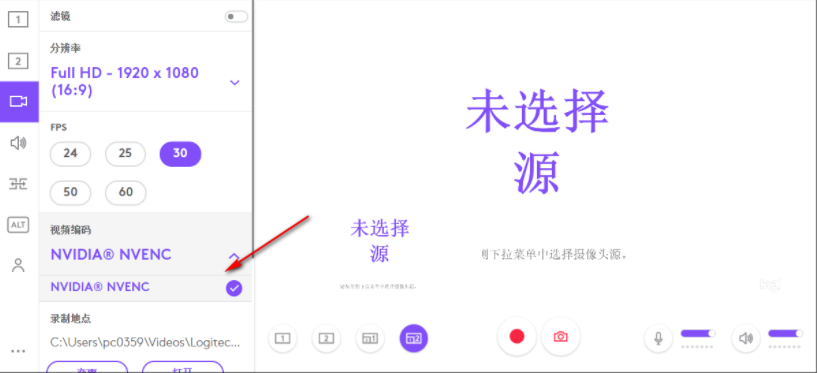
3、视频编码是NVIDIA NVENC,这个是默认的,不能修改
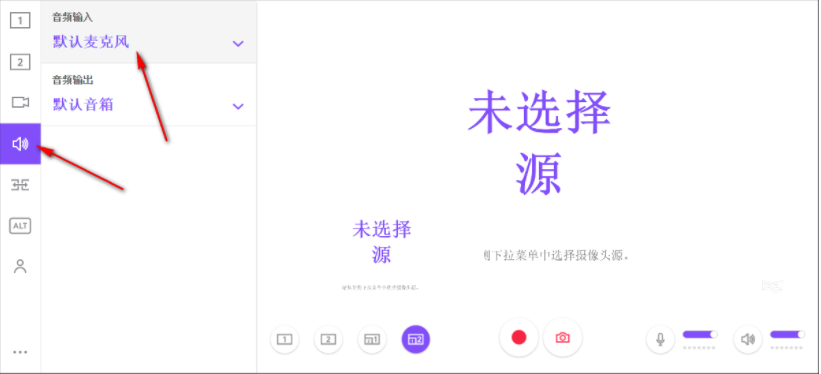
4、提示声音录制功能,音频输入默认麦克风,音频输出默认音箱
评论反馈
这款软件是朋友推荐给我的,操作很简单,值得大家下载使用
问答交流
如何更改录制保存的位置?
点击如图所示位置,点击变更选择保存位置即可