filegee企业版
强大且易于使用的文件同步和备份软件,提高工作效率并保障数据安全- 版本:11.5.9.0
- 大小:10.50 MB
- 类型:系统工具
- 时间:2023-12-09
软件介绍
举报反馈filegee企业版文件同步备份系统是一款功能强大的电脑软件。它可以帮助您高效地管理和备份您的文件。该软件提供了多种备份方式,包括全量备份、增量备份和镜像备份,确保您的文件始终安全可靠。无论您是个人用户还是企业用户,都能轻松应对不同的备份需求。
filegee企业版文件同步备份系统具有简单易用的界面,即使是没有技术经验的用户也能迅速上手。自定义备份策略,选择要备份的文件夹或文件,设置备份时间和频率。软件还支持实时同步,只需将文件放入指定文件夹即可自动同步到其他设备或云存储。
除了备份功能filegee企业版文件同步备份系统还有文件恢复功能。如果您意外删除了文件或文件损坏,可以通过软件快速恢复丢失的数据,避免重要文件的永久丢失。
软件特色
1、智能的增量备份恢复,虽然每次只备份变化过的文件,但能恢复出每次完整的目录结构和文件
2、提供隐藏受控客户端,管理员可通过服务器端静默地对多台员工电脑进行自动备份
3、集成了百度网盘/Dropbox/OneDrive/阿里云OSS/AmazonS3,可与其它介质或两两进行备份与同步
4、对数据库等文件实施热备份,可以读取正在被其它程序独占打开的文件
5、独立的增量备份恢复工具,只要有日志文件和备份文件就可以在任何一台电脑上进行文件恢复
功能描述
个人版:
适用于个人,小型企业的数据文件备份同步
单独安装在一台电脑
支持本地,局域网,FTP服务器,两两文件备份同步
支持个人版的所有功能
支持无限多的任务创建以及执行
支持多种数据备份同步模式
支持系统服务方式执行
支持自动执行任务
支持文件热备份及复制文件权限
支持任务执行结果发到邮箱
企业单机版:
适用于个人,小型企业的数据文件备份同步
单独安装在一台电脑
支持本地,局域网,FTP服务器,两两文件备份同步
支持个人版的所有功能
支持无限多的任务创建以及执行
支持多种数据备份同步模式
支持系统服务方式执行
支持自动执行任务
支持文件热备份及复制文件权限
支持任务执行结果发到邮箱
企业多用户版:
分为:服务器端与客户端
独有的私有云存储(原内部通道来传输文件)
支持企业单机版所有的功能
支持无限多的任务创建及同步
支持服务端管理客户端用户
客户端完全隐藏,后台运行
服务端可以静默操作客户端
提供专门的售后技术专员
支持任务执行结果发送到邮箱
安装说明
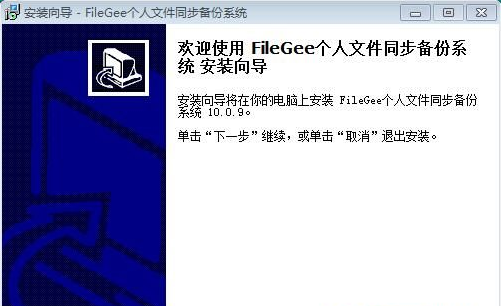
1、在本站下载filegee企业版(数据备份)软件包后,双击exe安装文件进入软件安装向导。安装向导会引导我们完成filegee企业版的安装;
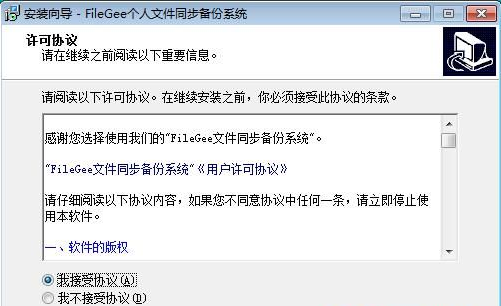
2、我们要阅读并同意filegee企业版的许可协议,才能继续安装软件;
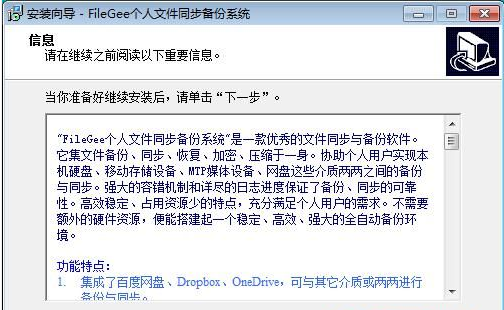
3、"filegee企业版"是一款好用的文件同步与备份软件。它集文件备份、同步、恢复、加密、压缩于一身。协助个人用户实现本机硬盘、移动存储设备、MTP媒体设备、网盘这些介质两两之间的备份与同步。
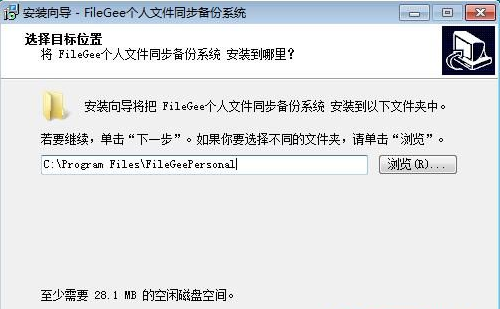
4、安装向导默认的filegee企业版安装路径为:C:Program Filesfilegee企业版Personal。安装filegee企业版至少需要28.1MB的空闲磁盘空间;
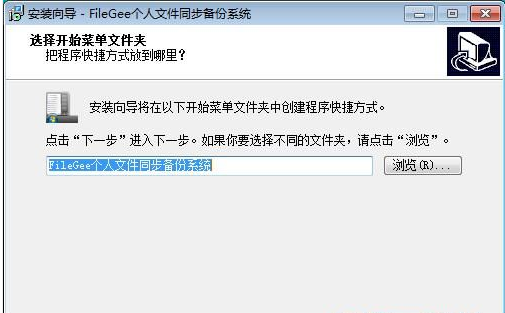
5、选择软件开始菜单快捷方式的存放文件夹;
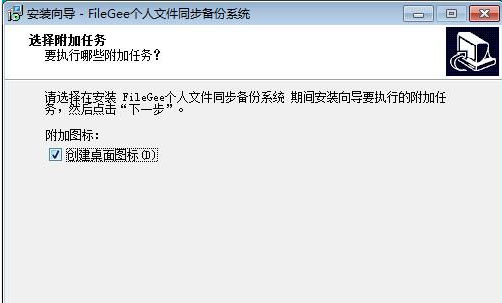
6、选择是否创建filegee企业版桌面快捷方式。如果不创建,取消勾选即可;
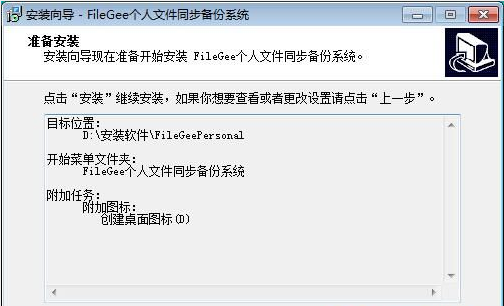
7、安装向导已经准备就绪。点击安装就可以开始安装软件;
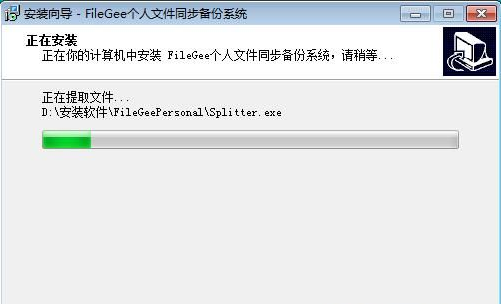
8、filegee企业版正在安装安装,请耐心等待安装任务完成;
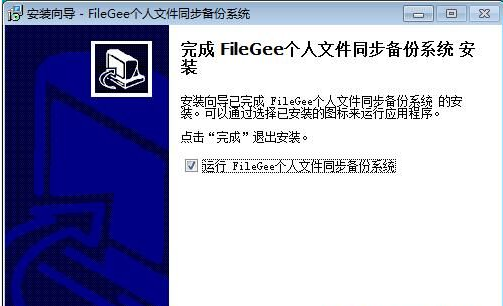
9、filegee企业版安装完成,点击完成即可退出安装向导;
使用手册
1、我们需要为备份的文件新建一个备份任务,在主界面上点击“新建任务”,然后开始任务的设置。
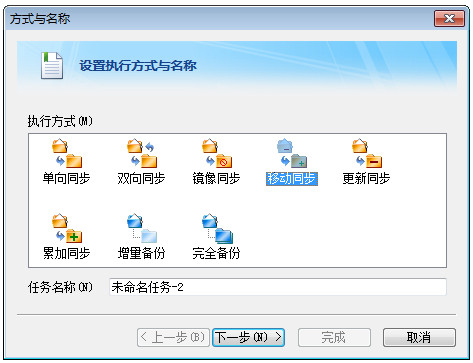
2、首先选择执行方式,filegee企业版提供了多种备份同步方式,可以根据实际需要进行选择,然后输入此次任务的名称。
3、在第二步和第三步中分别设置好源目标目录和目标目录。如果点击“完成”这样一个最简单的备份任务就设置完成了。
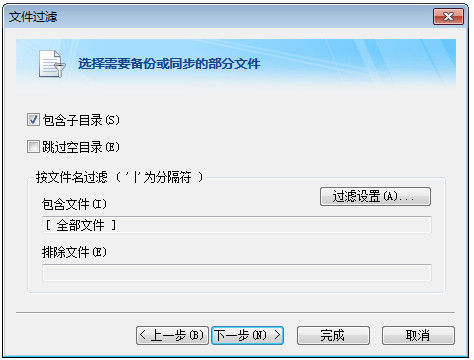
4、当然,我们还可以点击“下一步”继续设置,设置文件过滤、定时备份、“一般选项”和“高级选项”等,这些设置都因任务而异,最后点击“完成”。
5、任务设置好之后,点击“执行”就可以开始备份任务了。在任务进度中可以清晰的看到任务执行的进程以及可能出现的问题,执行日志中详细记录每次任务执行时所有文件的操作及操作结果。
6、备份完成后,如果数据遭到破坏,需要使用到备份的文件,那么我们就利用filegee企业版将文件恢复。
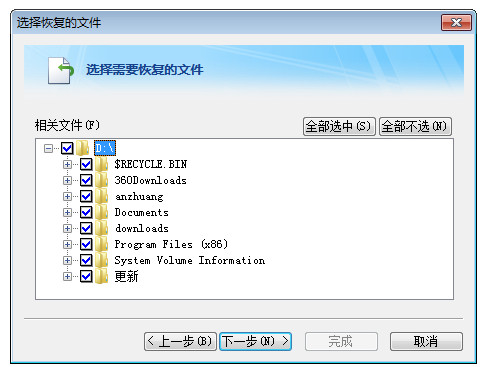
7、选定备份任务,然后单击“文件恢复”,选择需要恢复的文件,不被打钩的文件将被过滤掉,点击“下一步”,选择恢复文件的保存路径,然后点击“完成”等待恢复完成
更新日志
1、新增按文件最后修改时间过滤,可以忽略时间久远的文件
2、源目录和目标目录支持变量,便于统一修改多个任务的路径或者根据时间动态生成
用户反馈
1、软件很具专业性,功能也比较实用
2、这款软件是我的一位朋友推荐给我的,挺好用的
3、这款软件操作很简单,功能也很实用
解析问题
filegee企业版(数据备份)中的断点续传是如何工作的?
断点续传只在任务的一次执行中有效,不会跨越任务的两次执行。任务执行中,某文件传到一半失败了,任务会立即进行重连、断点续传。如果多次重连失败,本次执行,该文件传输失败,任务会在下次执行时从头传输整个文件。
filegee企业版(数据备份)支持的最长文件路径是多少个字符?
在Windows的资源管理器中能建立的最长文件路径为260个字符。实际上Windows下的NTFS所能支持的文件路径长度超过这个数值。filegee企业版 9.7.1后支持的最长文件路径长度超过2000个字符,一般足够使用,有特殊需求请联系客服。
虽然filegee企业版支持的路径长度为2000,但很多FTP或者网盘并不支持这么长的路径,如果它们不支持,同样会导致复制文件的失败。
filegee企业版(数据备份)中"单向同步"和"镜像同步"有什么区别?
相同点,当源目录中新建、更新、删除文件后,"单向同步"和"镜像同步"都会在目标目录中进行同样的文件操作。
不同点,如果用户不通过filegee企业版、自行对目标目录进行文件操作,"单向同步"不会理会这些文件变化,而"镜像同步"会把目标目录中的这些文件变化再变回来。例如:用户在目标目录中删除了一个文件,单向同步是不会理会的,而镜像同步会再次把这个文件从源目录复制到目标目录中。
如果不会自行操作目标目录,两个类型是相同的。