
亿图思维导图
简单易用的思维导图工具,支持多种导图结构和主题风格- 版本:10.8.0.329
- 大小:1.01 MB
- 类型:商务办公
- 时间:2024-01-29
软件介绍
举报反馈亿图思维导图是一款全功能的思维导图软件,它提供了强大而直观的工具,帮助用户组织和展示想法、计划、流程和概念。无论您是个人用户还是企业团队,亿图思维导图都能帮助您更高效地思考、创意和解决问题。其丰富的模板库和多种自定义选项使用户可以根据需要创建个性化的思维导图,并通过添加文字、图片、链接、标签等元素来丰富内容。亿图思维导图还具有协作功能,团队成员可以实时协作并共享他们的思维导图,在一个平台上进行交流和合作。与传统的纸质笔记相比,亿图思维导图的操作简单方便,并且可以随时保存和导出文件,让您的思维始终保持整洁和易于管理。亿图思维导图是一个功能强大、灵活多样的思维导图软件,可以帮助您更加高效地组织思维,实现更好地沟通和合作。
特色特性
1、多种主题,样式让您可以随时一键更改整个设计
2、支持Windows 7, 8, 10, XP, Vista, Citrix,Mac OSX 10.10+,Linux Debian, Ubuntu, Fedora, CentOS等
3、界面简洁易懂,人性化设计,提高使用体验,完善的快捷键操作
4、除了提供丰富的布局、样式、主题及颜色选择,亿图思维导图还为用户留足了创造空间,激发你的无限想象。创作既漂亮又极具个人风格的思维导图从未如此简单
更新信息
思维导图软件亿图思维导图8.5.1版本更新日期:2020-12-24
1. 优化折叠按钮;
2. 优化布局、连接线;
3. 升级全新主题;
4. 升级全新剪贴画;
5. 优化UI控件(弹窗&下拉框);
6. 新增插入表格功能;
功能特点
【化繁为简】
结构化知识和想法
将纷繁复杂的知识和想法以有序化结构化的方式组织、管理和呈现,亿图思维导图帮助您理清思路、捕捉灵感、归纳推演、学习和记忆。
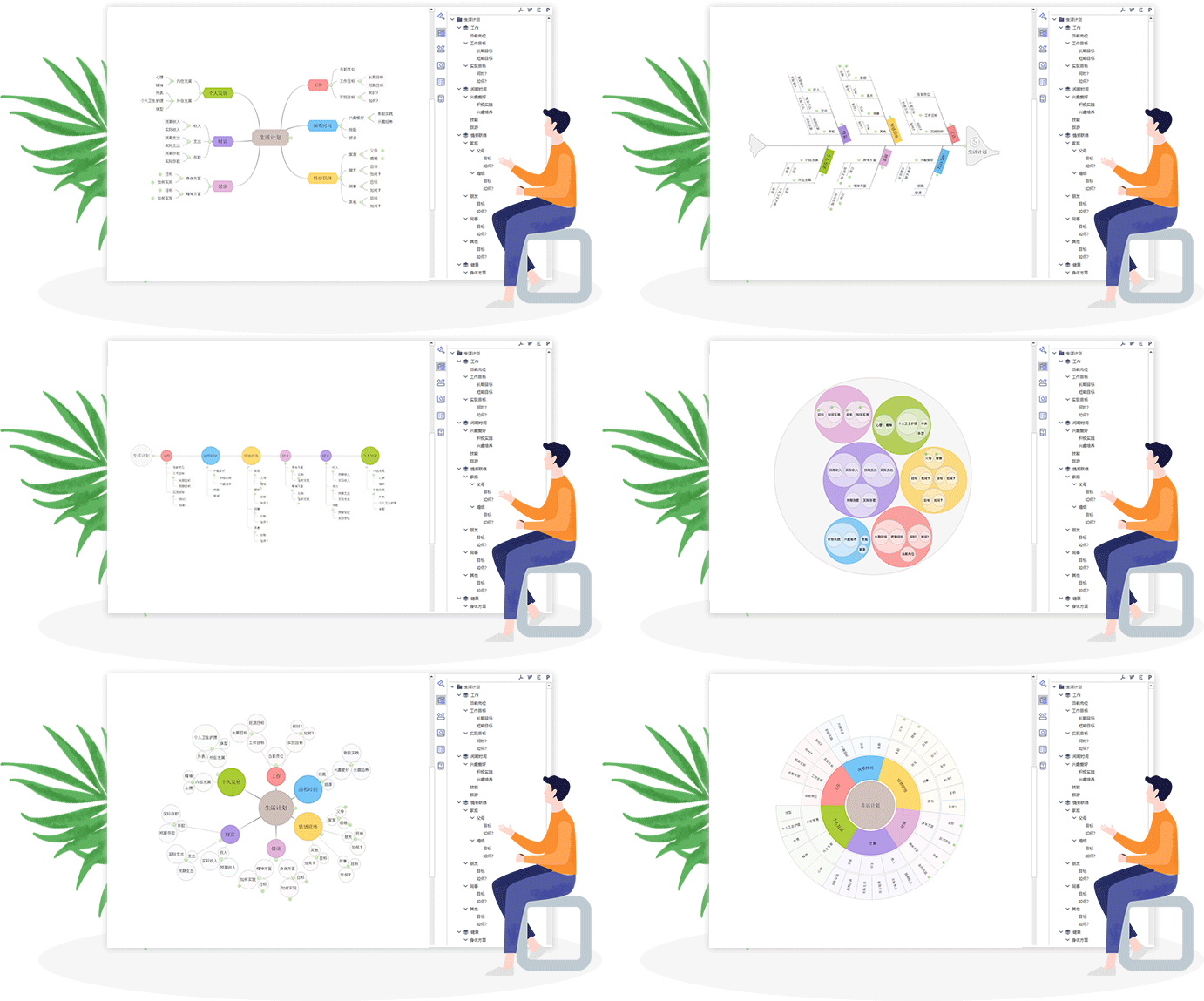
【多端同步,随时查看】
PC / Mac / Linux / Android / iPhone / iPad /
Web,亿图思维导图随时保存,云端同步,采用阿里云架构,三重备份,保障文件安全。

【专业与美观并重】
22种布局模式/33套主题外观/700+全新设计的剪贴画,亿图思维导图满足多种场景下的可视化需求。

【导图社区,知识分享】
在这里发布您的导图或者查看您感兴趣的导图作品,用导图连接和传播知识。
安装提示
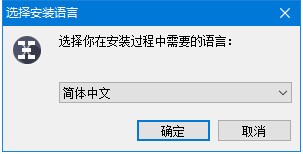
1、首先在该页选任意地址将亿图思维导图下载至本地,下载后将亿图思维导图解压并运行安装程序。安装后如下:我们可以选择你需要的语言(简体中文或其他),然后【确定】
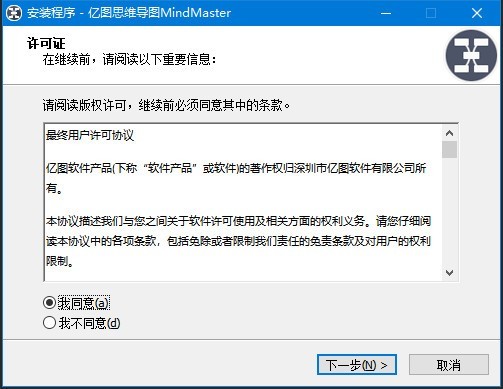
2、在亿图思维导图安装协议界面选择【同意】——【下一步】
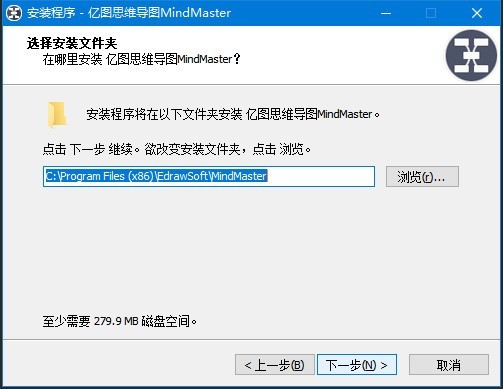
3、在亿图思维导图安装目录设置界面选择【浏览】即可设置,单击【下一步】继续安装。
4、在该界面选择是否,选择后单击【下一步】
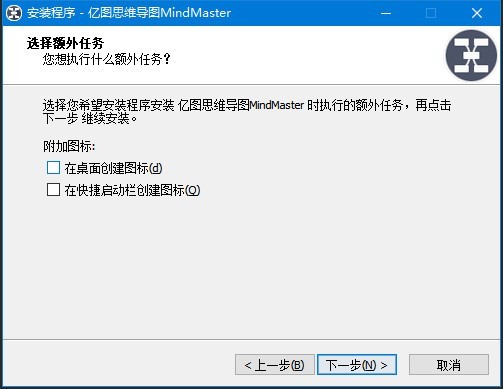
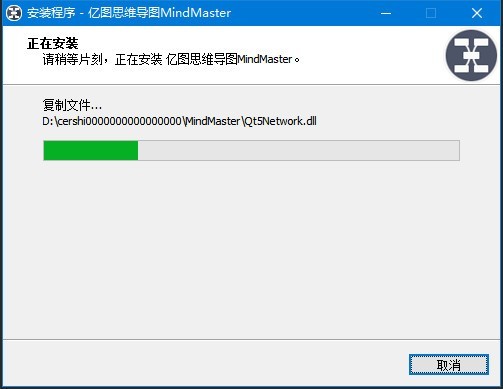
5、耐心等待亿图思维导图安装。。
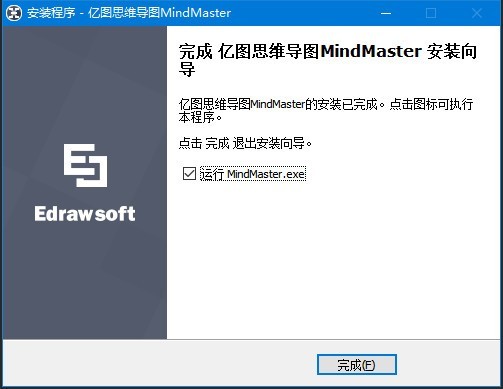
6、最后亿图思维导图安装完成,单击【完成】即可开始体验。
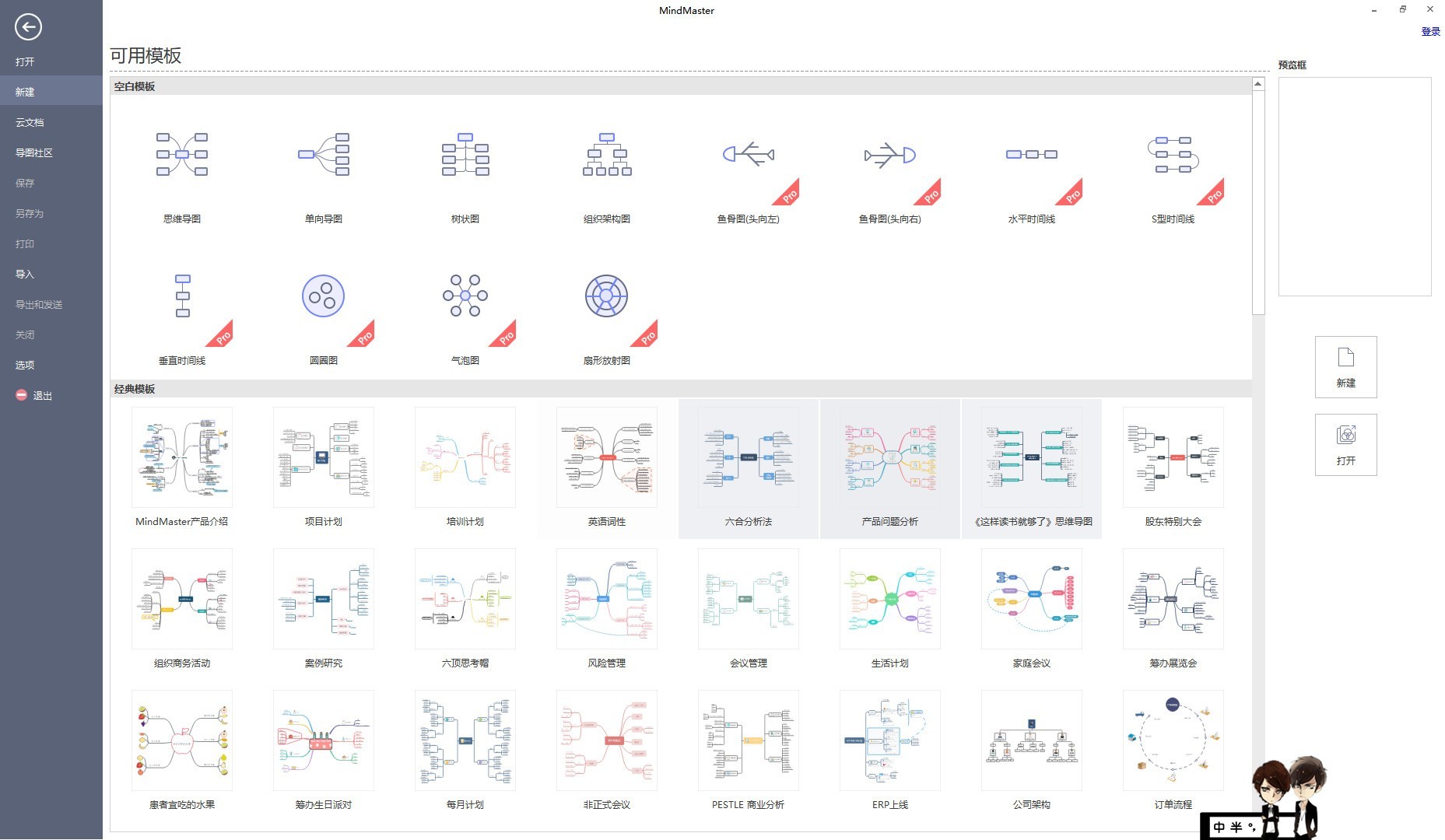
7、最后,亿图思维导图打开效果图如下:
亿图思维导图使用教程
如何用亿图思维导图制作项目流程图?
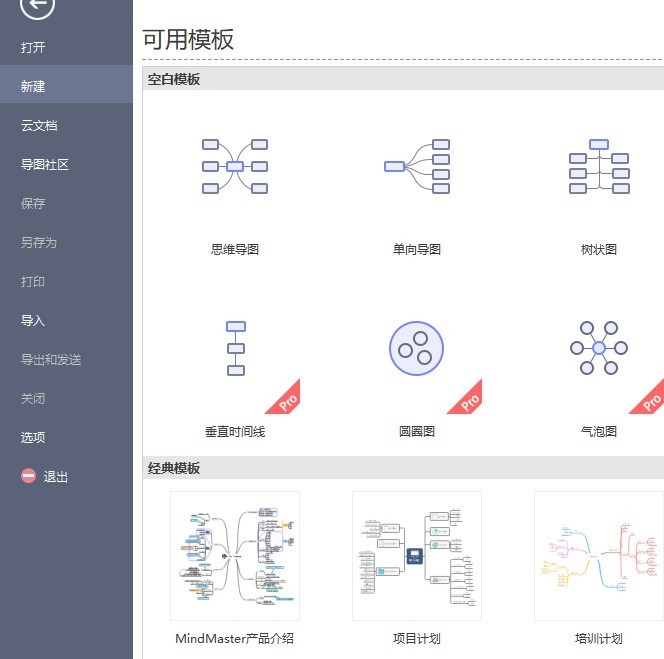
1、运行打开亿图思维导图,选择你需要创建的模板。PS:小编在这里选择内容更为丰富的经典模板。
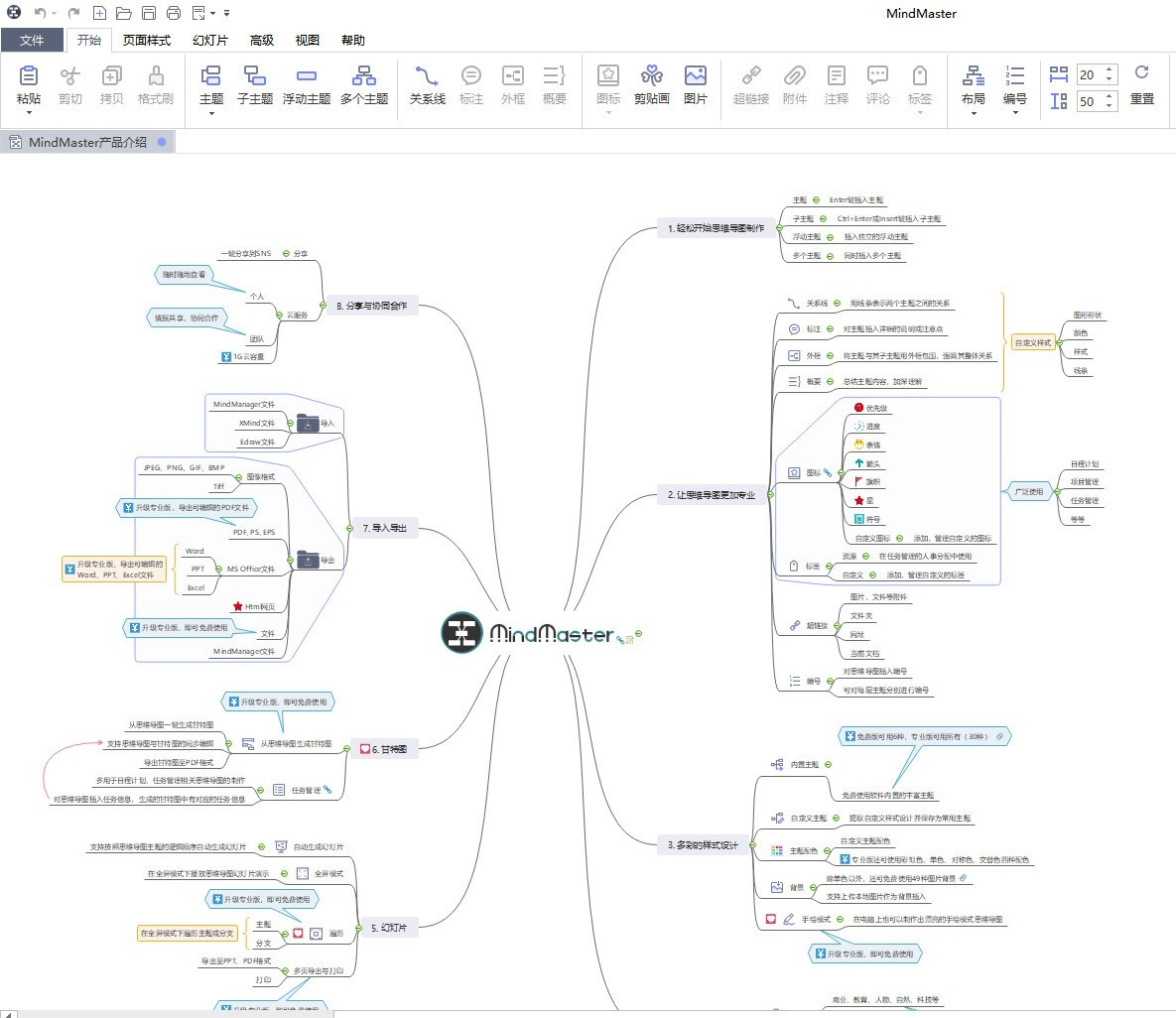
2、在亿图思维导图里创建经典模板后我们来编辑内容,如果你想修改经典模板中的信息,请继续往下看。
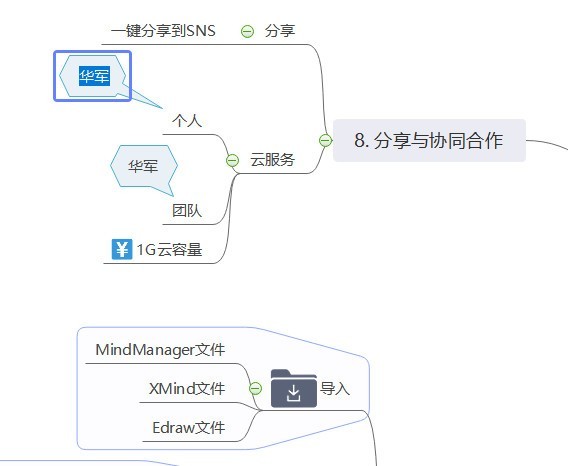
3、我们选中某一支,然后鼠标双击左键,光标出现后选择输入内容。如下:
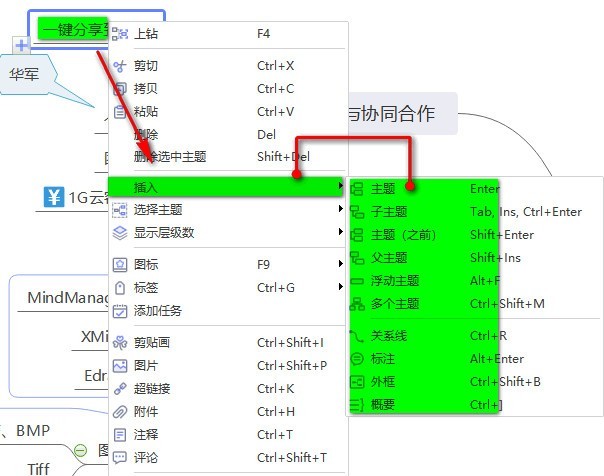
4、如果觉得当前的分支内容不够丰富需要填充新的主题或是分支,请选择当前分支然后鼠标右键选择【插入】——【主题、子主题、父主题 或 浮动主题等】
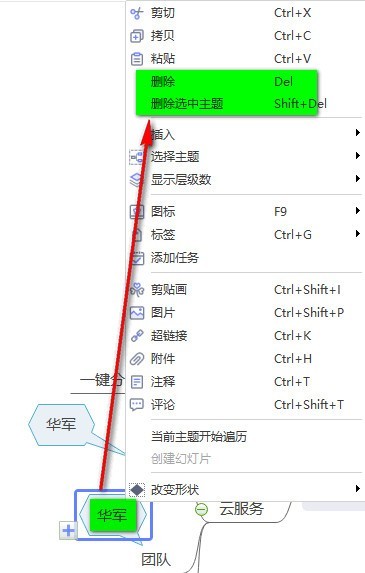
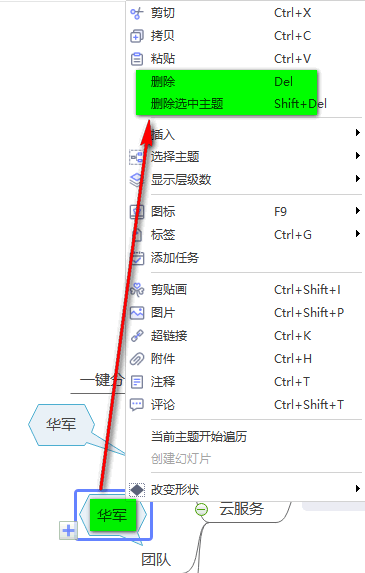
5、如果当前主题你不需要了,想要删除,请选中当前分支并鼠标右键选择【删除 或 删除选中主题】
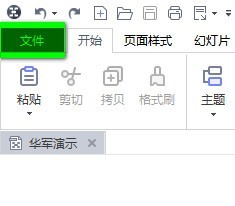
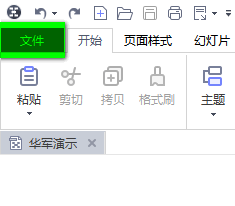
5、项目流程图制作完,需要保存,请选择界面左上角的【文件】。如下:
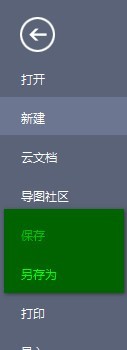
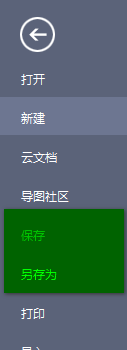
6、然后选择保存或是另存为。
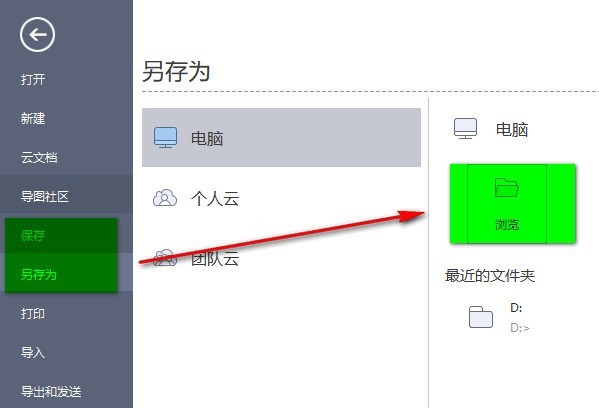
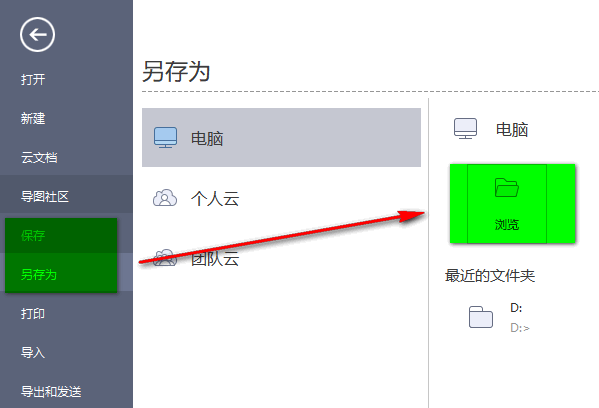
7、在出现如下界面时请选择你要保存的位置,图中选择的是保存在电脑,单击【浏览】即可设置具体保存路径。
8、以上就是小编为大家分享的亿图思维导图制作项目流程图教程,希望可以帮到小伙伴们。
使用方式
如何用亿图思维导图制作项目流程图?
1、运行打开亿图思维导图,选择你需要创建的模板。PS:小编在这里选择内容更为丰富的经典模板。
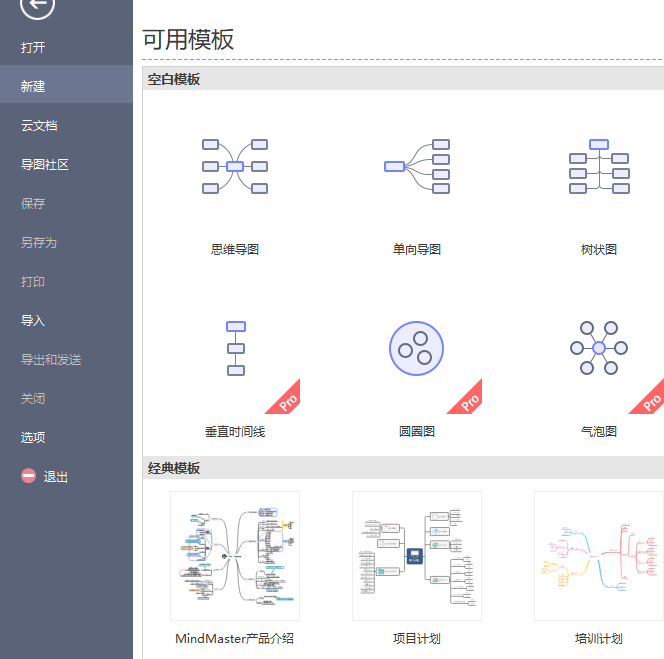
2、在亿图思维导图里创建经典模板后我们来编辑内容,如果你想修改经典模板中的信息,请继续往下看。
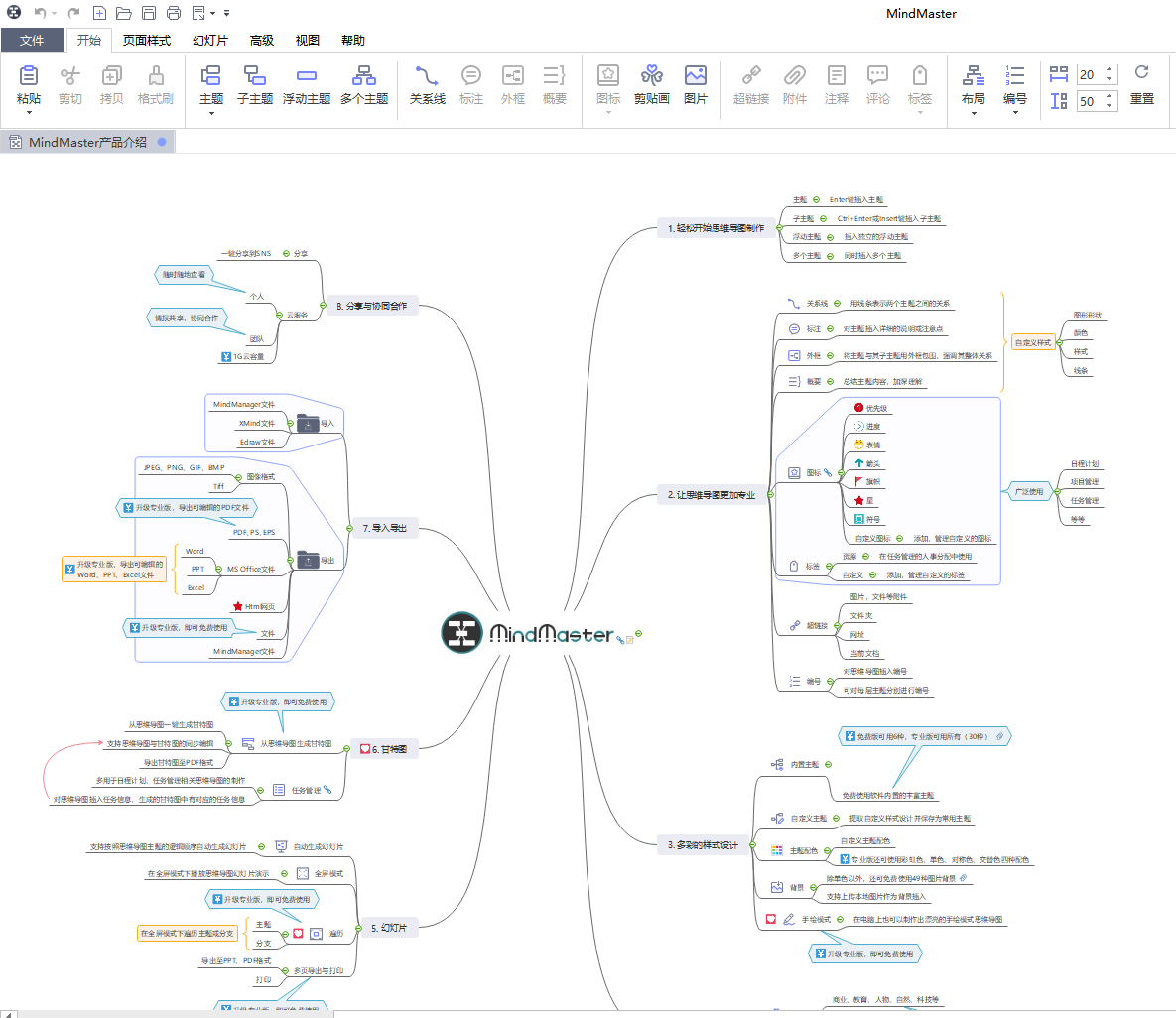
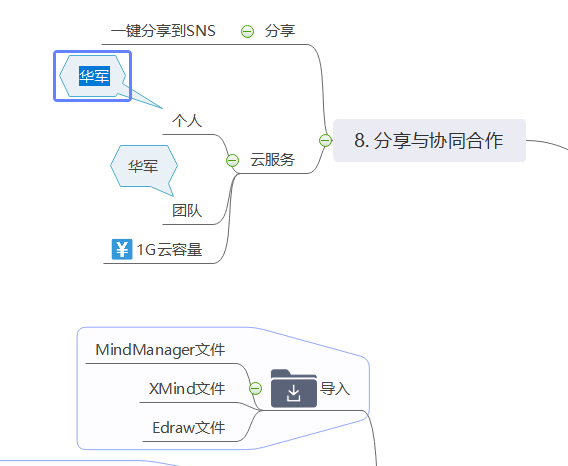
3、我们选中某一支,然后鼠标双击左键,光标出现后选择输入内容。如下:
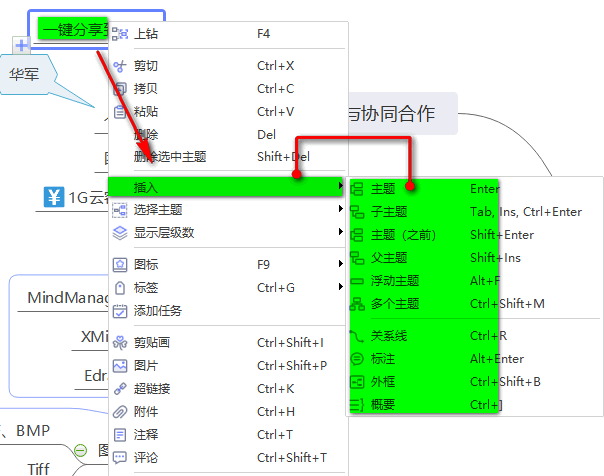
4、如果觉得当前的分支内容不够丰富需要填充新的主题或是分支,请选择当前分支然后鼠标右键选择【插入】——【主题、子主题、父主题 或 浮动主题等】
5、如果当前主题你不需要了,想要删除,请选中当前分支并鼠标右键选择【删除 或 删除选中主题】
5、项目流程图制作完,需要保存,请选择界面左上角的【文件】。如下:
6、然后选择保存或是另存为。
7、在出现如下界面时请选择你要保存的位置,图中选择的是保存在电脑,单击【浏览】即可设置具体保存路径。
8、以上就是小编为大家分享的亿图思维导图制作项目流程图教程,希望可以帮到小伙伴们。
用户观点
这款软件是一个同学跟我说的,挺不错的