BarTender
条码打印软件,功能强大、操作简单,可快速设计专业- 版本:11.1.140.669
- 大小:607.12 MB
- 类型:商务办公
- 时间:2024-02-02
软件介绍
举报反馈BarTender是一款强大而灵活的条码标签设计和打印软件,它可以帮助用户轻松地创建高质量、专业水准的标签,适用于各种行业和应用场景,BarTender拥有丰富的设计工具和模板库,使用户能够自定义标签的布局、样式和内容,同时还支持多种条码和二维码格式,BarTender提供了易于使用的界面和智能导航功能,使得操作简单便捷,即使没有专业知识的人也能快速上手。
安装指南
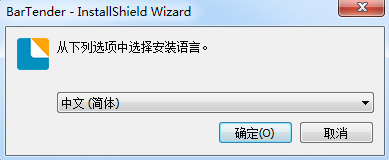
1、在本站下载最新安装包,双击安装,选择中文,点击确定
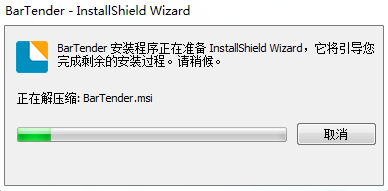
2、安装进行中,耐心等待
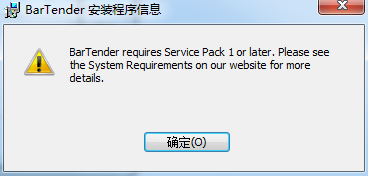
3、安装完成即可使用
更新变更
1. 新的集成构建器代替了Commander Companion
2. Visual Basic 脚本编辑器
3. 改进的数据输入表单
4. 改进数据库连接
5. 管理控制台
6. 支持当下所有浏览器,支持平板电脑和智能机并可通过云技术进行打印。
7. 改进RFID编码支持
8. BarTender 2016所有版本均支持32位和64位应用程序。
使用操作
1、首先要明确您要设计的BarTender条形码标签的尺寸,做好条形码标签中各对象的位置规划;小编以之前看到的一个BarTender标签为例,先“从文件插入”图片,放在合适的位置,调整大小;(图片要事先准备好)
2、在插入的图片旁合适位置添加文本,调整文字大小,颜色等属性
3、根据此次BarTender条形码标签设计的需求将线条添加到模板适宜位置
4、接着再在需要的位置添加文本,调整位置、大小
5、添加条形码,添加条形码后双击条形码打开属性对话框,这个BarTender标签上的条形码数据源类型都是嵌入的数据,只要在下面的输入框中直接输入数据就可以了,另外还要调整条形码的可读性、大小、位置等
6、最后根据产品需要,插入符号、图片和剪贴画,调整颜色、大小和位置。
功能列表
创建
使用我们独有的 Intelligent Templates™ 轻松创建和维护一系列灵活设计。
自动化
将表单、操作和系统集成结合在一起,构建强大的自动打印解决方案。
管理
监控、保护和控制分布在世界各地的完整打印环境。
突出之处
1、新的BarTender管理控制台包含先前安全中心的功能,使管理员不仅可以控制安全性,还可以管理集成,监控BarTender相关服务以及管理同一应用程序中的BarTender系统数据库
2、可单独运行,也可与其他程序集成,几乎是所有按需打印或打标应用很好地解决方案,通过鼠标“拖放”操作即可为条码和文本对象指派所需的
3、最后根据产品需要,插入符号、图片和剪贴画,调整颜色、大小和位置
4、全系统的”Unicode 支持让您可以访问打印机字体和使用Windows 上的字体。可在各段落中混合文本格式,并将它们连接到不同的数据库字段位置
5、在插入的图片旁合适位置添加文本,调整文字大小,颜色等属性
问答会话
可与哪些数据库连接?
BarTender®具有直观的数据库连接器,支持包括文本文件,XML文件,BarTender® Data Builder数据库,Microsoft
Excel和Access,SQL Server, Oracle, Firebird, IBM DB2和Informix, Azure SQL,
MySQL,MariaDB, PostgreSQL以及SAP IDoc文件, SAP HANA。BarTender®还提供ODBC和OLE
DB连接器,可以与任何已安装ODBC驱动或OLE DB提供的数据库连接。
支持哪些条形码?
包括 400 多种预先格式化的即用型条形码组件,基于 105 个条形码码制和十几种条形码标准。 还包括大量合规性标签设计示例。
当然也支持云端数据库,如:Amazon RDS, Azure SQL等
如何用BarTender制作双标签?
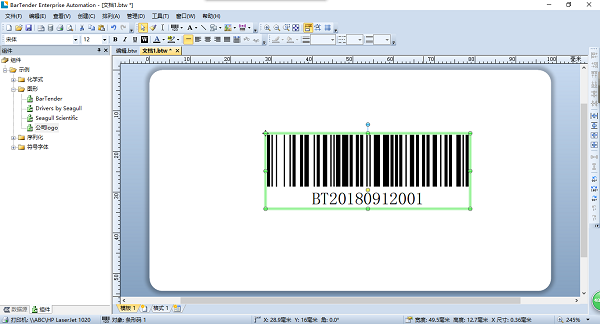
1) 单击工具栏上条码生成图标,选择Code 128条形类型,在文档空白处单击添加该条码;双击条码在弹出的“条形码属性”中可任意更改数据源中“嵌入的数据”,这里随便定义一组数据样本
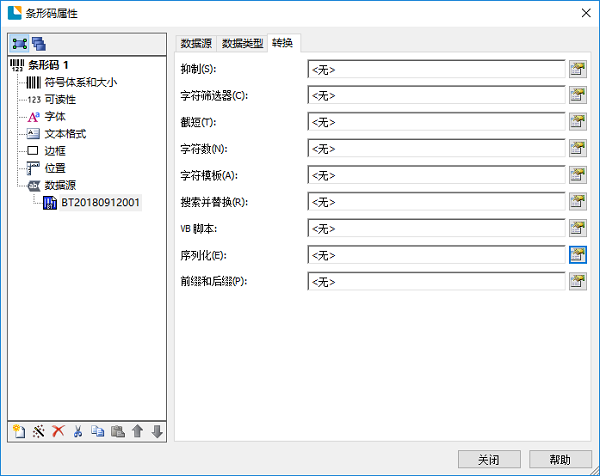
2)在“条形码属性”对话框右侧选择“转换”选项卡,单击“序列化”右侧的按钮,进入“序列设置”对话框
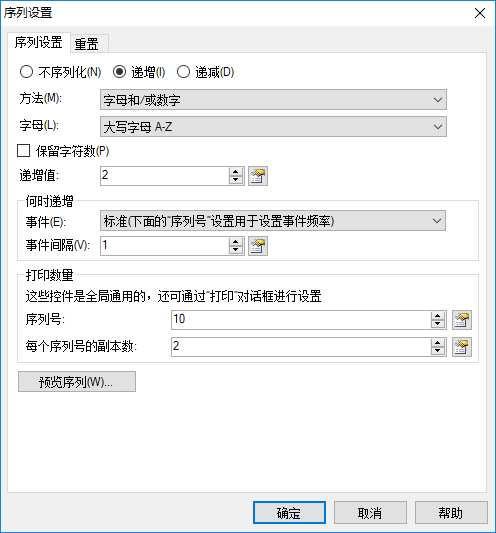
3)按需求选择“递增”序列或“递减”序列,此处以递增为例,方法选择为数字(当然,您也可以根据需求以字母或者其他选项为序列方法),勾选“保留字符数”,设置“递增值”为2,“序列号”设置为10(所有数字自定义,以需要为准)
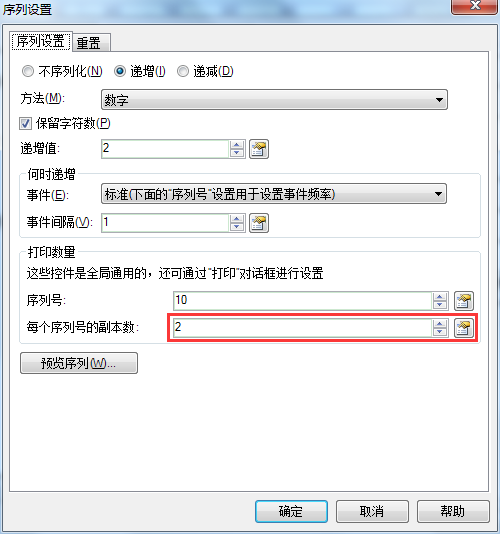
4)根据上面的设置就能够打印出有序的的标签数据了,要想每次打印都是一行2个一样的标签?那就要额外再进行一项序列设置:BarTender序列号副本数,这里设置为2,即每个标签打印两个,才会进行一次序列变换
5)单击下面的“预览序列”,预览到序列化顺序,查看自己设置的是否正确(副本数看不到哦)
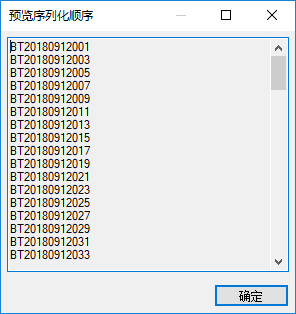
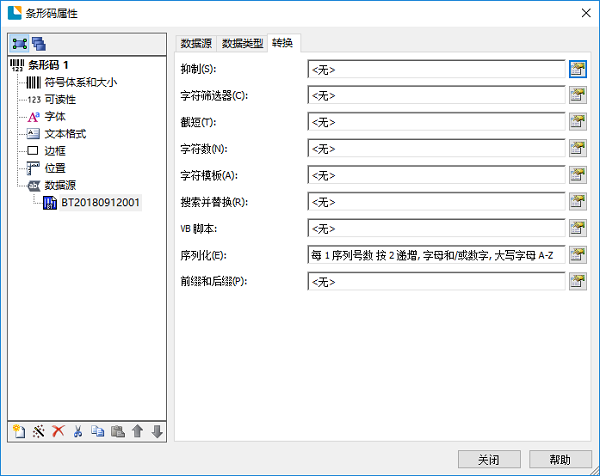
6)单击“确定”之后,在“转换”选项卡部分,“序列化”设置就完成了,点击关闭
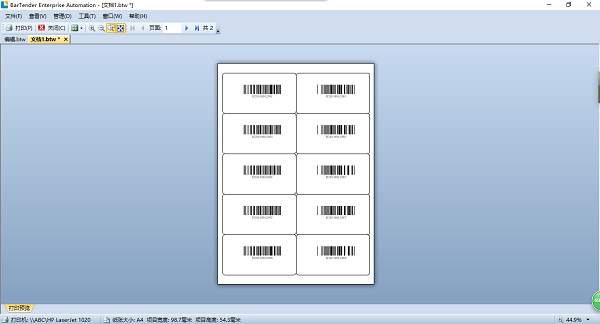
7)通过主工具栏上的预览按钮(Ctrl+R),看到BarTender序列化设置已经配置好了,以递增值为2的规律,且每次打印两个相同的序列号
BarTender怎么打印?
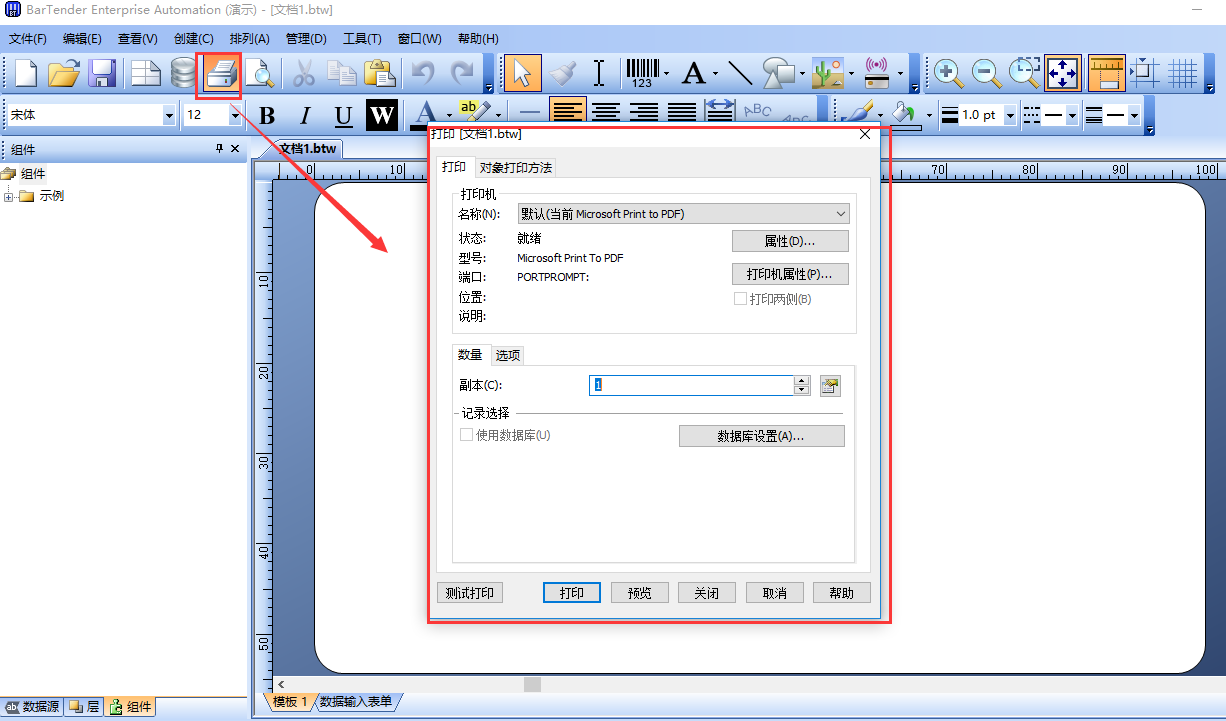
创建完一个模板后,就是打印了,直接点击工具栏上的打印按钮,然后输入相应的打印份数,点打印就可以打印处相应的标签数量了。
忠告意见
支持系统:Windows 10、8.1、8、7 和Vista.Windows Server 2012 和2012 R2, Server 2008和2008R2