PQ分区魔术师
强大磁盘分区管理工具,调整、优化分区轻松实现- 版本:12.0
- 大小:12.10 MB
- 类型:系统工具
- 时间:2024-03-25
软件介绍
举报反馈PQMagic是一款强大的磁盘分区管理工具,可以帮助用户对硬盘进行分区、合并、调整大小、备份和恢复等操作,软件界面简洁易用,功能丰富强大,适用于个人用户和企业用户。
特色功能
1、可轻松实现对硬盘的拆分、删除、修改等操作
2、可以很容易地改变分区大小、参数等,并且不会造成数据丢失,支持改变FAT16/32和NTFS的簇大小,可在DOS或任何Windows版本下访问NTFS、Ext2FS分区数据,支持NTFS分区的MFT优化,可转换NTFS分区的版本(XP 2000 NT)
3、在不损害硬盘材料的情形下对硬盘分区开展尺寸调节
4、能够不损失硬盘资料下对硬盘分区做大小调整
使用说明
一、拆分分区
我们先来看一下如何让魔术师把一个硬盘分区拆分成两个分区。
安装好了“PQ分区魔术师 魔术分区 11.0”后,会在“开始”菜单的“程序”项下面添加一个“PowerQuest PartitionMagic 4.0”,这一项“PartitionMagic 4.0”便是魔术分区的启动程序。
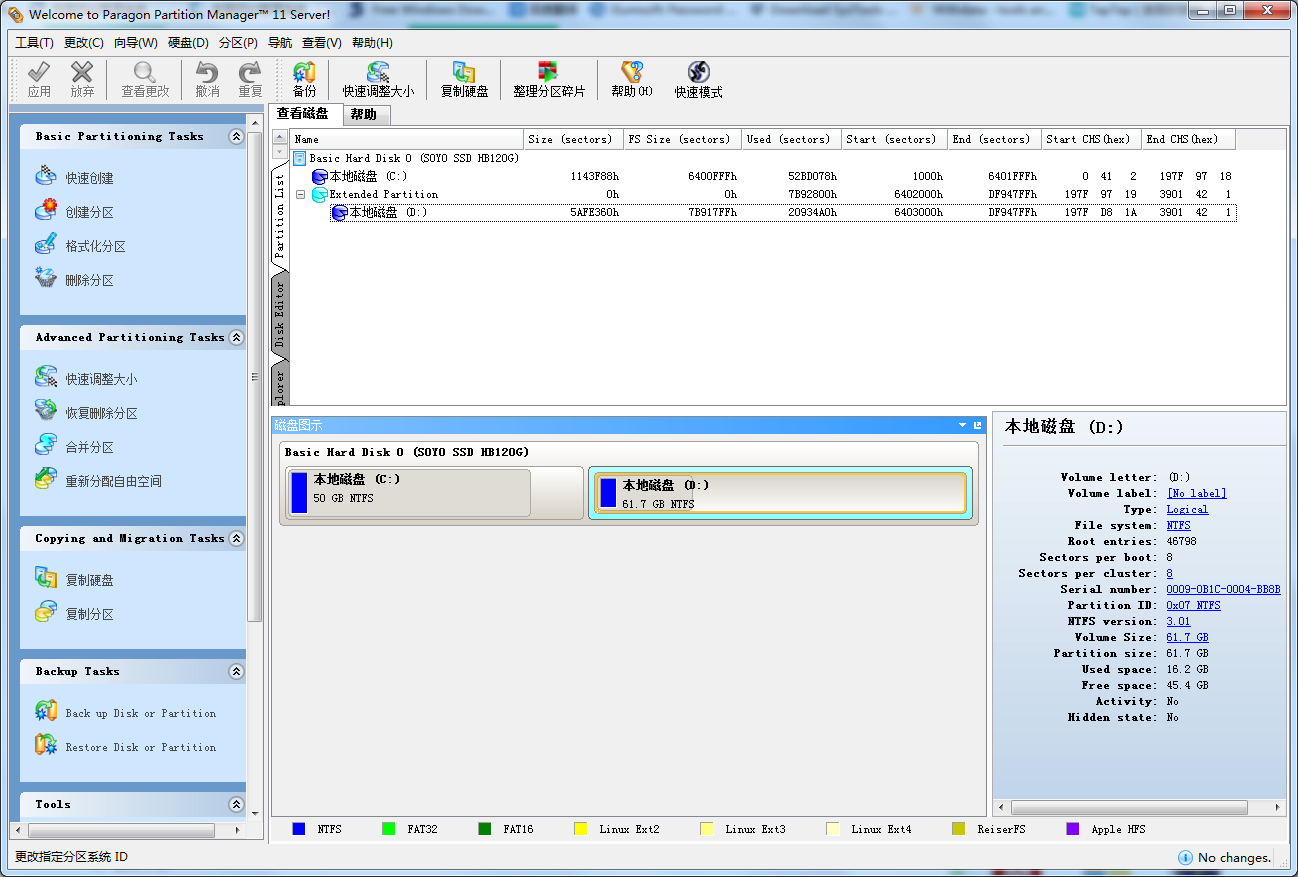
我们先来了解一下“魔术分区”的外观,
上面是菜单条和快捷工具栏,中间这个是当前硬盘的分区情况,下面的这五个人形的图标是操作向导。我最喜欢在中间的分区表中操作了。
在进行真正的分区前,我建议你最好还是把重要的数据做好备份,如果你的硬盘本身已经有了坏的扇区,或是你的Windows不时的还冒出个“非法操作”的提示,或是偶尔屏幕上还来一个“蓝色雪崩”,或是你那里总是经常断电跳闸,更应该做好数据备份,因为“魔法师”还无法对付这些突发事件,那将意味着悲惨的后果,我提前声明,如果出现问题,我们概不负责。
拆分分区步骤:
第一步,如果你的电脑里安装了多个硬盘,要确认你要重新分区的硬盘是不是画面上显示的这个,在上面的这个下拉选单中可以选择将要操作的硬盘。
在中间的表中可以看出,当前硬盘被分为一个区C,其容量是4G,采用FAT32分区格式。在C区的青色条上单击鼠标右键,这时会出现一个可以对该分区操作的菜单,选择第一项“Resize/move...”,“移动或调整分区大小”。
屏幕上出现一个新窗口。
上面的这个青色条表示整个分区的,也就是这个“最大尺寸”;其中这一小段深绿色的区域表示已使用部分的大小或分区最小尺寸,也就是这个“最小尺寸”(Minimnu Size)。
比如我们要把硬盘对半分成两分区,将鼠标移动到青色条的最右边小块上,此时鼠标变成了左右指向的箭头。按下鼠标左键,向左拖动小块,大约到中间的位置,此时在下面的“New Size”位置上显示出新的分区的容量.
现在就调整好了。
软件效能
1、硬盘分区大师最新版支持快速创建分区
2、格式化分区
3、删除分区
4、快速调整大小
5、恢复删除分区
6、合并分区
7、重新分配自由空间
8、复制硬盘
9、复制分区
安装方法
1、选择相应程序:“PMagic.exe”
2、无视掉杀毒软件提示,直接“允许即可”
3、单击最左上角的“创建一个新分区”,打开“创建新分区”对话框,直接单击“下一步”按钮即可
4、“分区属性”界面中,平分分区默认即可、想要划分不同大小分区记得自己算计下提前预留哦
更新公告
1:全新界面,清爽,简单,高效
2:性能越来越好
注意要求
1、对于你手中硬盘来说,首先要做的事情就是分区了。硬盘分区是否合理直接影响到以后工作的便利性和数据的安全性。我们最常见到的分区表错误也是硬盘的最严重错误,不同错误的程度会造成不同的损失。如果是没有活动分区标志,计算机无法启动。但从软驱或光驱引导系统后可对硬盘读写,可通过fdisk重置活动分区可进行修复。如果是某一分区类型错误,会造成某一分区的丢失。
2、在一般情况下完成硬盘分区之后,会形成3种形式的分区状态;即主分区、扩展分区和非DOS分区。在硬盘中非DOS分区(Non-DOS?Partition)是一种特殊的分区形式,它是将硬盘中的一块区域单独划分出来供另一个操作系统使用,对主分区的操作系统来讲,是一块被划分出去的存储空间。只有非DOS分区内的操作系统才能管理和使用这块存储区域,非DOS分区之外的系统一般不能对该分区内的数据进行访问。
3、主分区则是一个比较单纯的分区,通常位于硬盘的最前面一块区域中,构成逻辑C磁盘。其中的主引导程序是它的一部分,此段程序主要用于检测硬盘分区的正确性,并确定活动分区,负责把引导权移交给活动分区的DOS或其他操作系统。此段程序损坏将无法从硬盘引导,但从软区或光区之后可对硬盘进行读写。
4、而扩展分区的概念是比较复杂的,极容易造成硬盘分区与逻辑磁盘混淆;分区表的第四个字节为分区类型值,正常的可引导的大于32mb的基本DOS分区值为06,扩展的DOS分区值是05。如果把基本DOS分区类型改为05则无法启动系统?,并且不能读写其中的数据。如果把06改为DOS不识别的类型如efh,DOS认为改分区不是DOS分区,当然无法读写。
5、很多人利用此类型值实现单个分区的加密技术,恢复原来的正确类型值即可使该分区恢复正常。分区表中还有其他数据用于纪录分区的起始或终止地址。这些数据的损坏将造成该分区的混乱或丢失,一般无法进行手工恢复?,唯一的方法是用备份的分区表数据重新写回,或者从其他的相同类型的并且分区状况相同的硬盘上获取分区表数据,否则将导致其他的数据永久的丢失。
6、由于微机操作系统仅仅为分区表保留了64个字节的存储空间,而每个分区的参数占据16个字节,操作系统只允许存储4个分区的数据,实际使用中4个逻辑磁盘往往不能满足需求;我们常说的硬盘扩展分区,它只是一个指向下一个分区的指针,这种指针结构将形成一个单向链表。一旦单向链表发生问题,将会导致逻辑磁盘的丢失。
常见问题
硬盘分区魔术师怎样合并分区?
在主界面的分区列表中选择C分区,在下面的漫画按钮中选第二个Redistribute Free Space进入重分配硬盘自由空间操作界面。点两次“Next”。这是Partition Magic自动分配空间的方案,原则是容量小的分区先得到自由空间。如果你对这个分配方案不满意(当然不行,C盘容量根本就没有变嘛!),按“Back”返回上一页,选“Advance”进入高级选项对话框,在这里需要将D、E两个分区的对应的“Allow wizard toresize partition” (允许重新设置分区大小)的选项去掉—去掉小勾,只保留C分区的小勾,这表示只允许对C盘进行分区合并。 重新分区,把C盘的分大些。
硬盘分区魔术师创建出的空间怎么合并到C盘上?
选择要操作的盘符,这里我们选择d盘。鼠标右键,选择移动/调整分区大小或者菜单,然后选c盘点鼠标右键选调整分区在调整分区中的大小中加上从其他盘减少的数量,点是,然后退出硬盘分区魔术师,此时系统就会提示当前操作挂起,点应用,系统会提示重新启动,机子重启后就会自动执行调整硬盘分区大小的命令,此时需要等待一会,等系统正常启动后,就一切搞定了。