一键ghost光盘版
快速备份恢复系统,保护数据安全,操作简便高效- 版本:2018.06.08
- 大小:10.31 MB
- 类型:系统工具
- 时间:2024-03-26
软件介绍
举报反馈一键Ghost光盘版是一款专业的系统备份与恢复软件,可帮助用户快速创建系统镜像并进行恢复操作,通过一键化的操作,用户可以轻松备份整个系统,包括操作系统、应用程序和数据文件,以便在需要时快速恢复到之前的状态,这款软件提供了简单易用的界面,让用户能够轻松完成备份和还原操作,无需复杂的设置和步骤,一键Ghost光盘版还支持自定义备份和恢复选项,满足用户不同的需求,它能够保护您的系统免受意外损坏或数据丢失的威胁,让您的电脑始终安全可靠。
使用手册
1、启动这张光盘
开机或重启之前将光盘放入光驱。启动方法有两种:
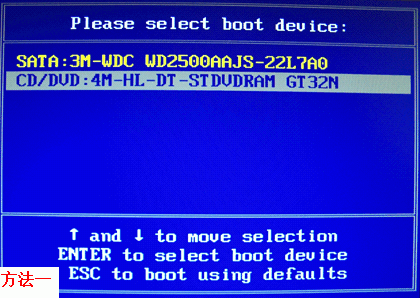
方法一:开机列表选择法。即开机按“F12”键(少数电脑按“ESC”键或“F10”键....),屏幕会显示一个驱动器列表,如图。
只要用方向键选择以“CD/DVD:”开头的那一项回车即可引导。
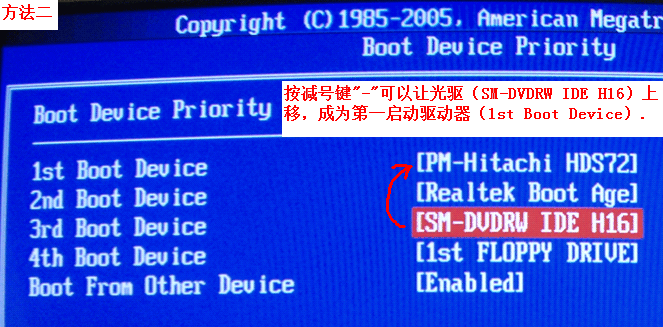
方法二:BIOS设置优先法。如果上述方法行不通,请使用此方法。开机按“Del”键(有的电脑按“F2”或“F1”键)进入BIOS,按方向键↓选择“Boot Configuration Features”回车,
选择“Boot Device Priority”回车,按减号“-”键或加号“+”键改变各个驱动器的启动顺序,让光驱最终处于第一启动驱动器(1st Drive Device)的位置。
最后按“F10”键,选择“OK”或“Y”回车即可保存并退出BIOS,电脑会自动重启后从光驱引导。
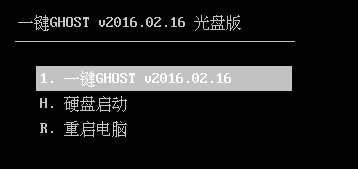
2、光盘引导菜单:
3、MS-DOS一级菜单:
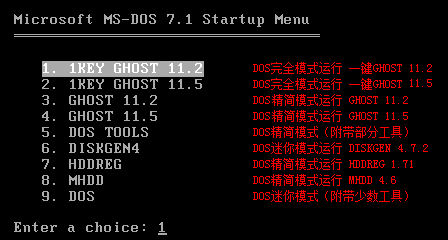
4、MS-DOS二级菜单:
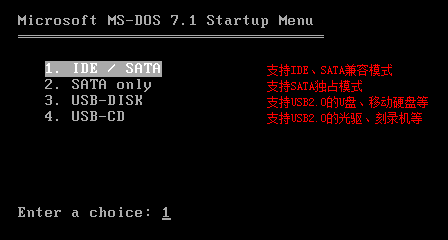
5、选择映像文件来源:
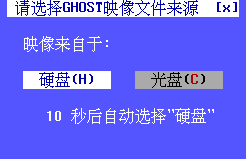
说明:
来自“硬盘”为默认选择,恢复效果与硬盘版一样。
来自“光盘”的意思是恢复光盘根目录下的c_pan.gho映像,详情请参考上文的“高级刻录方法”
如果以上操作失败,请使用手动GHOST。
6、如果选择来自“硬盘”,根据不同情况(C盘映像是否存在)会从主窗口自动进入不同的子窗口:
情况1、不存在,则出现"备份"窗口
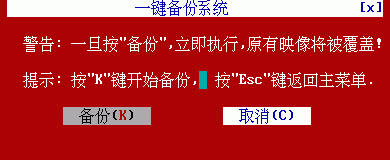
情况2、存在,则出现"恢复"窗口:
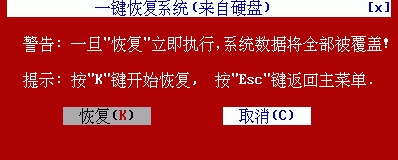
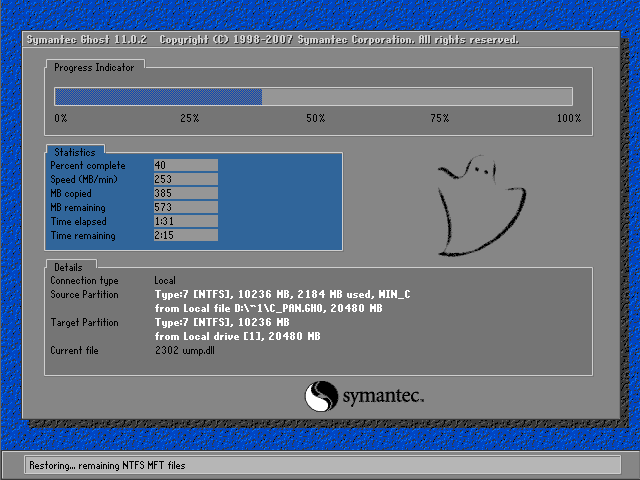
选择"备份"或"恢复"后,应该出现GHOST窗口:
更新日志
增加DOS执行备份或恢复之前显示最近备份与恢复日期
增加一项无法识别USB磁盘的解决方案
更新DiskGenius至4.9.6
更改C盘有效占有空间提示下限至30G
更新个人文件转移工具至1.8,
增加文件夹单项或总量超过1G时的提示
更改默认不勾选非C盘文件夹,以减少转移时间
增加帮助文档->常见问题->我是网管->小技巧
修正了一些小BUG
独特功能
1、GHOST内核11.2/11.5及硬盘接口IDE/SATA任意切换,分区格式FAT/NTFS自动识别
2、不破坏系统原有结构,不向BIOS和硬盘保留扇区写入任何数据,无需划分隐藏分区
3、支持WIN7/WIN8等新系统,以及GRUB4DOS菜单的DOS/Windows全系列多系统引导
4、支持压缩/分卷及GHOST辅助性参数自定义,以满足光盘刻录和RAID等其它特殊需要
5、附带GHOST浏览器,能打开GHO映像,任意添加/删除/提取其中的文件
安装教程
1、准备:在WINDOWS下运行一键GHOST硬盘版->设置->压缩、分卷

一键备份C盘(如果不想覆盖原映像,请首先"导出"或"移动"旧的映像到其它位置)
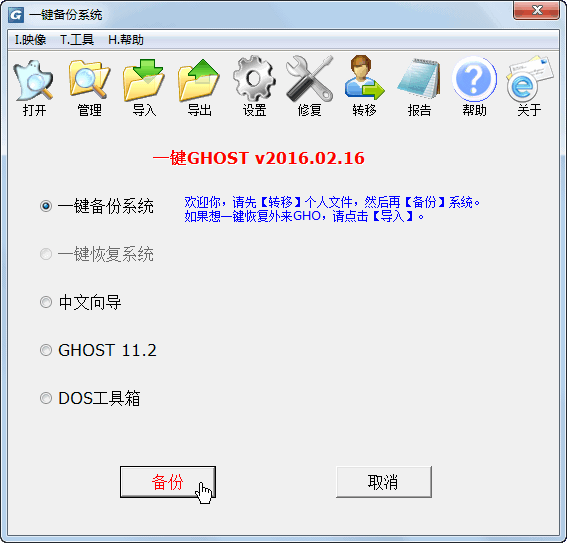
备份完成后,重启进入WINDOWS,一键GHOST->管理,发现C_PAN.GHO(650MB)、C_PAN001.GHS(642MB)、C_PAN.TXT共3个文件,我们只需要前两个文件。
盘算一下:我的C盘已用空间是3.4G(页面文件pagefile.sys占800MB),
高压缩公式:(C盘已用容量-页面文件)×50%=C_PAN*.*之和=光盘所需总容量
我的情况是:(3.4G-0.8G)×50%=650MB+642MB=1.3G,
OK,没错,如果用CD刻盘2张刚刚够,如果DVD刻盘1张就行了,还能富裕3G多放其它文件!
(注:光盘总容量应当包含首张光盘的一键GHOST程序即EZBOOT里的所有文件,由于只占10MB,可忽略不计)
解析问题
"一键备份系统"只能备份到第1硬盘最后一个分区吗?能备份到其它分区吗?
当然能,只要使用"中文向导"->"备份向导",修改分区的值即可.
但要注意:“备份向导”做的备份只能用“恢复向导”恢复,不能用“一键恢复系统”恢复。
"一键备份系统"的映像保存在什么位置?有何优点?怎样进行打开等操作?
(1)保存位置:第一硬盘最后一个分区:~1C_PAN.GHO
(2)~1的优点:此文件夹在FAT分区下资源管器中完全隐藏即使打开"显示所有文件"也不可见,
在NTFS分区下可防止删除,以防止病毒的恶意行为或用户的误操作.
(3)高级操作:映像->打开/保护/管理/导出/导入/移动/删除.(详见"安装运行->硬盘版->四、其它功能)
用户评论
这款软件实用一个朋友推荐给我的,专业性也很强