mstech easy desktop organizer
桌面整理利器,文件分类快捷,操作简便高效- 版本:2.0
- 大小:39.39 KB
- 类型:系统工具
- 时间:2024-04-08
软件介绍
举报反馈mstech easy desktop organizer 是一款简单易用的桌面组织软件,可帮助用户更好地管理和整理桌面上的文件和快捷方式,用户可以通过创建自定义分类文件夹,将相似的文件和图标整理到一起,方便快速找到所需内容,软件还有多种布局和主题选择,使得桌面看起来更加清晰、美观,mstech easy desktop organizer 结合了功能性与易用性,让用户轻松地定制自己的桌面布局,提高工作效率。
更新版本
1.修复BUG,新版体验更佳
2.更改了部分页面
使用说明
一、分类桌面图标
要对软件中的任何项目进行分类,只需将所需的项目拖放到所需的窗口上即可。将计算机上的任何项目拖到mstech easy desktop organizer上,以进行快速访问(它不需要文件或文件夹位于桌面上)。
它将自动创建指向所选文件或文件夹的快捷方式。
注意:您还可以更改每个项目的类别,只需从一个窗口拖动到另一个窗口即可。
注意:当您从桌面对任何文件/文件夹进行分类时,软件会将选定的文件/文件夹移动到桌面上的“我的EDO桌面”路径。
固定/取消固定:单击此按钮可以锁定/解锁桌面上的窗口。
设置:使用此按钮可以打开窗口的设置对话框
Windows状态:将Windows模式从普通更改为最小,反之亦然
隐藏窗口:它将暂时关闭窗口,从主窗口重新打开它
标题栏:窗口标题
列表视图:所有分类的项目都将显示在此处
搜索栏:只需输入名称的一部分,即可在当前窗口中找到所需的项目
1、Windows选项菜单
要访问窗口设置菜单,请右键单击标题栏:
添加新窗口:单击此处创建一个新窗口
对齐窗口:对屏幕上所有打开的窗口进行排序
固定/取消固定所有窗口:一键固定或取消固定所有窗口
隐藏窗口:暂时隐藏当前窗口
隐藏的窗口:快速访问隐藏的窗口并轻松打开它们
可见窗口:可以访问所有打开的窗口并可以关闭它们
所有窗口:一次打开或关闭所有窗口
显示/隐藏桌面图标:切换桌面图标
Windows设置:打开当前窗口的设置
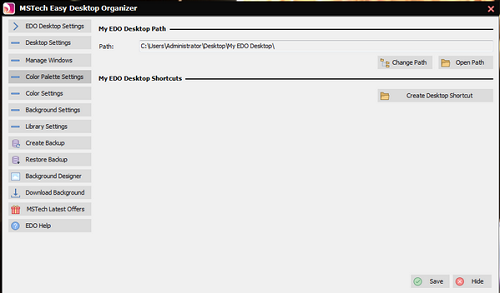
软件设置:打开软件的主窗口
创建“我的EDO桌面”快捷方式:它将在桌面上创建“我的EDO桌面”文件夹的快捷方式。
2、项目选项菜单
打开:要打开/运行一个项目,可以右键单击它,然后从上下文菜单中选择“打开”。双击打开/运行它。
以管理员身份运行:要以管理员身份运行任何项目,请先从列表中将其选中,打开右键菜单后,单击“以管理员身份运行”。
打开文件/文件夹位置:要打开项目的位置,请右键单击所需的文件/文件夹,然后从菜单中选择“打开文件/文件夹位置”。
从列表中删除项目:此选项将从列表中删除选定的项目。
从列表中删除所有项目:要从列表中删除所有项目,请打开右键菜单,然后单击“从列表中删除所有项目”,并确认以下消息:
注意:该软件只会从列表中删除选定的项目,并且将从您的计算机中删除它。
注意:从窗口删除项目时,如果项目在“我的EDO桌面”中分类,它将保留在该文件夹中。
窗口设置:选择此项目可打开设置窗口。
属性:要查看该项目的属性窗口,请首先从列表中选择它,然后单击此选项。
二、对齐窗口
要对齐桌面上的窗口,请首先右键单击窗口的标题栏,然后从菜单中单击“对齐窗口”
然后将打开“对齐”设置窗口:
您可以使用三个不同的选项来对齐窗口:
基于当前窗口:将选定的窗口与桌面上的当前窗口对齐。
左对齐:将选定的窗口对齐到桌面的左侧。
右对齐:将所选窗口与桌面右侧对齐。
您可以通过在“对齐组”列表框中选择所有项目,将所有窗口同时对齐到一侧,或者只需从“ Windows列表”中选择所需的窗口并将其添加到“对齐列表”中,即可对齐所需的窗口。
您可以使用“对齐按钮”更改每个窗口的顺序优先级。
注意:在“对齐过程”中,可以通过选中“相同宽度”和“相同高度”选项来调整每个窗口的大小。它将所有窗口尺寸设置为当前窗口尺寸。
注意:您可以通过输入像素间隔来调整每个窗口之间的距离。
安装手册
下载安装包并打开
点击自定义选择安装位置安装
安装完成后即可打开使用

功能需求
1、可以快速访问计算机上的任何文件或文件夹
使用MSTech EDO,您不仅可以通过桌面上的EDO窗口快速访问桌面快捷方式,而且还可以从硬盘驱动器上的任何路径向EDO窗口添加任何文件和文件夹,也可以快速访问它们。
实际上,使用Easy Desktop Organizer,您将能够访问按桌面上EDO窗口分类的任何常用文件和文件夹。
2、在EDO视窗中快速找到所需的文件和文件夹
无论每个EDO窗口中有多少文件和文件夹,您都可以通过窗口中提供的内置搜索工具快速找到它们。
3、根据需要创建EDO窗口
您可以创建无限的EDO窗口,全部显示/隐藏。您也可以保留一些EDO,并根据需要隐藏其他EDO。
4、EDO桌面背景工具
使用EDO桌面背景工具,您将可以直接通过软件设置窗口访问某些窗口背景设置。
通过mstech easy desktop organizer官方版可以访问我们网站上美丽的高清桌面背景和高级墙纸,免费下载它们,并保持桌面清新美丽。
5、使用您的桌面屏幕分辨率(大小)设置任何墙纸
通过软件背景工具轻松调整具有桌面分辨率(大小)的任何图像,并将其用作桌面墙纸。
6、使用桌面背景设置EDO窗口的颜色
使用EDO高级颜色选择器轻松将任何颜色分配给您的EDO窗口,并使窗口的颜色与您的墙纸/背景颜色主题相匹配。
特殊特点
1、mstech easy desktop organizer在2020年前五名赠品名单中排名第一
2、使用MSTech EDO,可以通过桌面上的EDO窗口从硬盘驱动器上的任何路径快速访问任何文件和文件夹
3、只需创建以类别名称为标题的EDO窗口。只需将其拖放到EDO窗口上,即可保留不限数量的按样式分类的文件,文件夹和快捷方式
4、通过该软件可以访问我们网站上美丽的桌面高清背景和高级墙纸
评论评级
这款软件操作比较简单,功能也很实用