
iMindMap思维导图
功能强大的思维导图软件,采用独特的视觉呈现方式- 版本:12.0.18.0
- 大小:197.23 MB
- 类型:商务办公
- 时间:2024-01-26
软件介绍
举报反馈iMindMap思维导图是一款创意思维导图软件,通过可视化的方式帮助用户整理、组织和展示思维,它提供多样化的工具和模板,让用户能够以简洁直观的方式呈现思考过程,快速构建思维导图。
软件功能
思维导图视图
使用功能强大的思维导图,将最伟大的想法变成有意义的计划
即使是最详细的项目,辐射式,多彩的分支也将构建一个简明的概述。看看你的思维导图会带你到哪里。
径向地图视图
精美地组织您的想法,并使用径向地图视图*提供有意义的信息。目视计划项目,简化数据,打破挑战并提出想法。将信息显示为适应性强,分层次高且可视性极佳的径向图中易于摘要的节点。
头脑风暴视图
使用我们独特的自由形式的头脑风暴视图,对无限量软木板上的想法进行组织,分类和排列优先顺序。创建一个项目故事板或资源中心来规划您的最大成功。
快速捕捉视图
以快速的快速捕捉视图享受全新的思路。在漂浮的Bubble Web中捕捉您的最佳创意,然后无缝切换到Bubble Groups
模式以添加一些颜色编码的顺序。快速捕捉视图是您需要使您的最佳创意成为您最大成功的启动平台。
组织结构图视图
使用我们全新的组织结构图*结构信息,概述项目并简化工作流程。使用组织。通过图表创建自上而下的数据链,工作流或团队角色,并即时沟通层次结构和顺序。
分屏模式
能够同时在两个视图之间工作。无论您是从头脑风暴视图拖动粘滞便笺,并将它们转换成思维导图分支,还是一次处理两张智能地图,都可以在分屏中完成。
安装教程
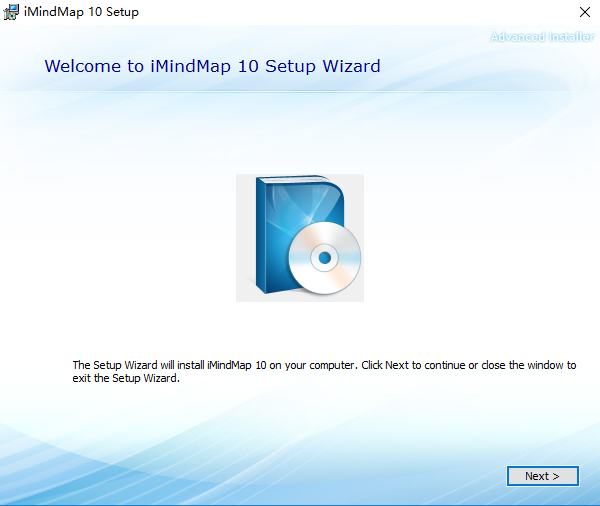
一、在本站下载最新版的imindmap安装包,双击打开。
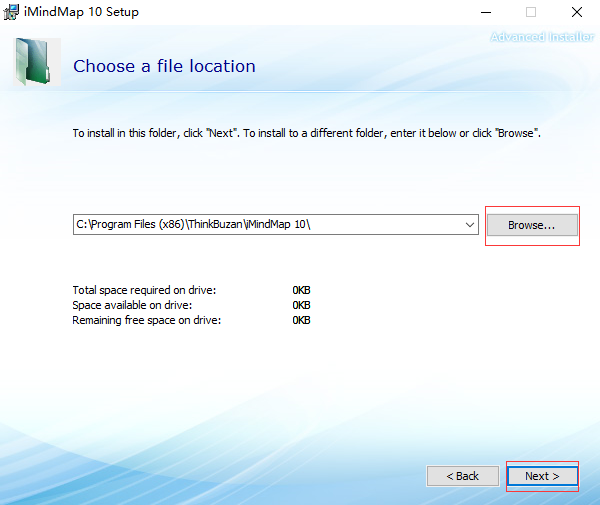
二、点击【浏览】,选择软件的安装路径;或者直接点击【下一步】,软件会安装在默认的位置。
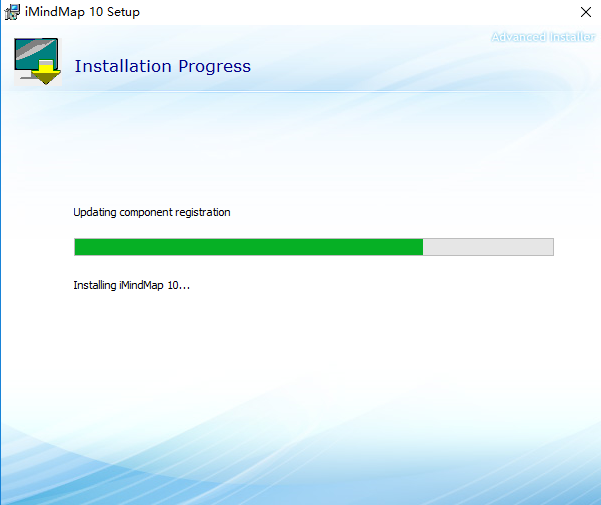
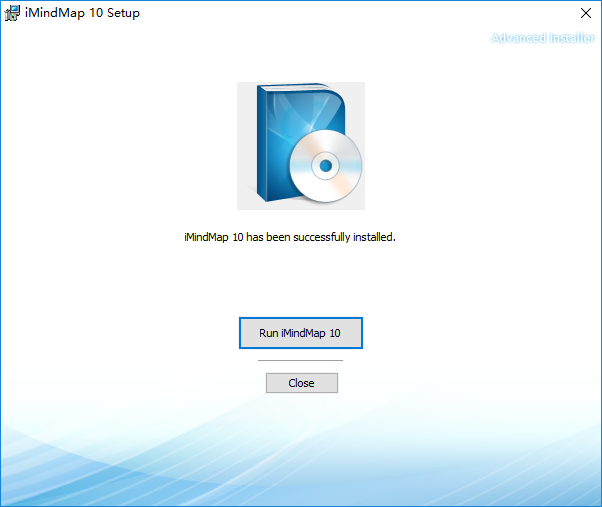
三、耐心等待软件安装完毕,点击【关闭】就可以啦。
软件亮点
1、iMindMap与一些最常用的工具集成,可以在更多地方保存、访问和分享你的iMindMap文件
2、iMindMap是一款带有一些严肃风格的思维导图软件。第一印象是最重要的,它决定了你从看到的事物中捕捉兴趣,并促使大脑的创意的齿轮开始转动。这就是为什么iMindMap确保你需要每一个格式和绘图工具都在你的指尖,让你的想法熠熠生辉
3、iMindMap可以毫不费力将思维导图转换成一系列其他格式,与常用桌面工具和谐相处。无论是想要一个图像插入到文章中或要一个电子表格计算每月预算,iMindMap思维导图都是一个帮助你开始的好工具
4、在 iMindMap的3D视图中创建导图时,通过令人震撼的3D效果,让想法变得生动起来。由于具备3D图像和三维背景环境的功能,iMindMap成了最具视觉刺激性的思维导图绘图工具。尝试3D视图功能,在头脑风暴会议中添加一点戏剧效果,有利于创造出更大胆的想法。iMindMap3D演示的功能在吸引观众的同时会让他们静下心来用心听讲
5、精确计划,在iMindMap与可视化任务管理app(DropTask)集成的帮助下,不错过任何最后期限
6、使用迅捷的快速获捉视图享受全新的创意启发方式。在漂浮的泡泡网中捕捉您的优秀创意,然后无缝切换到泡泡群组*模式以添加一些颜色编码的顺序。快速捕获视图是您需要使自己的创意取得成功的启动平台
更新日志
辐射导图视图
MindMap 11精美地组织您的想法,并使用辐射导图视图*让信息变得有意义。可視化地计划项目、简化数据、分解挑战和展现创意。在适应性强、层次分明且高度可视化的辐射导图中,将信息显示为易于理解的节点。
快速捕获视图
使用迅捷的快速获捉视图享受全新的创意启发方式。在漂浮的泡泡网中捕捉您的最佳创意,然后无缝切换到泡泡群组*模式以添加一些颜色编码的顺序。快速捕获视图是您需要使自己的最佳创意取得最大成功的启动平台。
组织图表视图
使用我们全新的组织图表*建构信息、概述项目并简化工作流程。使用组织图表创建自上而下的数据链、工作流或团队角色,并即时显示层次结构和顺序。
分屏模式
能够同时在两个视图之间工作。无论您是从头脑风暴视图拖动粘滞便笺,并将它们转换成思维导图分支,还是一次处理两张智能地图,都可以在分屏中完成。
使用技巧
1、创建中心主题,添加核心内容
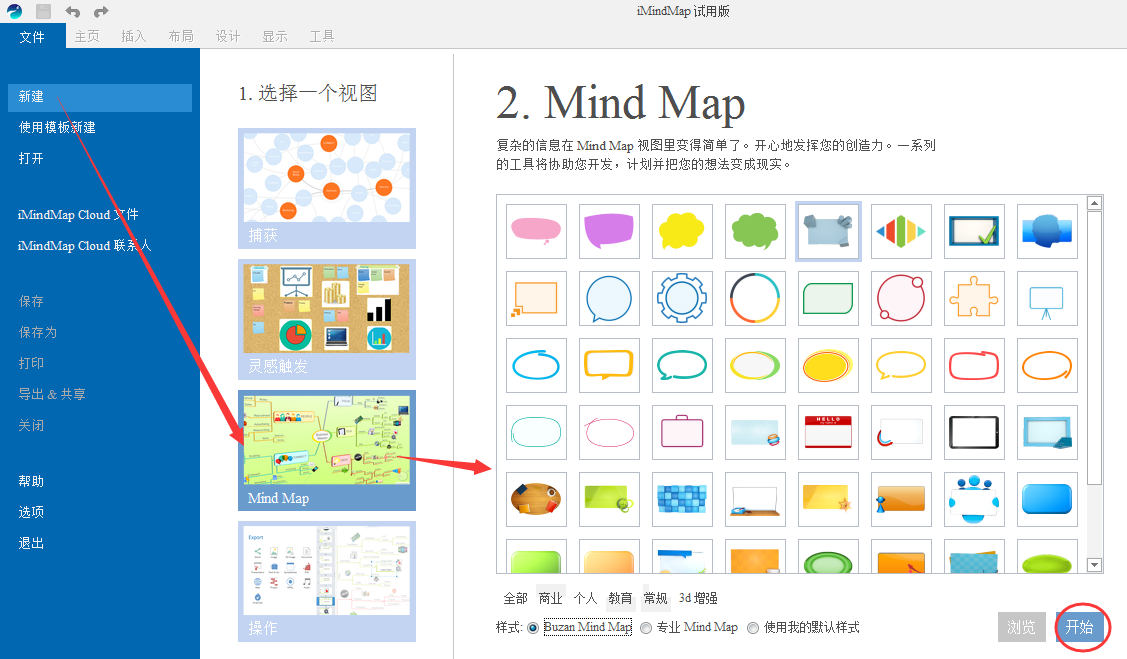
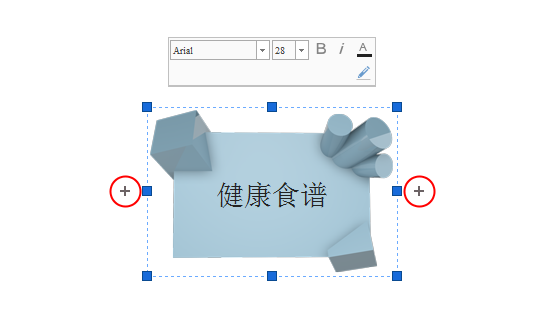
思维导图的起点是从中心的主题,由这个中心主题向外散发。打开iMindMap,选择创建空白的导图,从而创建一个中心主题,点击主题,为其命名,选中状态下,你可以调整设置主题的字体格式。当然你也可以直接使用模板来制作导图,这里不多做介绍。
2、添加分支
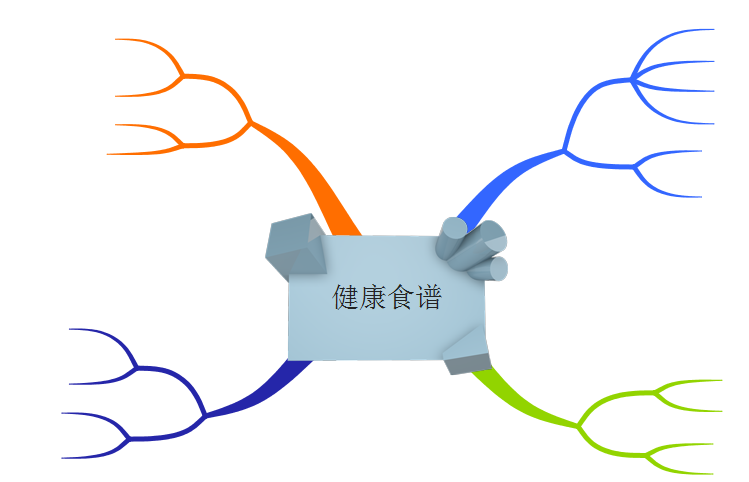
添加分支是创意迸发第二步,主要分支紧跟着中心图像,为使每个分支尽可能被探索,增加子主题十分必要,思维导图的优势在于可以不断地添加新的分支。使用enter键增加分支,输入主题名称,或者利用鼠标拖动新建分支图标的方式添加分支。
3、添加关键词
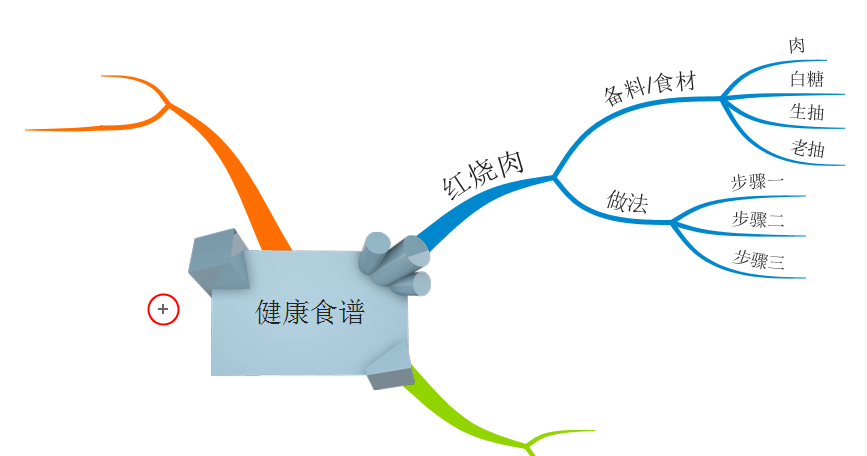
添加一个分支时,最重要的是输入关键想法,绘制思维导图的一个重要原则是每一个分支使用一个单词。在大脑中使用关键字触发联想,可以促使用户记住大量信息。直接点击主题,输入关键词即可。
4、修改分支颜色
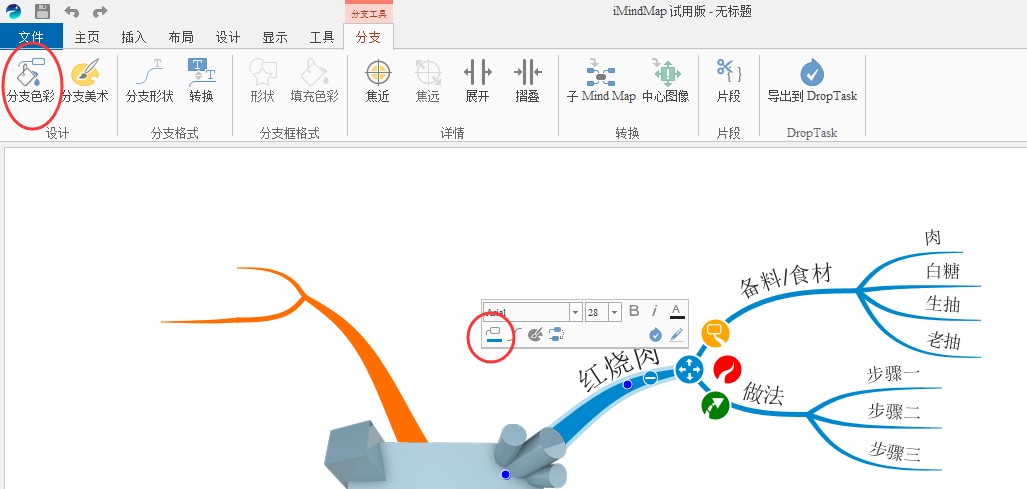
颜色连接视觉与逻辑,帮助大脑分类、强调、分析信息和识别出更多之前未被发现的联系。在iMindMap中,我们每添加一个分支,其颜色都是有所不同的,选中分支,在打开的分支工具栏和工具窗口中,我们可以利用相应的色彩工具来调整分支颜色。
5、添加图像,丰富导图
图像有时传达的信息,要比一个词、一条句子、甚至一篇文章多的多,经过大脑的加工,并作为视觉刺激来助于回想信息。图像更是一种通用语言,可以克服任何语言障碍。点击菜单上的插入->图像文件,可以添加任何电脑本地的图片。

最后调整主题至合适位置即可,上述所用的图片为示意导图,并不完整,相应的内容还需按相应的步骤进行填充调整。