冰点还原精灵
强大的系统保护软件,它可以在电脑操作系统中创建还原点- 版本:8.63.220.5634
- 大小:12.23 MB
- 类型:系统工具
- 时间:2024-01-27
软件介绍
举报反馈冰点还原精灵是一款电脑管理软件,用于保护和维护计算机系统的安全和稳定性,它能在计算机重启后还原系统到初始状态,有效防止病毒感染、意外更改或不当操作所导致的问题。
功能列表
冰点还原精灵适合网吧和个人用,直接安装就可以,卸载:ctrl+AIt+shift+F6或者按住shift双击右下角的熊图标然后输入安装密码就可以,卸载后重新启动生效,完全卸载就反安装一下
下载后直接安装,默认提供的全部盘为保护,可以根据自己的要求来设置,安装完成后重启,弹出密码设定,点击是即可设定密码。
三个选项,第一个为保护状态 第二个为自由选项,第三个为不保护状态
比如系统正在被保护状态,我们选第二个选项,默认为 1 这个1是指机器重新启动后的一次为不保护状态,当机器再次重启后,自动转到保护状态,那么在重启后我们所做的操作在第二次机器重起时就会被自动被保护起来,第三个不保护状态选择后就不用介绍了吧:)
当你看到冰点图表右下角有个小红X的时候 就是不在保护状态,这时要注意你的设置了!
软件长处
1、仅需轻轻松松重启,就能确保100%的易用性。无论您是刚安装了哪些有病毒的软件,或浏览了受感柒的网站,還是一不小心变更了一些配备,您都不用担忧。要是安裝有冰点软件,当事儿一发不可收拾的情况下,您只需重启电脑上,它就能修复到理想化配备
2、提供密码保护的完整安全体系:你可以设定密码防止他人误操作
3、仅需轻松重启,就能保障100%的可用性。不管您是刚下载了什么有病毒的软件,或访问了受感染的站点,还是不小心更改了某些配置,您都无需担心。只要安装有冰点软件,当事情不可收拾的时候,您只需重新启动电脑,它就能恢复到理想配置
4、冰点还原与“快速用户切换”功能兼容
5、用户可以自由选择视频恢复解决方案或安静的本地安装文件进行恢复
使用步骤
冰点还原精灵官方版 管理控制台与工作站之间的通信教程
控制台到工作站和控制台到控制台的连接有两种方式:
1.本地连接—此类连接只能由承载这些连接的企业控制台访问。
2.支持远程控制的连接 — 此类连接可由承载连接的控制台访问,也可由远程连接的其他控制台访问。
冰点还原精灵 6.5 服务器服务不会自动更新 冰点还原精灵 6.4 或更低版本的服务器服务。这两个服务可以安装在同一台计算机上,但是一次只能运行一个服务。
计算机与控制台之间的连接可能会因为以下任一原因中断:
计算机被手动关闭,或者没有警告便关闭
网络出现严重拥堵或断网
计算机的网络设置被更改为指向新控制台
在多数情况下,当计算机开机后,或者解决了造成通信中断的问题后,与计算机间的通信会再次建立。计算机向控制台做出回应并重新建立通信可能需要几分钟时间。如果通信未能重新建立,请联系技术支持了解故障排除的方法。
安装操作
在下载冰点还原精灵2021官方版软件包,解压,运行“exe.文件”
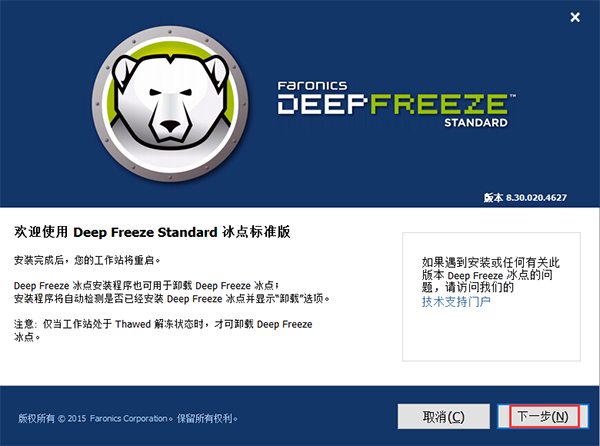
双击打开,进入安装向导,单击下一步
继续安装前阅读协议,点击我接受,点击下一步

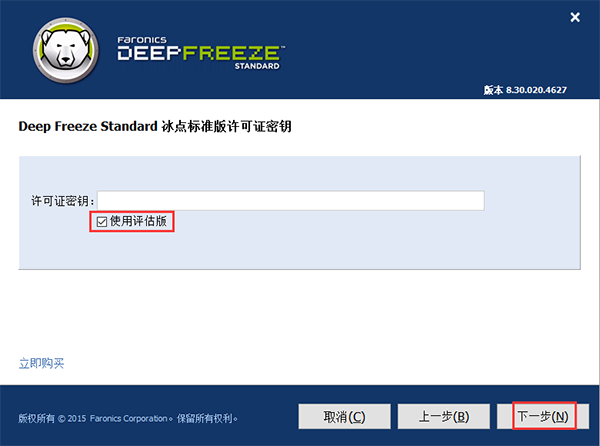
输入正确的密钥,点击下一步
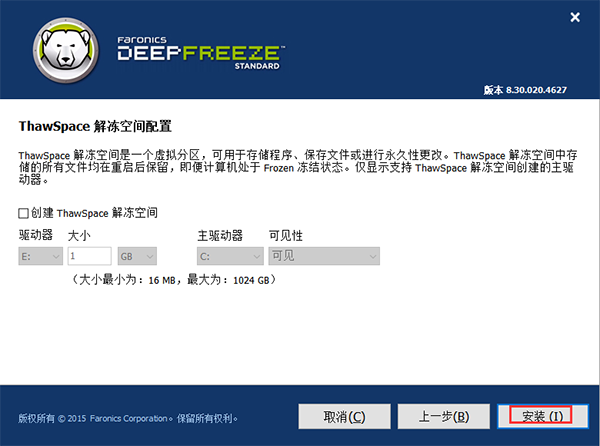
进入驱动器配置界面,点击下一步

准备安装,点击安装
更新版本
1.修复BUG,新版体验更佳
2.更改了部分页面
重要提示
冰点还原精灵可以实时瞬间恢复,它提供了一种终极的电脑防护方案,彻底改变IT专家及家庭用户保护小型电脑使用环境的方式,让电脑常用常新。
类似前面为同学们推荐的影子系统/影子卫士,是一个比较老牌的还原程序了
有问有答
冰点还原精灵怎么卸载?
一、首先解冻
1、我们要卸载冰点还原精灵软件,第一步需要先设置软件选项,将“启动后冻结”选项修改为“启动后解冻”,然后点击界面下方的“应用并重启”选项。

图1:选择“启动后解冻”
2、点击“应用并重启”之后,就会出现下图中的提示窗口,提示用户是否需要重启计算机,我们点击yes进行重启。
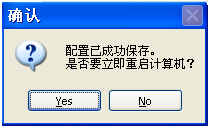
图2:是否重启计算器
二、卸载设置及卸载
1、我们等待电脑重启完成后就可以进行卸载操作了,这个时候我们可以查看电脑桌面右下角的任务栏中是否有下图中的图标,如果有说明冰点软件已经被解冻了,我们就可以开始下一步。

图3:解冻
2、接下来我们找到安装冰点还原精灵的文件夹,找到当时安装冰点还原精灵的图标,点击后会进入到下图中的界面,我们点击界面下方的“卸载”选项。

图4:卸载软件
3、接下来就进入到冰点还原精灵卸载界面,我们等待界面中的进度条完成就可以成功卸载冰点还原精灵软件了。卸载完成后我们重启电脑就可以发现冰点还原软件已经被卸载掉了。

图5:卸载确认
如何创建自定义冰点企业控制台?
1、可通过点击工具菜单下控制台自定义程序来启动控制台自定义程序。

1)控制台功能下激活选项。
这样可确保将新控制台移到其他计算机上时,将需要在该计算机上输入一次性密码。如果这种安全保护措施不适于您的环境,请勿选择此选项。
2)控制台功能下一次性密码未选中。
因为不希望教师能够以解冻模式重启计算机,无论在什么情形下。如果教师以解冻模式重启计算机,学生可能会在该计算机上安装不需要的软件,而此软件在计算机重启后可能仍然会保留。
3)工作站命令下所有选项。
我们将选中工作站命令下的所有选项,因为教师应该能够向学生发送消息,以及根据需要关闭、重启和唤醒计算机。
4)在冰点命令下只会选择以下三个选项:解锁、锁定和重启后冻结状态。
这样教师可以根据需要在学生计算机上锁定(和解锁)键盘和鼠标,以及在冻结模式下重启计算机(以免万一 IT 人员无意中将计算机置于解冻状态)。将所有其他选项置于清除状态,可确保教师无法永久性修改计算机。
5)工作站安装/卸载命令。
将清除所有工作站安装/卸载命令及所有计划程序命令,因为不希望教师使用任何这些选项。
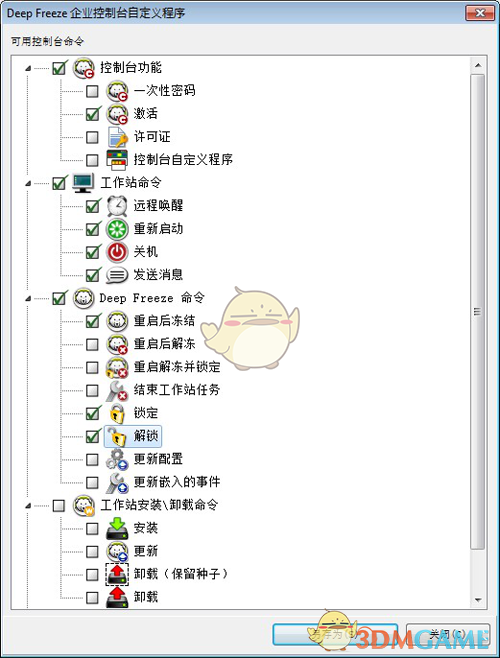
2、在选择所有选项后,单击另存为保存一个新企业控制台。此时将显示一个标准的另存为对话框。
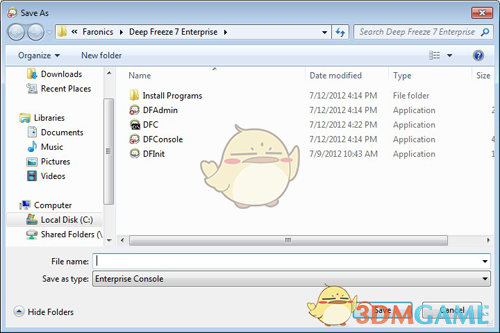
3、这时新的自定义企业控制台就创建好了,然后选择新的功能有限的企业控制台,并将其分发给需要的用户。