deep freeze企业版
保障计算机配置安全,一键还原,轻松管理企业网络环境- 版本:8.63.220.5634
- 大小:12.23 MB
- 类型:系统工具
- 时间:2024-03-19
软件介绍
举报反馈Deep Freeze是一款强大而可靠的系统恢复软件,能够在计算机重新启动后将系统恢复到原始状态,有效保护计算机免受恶意软件、病毒和不良操作的影响,用户可以轻松冻结计算机的状态,随时清除已安装的程序、恢复被删除或更改的文件,确保系统始终保持安全稳定,Deep Freeze还能防止非法访问和滥用,保护计算机数据的完整性和私密性,使用Deep Freeze,用户可以安心畅享无忧的计算体验,让电脑始终如新。
使用步骤
一、如何快速打开冰点还原
快速的调出冰点还原有两种方式,一种是Shift+鼠标点击状态栏的冰点还原图标,另一种是Ctrl+AIt+Shift+F6。
二、选择冰点还原的状态
如果大家之前设置了密码,输入密码后点击确定按钮就行,如果没有设置密码,直接点击确定。
之后就会弹出下列界面,冰点还原的启动控制有三种:“启动后冻结”、“启动后解冻下_次重启”、“启动后解冻”,这三种启动控制也是冰点还原最重要的部分,不同的启动控制状态区别可大着呢。
启动后冻结:点击此选项意味着无论进行任何操作,电脑重启后都会恢复到原来的状态,这也是冰点还原默认的启动选项。
启动后解冻下_次重启:选项框中的数字是可以自由更改的,选择1,意味着电脑重启后1次为不保护状态,以此类推,选择的数字几,就意味着电脑重启后几次内为不保护状态。
启动后解冻:这个按钮其实是一个关闭按钮,如果点击此选项,电脑重启后状态栏冰点还原图标上面就会出现一个红×,意思是不对电脑产生任何保护,换句话,就是相当于没有安装冰点还原。
三、冰点还原对电脑产生保护后,如何下载软件
因为冰点还原始终可以把电脑恢复到原始状态,那如何给电脑安装所需软件呢?其实很简单,选择“启动后解冻”既第三个选项就可以了,安装完成后,可以再根据需要,选择其他选项对电脑进行保护。
冰点还原可以很好的抵御病毒的入侵以及人为的对系统有意或无意的破坏,其实使用起来很方便,无论你做了什么更改,电脑重启以后都可以自动复原。赶紧点击冰点还原下载获取软件来保护自己的电脑吧。
安装规则
1、下载解压,得到冰点还原win10标准版和企业版原程序,以及破解文件;
2、首先选择需要安装的版本双击exe文件安装原程序;
3、安装进入到许可证密钥界面不填写,打钩使用评估版,点击下一步直到安装完毕重启;
4、接着按住键盘Shift键 -> 鼠标点击托盘冰点图标调出控制台 -> 选择启动后解冻下 -> 点击应用并重启;
5、打开PC Hunter->文件->我的电脑->C盘->Persi0.sys驱动文件,右键查看锁定情况,右键解锁全部;
当然这里也可以使用360安全卫士或者火绒安全软件的解除文件锁定功能,必须要解锁句柄才能复制及替换该驱动。
6、现在打开补丁应用修改Persi0.sys驱动文件了;
7、重启计算机,就破解成功了,随后即可获得冰点还原win10系统永久版。
功能列表
一.Deep Freeze是一个功能强大五星级的系统保护软件,不论什么原因你的系统出现了故障,它都可以快速的恢复到你原先的状态和设置。它会随时记录你的操作,当前打开的文件,运行着的程序和各项设置。
二.安装Deep Freeze的系统,无论进行了安装文件还是删除文件、更改系统设置等操作,计算机从新启动后,一切将恢复成初始状态,对学校机房、网吧等好处是不言而喻的。
三.Faronics Deep Freeze Enterprise让您的电脑坚不可摧。它能将终端冻结在您——IT专家——设置的理想配置状态之下。在使用过程中用户带来的一切不希望出现或意外带来的更动,都不会留存下来。道理就是这么简单。只要重启电脑,电脑就会恢复到理想状态。用户的数据可以安全储存在网络驱动器上,或是放在ThawSpace中,以在重启间隔之中保留在本地。这有助于机器平滑高效的运行,同时能够提高您的电脑运行时间,增加用户工作效率。内置的Deep Freeze Enterprise Console或Core Console让您更为如鱼得水。
四.Deep Freeze的集中式管理功能,通过一个中央控制端点即可实现对所有终端上的Deep Freeze进行操作,自定义、部署和管理均不在话下,让您能够坐享其成。需要管理Windows Update吗?您只需在冻结状态下下载补丁,待到机器来到溶解状态,这些补丁便会自动应用。当更新进程结束之后,机器会重新回到原本的冻结状态。
五.由于Deep Freeze保证每次重启都能100%恢复工作站,想见原本堆积如山的支持工单转眼就都消失不见。根据客户的反馈,工单数量平均减少了63%。您再也不用去了解磁盘防护、意外配置更改、恶意软件、操作系统性能下降这些概念。
独特之处
1、Deep Freeze官方版能够让您的电脑免疫各类常见问题,如恶意软件及意外更改。除了操作系统之外,本软件还能保护您的主引导记录免受Rootkit感染,让您的安全防线真正称得上坚不可摧
2、支持FAT,FAT32的,NTFS的,基本和动态磁盘 ;支持多个磁盘和分区
3、这款解决方法可以让您的电脑上免疫系统各种疑难问题,如恶意程序及出现意外变更。除开电脑操作系统以外,冰软件还能维护您的主引导记录免遭Rootkit感柒,让您的安全性防御真实称之为无坚不摧
4、全面支持Windows 2000、XP、Vista、Windows 7
5、安装简单,易于使用:安装过程无需复杂操作,根据提示安装重启即可
更新记录
1.优化内容
2.细节更出众,bug去无踪
问答会话
如何创建自定义冰点企业控制台?
1、可通过点击工具菜单下控制台自定义程序来启动控制台自定义程序。
1)控制台功能下激活选项。
这样可确保将新控制台移到其他计算机上时,将需要在该计算机上输入一次性密码。如果这种安全保护措施不适于您的环境,请勿选择此选项。
2)控制台功能下一次性密码未选中。
因为不希望教师能够以解冻模式重启计算机,无论在什么情形下。如果教师以解冻模式重启计算机,学生可能会在该计算机上安装不需要的软件,而此软件在计算机重启后可能仍然会保留。
3)工作站命令下所有选项。
我们将选中工作站命令下的所有选项,因为教师应该能够向学生发送消息,以及根据需要关闭、重启和唤醒计算机。
4)在冰点命令下只会选择以下三个选项:解锁、锁定和重启后冻结状态。
这样教师可以根据需要在学生计算机上锁定(和解锁)键盘和鼠标,以及在冻结模式下重启计算机(以免万一 IT 人员无意中将计算机置于解冻状态)。将所有其他选项置于清除状态,可确保教师无法永久性修改计算机。
5)工作站安装/卸载命令。
将清除所有工作站安装/卸载命令及所有计划程序命令,因为不希望教师使用任何这些选项。
2、在选择所有选项后,单击另存为保存一个新企业控制台。此时将显示一个标准的另存为对话框。
3、这时新的自定义企业控制台就创建好了,然后选择新的功能有限的企业控制台,并将其分发给需要的用户。
冰点还原精灵怎么卸载?
一、首先解冻
1、我们要卸载冰点还原精灵软件,第一步需要先设置软件选项,将“启动后冻结”选项修改为“启动后解冻”,然后点击界面下方的“应用并重启”选项。

图1:选择“启动后解冻”
2、点击“应用并重启”之后,就会出现下图中的提示窗口,提示用户是否需要重启计算机,我们点击yes进行重启。
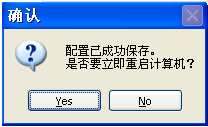
图2:是否重启计算器
二、卸载设置及卸载
1、我们等待电脑重启完成后就可以进行卸载操作了,这个时候我们可以查看电脑桌面右下角的任务栏中是否有下图中的图标,如果有说明冰点软件已经被解冻了,我们就可以开始下一步。

图3:解冻
2、接下来我们找到安装冰点还原精灵的文件夹,找到当时安装冰点还原精灵的图标,点击后会进入到下图中的界面,我们点击界面下方的“卸载”选项。
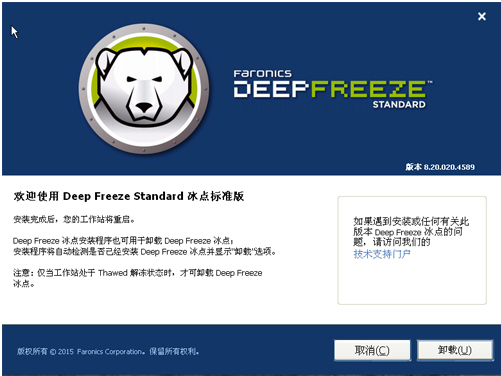
图4:卸载软件
3、接下来就进入到冰点还原精灵卸载界面,我们等待界面中的进度条完成就可以成功卸载冰点还原精灵软件了。卸载完成后我们重启电脑就可以发现冰点还原软件已经被卸载掉了。
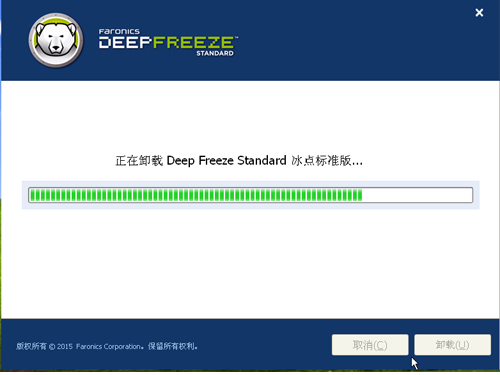
图5:卸载确认
留意事项
冰点还原精灵可以实时瞬间恢复,它提供了一种终极的电脑防护方案,彻底改变IT专家及家庭用户保护小型电脑使用环境的方式,让电脑常用常新。
类似前面为同学们推荐的影子系统/影子卫士,是一个比较老牌的还原程序了